Sa detalye: do-it-yourself network card repair mula sa isang tunay na master para sa site na my.housecope.com.
Mga pagkakamali sa network card
Ang pag-short ng mga wire sa network cable ay isang hindi kanais-nais na kababalaghan, kung minsan ay humahantong sa pagkabigo ng network card. Bagama't bihirang mangyari ang ganitong pagsasara. Mas madalas, nangyayari ito dahil sa dumi o halumigmig na nakabara sa connector at lumikha ng isang maikling circuit sa pagitan ng mga contact nito. Posibleng pagkabigo ng network card sa panahon ng bagyo. Bilang karagdagan, ang mga pagkabigo ng kuryente, mga malfunctions ng MP, PSU ay maaari ring maging sanhi ng pagkabigo ng network card.
Posible rin na may lalabas na depekto, na humahantong sa mga error sa pagpapatakbo ng sistema ng auto-detection.
Ang dahilan para sa mabagal na operasyon ng mga computer sa ilang mga kaso ay ang hindi tamang pag-install ng driver o ang paggamit ng maling driver para sa mga network card.
Posible na ang network card ay pumasa sa mga pagsubok, ngunit hindi pa rin nakikita ng computer ang network. Ito ay dahil sa ang katunayan na ang iba't ibang mga tagagawa ay may bahagyang magkakaibang mga pamamaraan para sa auto-detection ng bilis ng mga konektadong aparato (Nway). Subukang pilitin ang kinakailangang bilis ng koneksyon sa driver ng adaptor ng network. Kapag kumokonekta sa isang hub, dapat mong gamitin ang half-duplex mode.
Bigyang-pansin ang pisikal na address ng network card (MAC address). Dapat itong tumugma sa nakasaad sa sticker nito.
Kung ang network ay hindi gumagana, pagkatapos ay dapat mo munang suriin ang pagkakaroon ng kapangyarihan sa hub ng network. Kung ang mga indicator LED nito ay hindi umiilaw, malamang na ang power supply ay may sira o ang PSU contact ay lumayo mula sa network hub. Kung ang lahat ng mga hub ay konektado sa network at gumagana, pagkatapos ay suriin ang mga koneksyon ng mga signal cable - kung ang lahat ng mga wire ay ipinasok sa hub, at kung ang mga konektor ay ganap na nakapasok sa hub at sa network card ng computer . Pagkatapos ay suriin kung ang cable ay nasira, hindi durog o pipi.
 |
Video (i-click upang i-play). |
Kung ang mga koneksyon sa network ay mabuti, kung gayon ang problema sa mga setting ng computer ay maaaring ang dahilan ng kakulangan ng network. Suriin ang mga setting ng network card at ang network card mismo.
Upang masuri kung mayroong pisikal na koneksyon sa pagitan ng mga computer, ginagamit ang ping command. Upang gawin ito, patakbuhin ang: Start 4 Run - at sa command line window, i-type ang PING, at pagkatapos ng command name - ang IP address ng computer sa ang network. Magiging ganito ang utos: Ping 192.168.52.7. Sa halip na isang IP address, maaari mong tukuyin ang pangalan ng computer kung saan ito nakakonekta sa network.
Kung normal na nagpi-ping ang computer, suriin ang iyong mga setting ng network.
Kung ang network printer ay hindi nakikita sa network environment, maaaring may iba't ibang dahilan. Tiyaking nakabahagi ang printer, at kung ito ay, kung ang kasalukuyang user ay may pahintulot na i-access ito. Posibleng naka-off ang computer kung saan nakakonekta ang network printer. Posible rin na hindi na-install nang tama ang printer, siguraduhing na-install mo ang tamang driver ng printer. Suriin ang cable kung ang printer ay konektado sa computer.
Magandang araw, mahal na mga kalahok sa forum.
Mangyaring sabihin sa tsarera kung bakit sumayaw kung sakaling magkaroon ng malfunction ng isa o ibang network card? Sa katunayan, sa pangkalahatan, hindi sila ganap na nasira, ngunit ang mga naturang problema ay lumilitaw bilang pagkawala ng bahagi ng mga packet; hindi gumagana sa 100Mb/s, ngunit sa 10Mb/s lamang.
Para lamang sa ilang taon ng trabaho sa IT specialty, isang medyo malaking bilang ng mga network card ang naipon, nais kong ibalik ang hindi bababa sa ilan.
Nabasa ko ang thread na ito ng forum, ginamit ang paghahanap, ngunit wala akong nakitang anumang aktibong tinatalakay ang mga pamamaraan ng pag-aayos ng mga network card.Sa prinsipyo, naiintindihan ko na ang ekstrang bahagi ay "penny", itinapon ko ito at bumili ng bago, ngunit ako ay iginuhit, wika nga, ng pag-ibig sa sining.
Mayroong iba't ibang setvushki, ngunit karamihan ay Realtek 8139 at Intel Pro / 100.
Kumuha tayo ng kongkretong halimbawa: Realtek 8139: hindi gumagana sa 100Mb/s - 100% ng mga packet ang nawala. Kung lumipat ka sa 10Mb / s sa driver, ito ay gumagana nang maayos nang walang mga pagkalugi at mga error. Ano ang mga iniisip?

Ang libro ay tumatalakay sa mga praktikal na isyu na may kaugnayan sa pag-aayos ng mga personal na computer sa bahay o opisina.
Pagkatapos basahin ito, matututuhan mo ang tungkol sa mga paraan para sa pag-troubleshoot ng mga karaniwang problema sa computer, matutunan kung paano suriin ang pagganap nito, tukuyin ang mga device na hindi maayos, at piliin ang naaangkop na kapalit para sa mga ito. Ang mga pahina ng publikasyon ay naglalaman ng mga rekomendasyon para sa pagpigil sa mga problema at pagpapanatili ng kalusugan ng computer. Ang materyal ay ipinakita sa isang simple at naiintindihan na anyo, kaya kahit na ang isang baguhan na gumagamit ay magagawang maunawaan ito.
Ang pag-short ng mga wire sa network cable ay isang hindi kanais-nais na kababalaghan, kung minsan ay humahantong sa pagkabigo ng network card. Bagama't bihirang mangyari ang ganitong pagsasara. Mas madalas, nangyayari ito dahil sa dumi o halumigmig na nakabara sa connector at lumikha ng isang maikling circuit sa pagitan ng mga contact nito. Posibleng pagkabigo ng network card sa panahon ng bagyo. Bilang karagdagan, ang mga pagkabigo ng kuryente, mga malfunctions ng MP, PSU ay maaari ring maging sanhi ng pagkabigo ng network card.
Posible rin na may lalabas na depekto, na humahantong sa mga error sa pagpapatakbo ng sistema ng auto-detection.
Ang dahilan para sa mabagal na operasyon ng mga computer sa ilang mga kaso ay ang hindi tamang pag-install ng driver o ang paggamit ng maling driver para sa mga network card.
Ang pagpipilian ay hindi pinasiyahan kapag ang network card ay pumasa sa mga pagsubok, ngunit hindi pa rin nakikita ng computer ang network. Ito ay dahil sa ang katunayan na ang iba't ibang mga tagagawa ay may bahagyang magkakaibang mga pamamaraan para sa auto-detection ng bilis ng mga konektadong aparato (Nway). Subukang pilitin ang kinakailangang bilis ng koneksyon sa driver ng adaptor ng network. Kapag kumokonekta sa isang hub, dapat mong gamitin ang half-duplex mode.
Bigyang-pansin ang pisikal na address ng network card (MAC address). Dapat itong tumugma sa nakasaad sa sticker nito.
"Gustung-gusto ko ang isang bagyo sa simula ng Mayo" ay isang linya ng isang sikat na makata, isang klasiko. Ngunit hindi ko gusto ang anumang bagyo sa unang bahagi ng Hunyo, dahil pagkatapos ng bagyo ay madalas na dumarating ang gayong "mga bangkay". Dinala ito ng kliyente, at nagreklamo na pagkatapos ng isang bagyo ay hindi naka-on ang kanyang minamahal na kaibigan. Nakakalungkot na walang nagbabala sa kanya na sa panahon ng bagyo ay kinakailangan na bunutin ang lahat ng mga kable mula sa labasan.
Ayon sa kliyente, hindi ganap na tumutugon ang computer sa power button, hindi umiilaw ang mga ilaw, hindi umiikot ang mga cooler. Well, aalamin natin ito. Like last time, dito mo makikita na barado ng alikabok ang fan sa processor. Ito ay masama, ngunit hindi ito ang pinakamasama. Kailangan nating maunawaan kung bakit hindi gumagana ang motherboard. Palagi kaming nagsisimula sa isang panlabas na pagsusuri. Sinusuri namin ang pamamaga ng mga capacitor, nasunog na resistors, mga butas sa motherboard. Maayos ang lahat dito, kaya magpatuloy tayo sa hakbang bilang 2.
Sinusuri namin ang suplay ng kuryente. Upang gawin ito, tinanggal namin ang lahat ng mga konektor ng power supply mula sa computer upang hindi mangyari ang isang masamang bagay. Napag-usapan na namin kung paano sisimulan ang power supply nang hindi ikinonekta ito sa isang computer, ngunit hindi na namin ito tatalakayin ngayon. Sinimulan namin ang yunit - nakikita namin na ang fan ay umiikot, sinusuri namin ang boltahe. 3.3V, 5V, 12V - lahat ay normal.
Sinusubukan pa namin. Ipinasok namin ang aming PCI analyzer, bumukas ang ilaw. Sinusubukan naming i-on ang computer - hindi ito gumagana.
May konting trick din dito. Kung ito ay kilala na ang computer ay nasunog sa panahon ng isang bagyo, malamang na ang network card ay kinuha ang suntok. Bukod dito, kung hinawakan mo ang microcircuit gamit ang iyong daliri, maaari mong pakiramdam na ito ay mainit lamang. Oo, na-burn out ang network card.
Ano ang gagawin sa kasong ito? Ang hindi pagpapagana ng network card sa BIOS ay walang gagawin, dahil ang card ay mananatiling masunog sa pamamagitan ng kapangyarihan at hindi pa rin papayagan ang computer na i-on. Subukan nating maghinang ng chip.
I-dismantle namin ang motherboard mula sa system unit. Ngayon ay oras na upang maghinang ng chip. Mas mainam na gawin ito sa isang air dryer o isang infrared na istasyon, ngunit kung wala ka ng lahat ng ito, maaari mong ihinang ang chip gamit ang isang regular na panghinang na bakal. handa na. Matapos alisin ang microcircuit, ipinapayong linisin ang mga track gamit ang isang mababang-kapangyarihan na panghinang na bakal upang walang maikling circuit.
Sinusubukan naming i-on ang computer. Hooray, ito ay gumana. Ikinonekta namin ang monitor at mga peripheral sa unit ng system, at nakikita namin na ang operating system ay naglo-load nang tama, na nangangahulugan na ang pag-aayos ay tapos na.
Tulad ng nakikita mo, walang mahirap sa kasong ito, gayunpaman, sa service center, sisingilin ka nila ng hindi bababa sa $40 para sa pag-aayos. At ngayon ang may-ari ay kakailanganin lamang bumili ng bagong network card.
Upang alisin ang network card, dapat mong: patayin ang PC, idiskonekta ang power cable, tanggalin ang takip ng case, tanggalin ang tornilyo sa pag-aayos at maingat na alisin ang network card, hawakan ito ng dalawang kamay. Kapag nag-aalis ng card, kailangan mong idirekta ang mga pagsisikap lamang pataas, nang hindi ini-ugoy ito mula sa gilid patungo sa gilid.
Kapag nag-i-install ng isang network card, ipinapayong ilagay ito sa malayo sa video card upang hindi lumala ang bentilasyon ng huli.
Para sa komprehensibo at mataas na kalidad na propesyonal na pagsusuri ng mga network device, kapaki-pakinabang na gumamit ng ProLAN hardware at software diagnostic complex.
Ang ganitong mga solusyon ay nagbibigay ng higit pang mga pagkakataon at nagbibigay-daan sa iyo upang matukoy ang mga kumplikadong problema, mga bottleneck, pati na rin ang mga nakatagong mga depekto sa mga network card, kahit na hindi sila humahantong sa mga halatang problema sa network, ngunit maaaring maging sanhi ng mga pagkabigo ng software at kahit na isang error na "Time Out".
Ang mga program at utility para sa mga network adapter ay kadalasang kasama sa software package na ibinigay ng manufacturer kasama ng network card. Pinapayagan ka nilang malutas ang mga problema na lumitaw, upang masuri ang adaptor. Kung walang mga utility sa mga disk, maaari mong i-download ang mga ito mula sa website ng tagagawa ng network card.
Ang NetBench ay isang programa para sa pagsusuri ng pagganap ng isang network card. Binibigyang-daan ka ng NetBench package na tumpak na suriin ang pagganap ng mga network adapter at file server. Sinusuri ng NetBench ang bilis ng pagproseso ng file server ng mga kahilingan sa I/O mula sa mga client system batay sa 32-bit na bersyon ng Windows. Ipinapakita ng programa ang bandwidth at oras ng pagtugon ng server. Upang patakbuhin ang NetBench, kailangan mong i-download at i-install ang parehong client at server (para sa isang file server batay sa Windows NT/2000/XP) na mga bahagi ng program.
AdapterWatch th card, IP / WINS-address at DNS ng server na ginamit, pati na rin ang kumpletong istatistika sa lahat ng magagamit na data transfer protocol (TCP, IP, UDP at ICMP). Bilang karagdagan, ang AdapterWatch ay nagbibigay ng kakayahang magbilang ng trapiko.
Ang IP-Tools ay isang set ng mga utility para sa pagtatrabaho sa TCP/IP sa isang programa. Kabilang dito ang 15 mga utility na nagbibigay-daan sa iyo upang makakuha ng impormasyon tungkol sa computer sa kabuuan, tungkol sa lahat ng mga port nito, impormasyon ng NetBIOS tungkol sa mga lokal at malalayong computer, ping ng isang hanay o isang listahan ng mga address, monitor status ng host, i-scan ang mga TCP port, atbp. Bilang karagdagan, ang IP-Tools ay nagpapakita ng mga real-time na graph ng bilang ng mga papasok, papalabas, maling packet para sa mga protocol ng TCP, UDP, ICMP. Ang lahat ng impormasyong ibinigay ng programa, kung kinakailangan, ay naitala sa mga text o HTML file.
Ang mga command-line utility ay binuo sa Windows XP operating system upang subukan ang functionality ng TCP/IP stack. Ang bawat utility ay may pananagutan sa pagsuri sa kalusugan ng isang partikular na bahagi ng TCP/IP stack.
Windows Command Line Utilities para sa TCP/IP Testing
Ang pag-short ng mga wire sa network cable ay isang hindi kanais-nais na kababalaghan, kung minsan ay humahantong sa pagkabigo ng network card. Bagama't bihirang mangyari ang ganitong pagsasara. Mas madalas, nangyayari ito dahil sa dumi o halumigmig na nakabara sa connector at lumikha ng isang maikling circuit sa pagitan ng mga contact nito. Posibleng pagkabigo ng network card sa panahon ng bagyo. Bilang karagdagan, ang mga pagkabigo ng kuryente, mga malfunctions ng MP, PSU ay maaari ring maging sanhi ng pagkabigo ng network card.
Posible rin na may lalabas na depekto, na humahantong sa mga error sa pagpapatakbo ng sistema ng auto-detection.
Ang dahilan para sa mabagal na operasyon ng mga computer sa ilang mga kaso ay ang hindi tamang pag-install ng driver o ang paggamit ng maling driver para sa mga network card.
Posible na ang network card ay pumasa sa mga pagsubok, ngunit hindi pa rin nakikita ng computer ang network. Ito ay dahil sa ang katunayan na ang iba't ibang mga tagagawa ay may bahagyang magkakaibang mga pamamaraan para sa auto-detection ng bilis ng mga konektadong aparato (Nway). Subukang pilitin ang kinakailangang bilis ng koneksyon sa driver ng adaptor ng network. Kapag kumokonekta sa isang hub, dapat mong gamitin ang half-duplex mode.
Bigyang-pansin ang pisikal na address ng network card (MAC address). Dapat itong tumugma sa nakasaad sa sticker nito.
Kung ang network ay hindi gumagana, pagkatapos ay dapat mo munang suriin ang pagkakaroon ng kapangyarihan sa hub ng network. Kung ang mga indicator LED nito ay hindi umiilaw, malamang na ang power supply ay may sira o ang PSU contact ay lumayo mula sa network hub. Kung ang lahat ng mga hub ay konektado sa network at gumagana, pagkatapos ay suriin ang mga koneksyon ng mga signal cable - kung ang lahat ng mga wire ay ipinasok sa hub, at kung ang mga konektor ay ganap na nakapasok sa hub at sa network card ng computer . Pagkatapos ay suriin kung ang cable ay nasira, hindi durog o pipi.
Kung ang mga koneksyon sa network ay mabuti, kung gayon ang problema sa mga setting ng computer ay maaaring ang dahilan ng kakulangan ng network. Suriin ang mga setting ng network card at ang network card mismo.
Upang masuri kung mayroong pisikal na koneksyon sa pagitan ng mga computer, ginagamit ang ping command. Upang gawin ito, patakbuhin ang: Start 4 Run - at sa command line window, i-type ang PING, at pagkatapos ng command name - ang IP address ng computer sa ang network. Magiging ganito ang utos: Ping 192.168.52.7. Sa halip na isang IP address, maaari mong tukuyin ang pangalan ng computer kung saan ito nakakonekta sa network.
Ang isang hindi kritikal, ngunit sa halip ay hindi kasiya-siya, ang pagkabigo ng isang laptop network card ay maaaring. Nakakaapekto lamang ito sa pagkakaroon ng mga lokal at mapagkukunan ng Internet, nang hindi naaapektuhan ang pagpapatakbo ng mga pangunahing sistema ng laptop.
Ang mga sanhi ng mga malfunction ay maaaring pareho sa hardware at sa software na ginamit. Ang pinakakaraniwang problema sa hindi hardware ay:
- hindi orihinal na mga driver ng network card ang ginagamit. Upang ayusin - kailangan mong hanapin sa Internet at i-install ang orihinal na software mula sa tagagawa ng kagamitan;
- ang ilang mga tagagawa (na ngayon ay bihira na) ay maaaring may iba't ibang paraan para sa pagtukoy ng bilis ng mga konektadong device. Upang ayusin ang problema, kailangan mong itakda ang tamang bilis ng koneksyon kapag sinisimulan ang driver ng network card;
- Minsan may error sa pagtukoy ng pisikal na address (MAC address). Upang maalis ito, kinakailangan upang ihambing kung ano ang ipinahiwatig sa detalye at kung ano ang ipinapakita kapag gumagana ang network card, sa kaso ng isang mismatch, tama;
- Posible rin na maling mga setting ng koneksyon sa network card ang naipasok, na maaaring makaapekto sa pag-access sa mga lokal o mapagkukunan ng Internet, o hadlangan ang operasyon nito;
- Ang ilang mga tagagawa ay partikular na nagpapakilala ng mga espesyal na code ng seguridad sa mga microcircuits, na, kung sakaling magkaroon ng maling firmware ng Biosa, hindi paganahin ang network card. Sa kasong ito, ang pagbabalik lamang ng orihinal na firmware ay makakatulong.
Ang mga problema na nauugnay sa bakal ay mas malawak. Karaniwan, nangyayari ang mga ito kapag nasira ang mga contact, mga problema sa kuryente, o ang network board mismo ay nasira. Halimbawa:
- Pinsala sa connector ng network card kung mali ang pagkakakonekta ng patch code. Ang sitwasyon ay maaaring madalas na lumitaw kapag ang cable ay nahugot nang hindi tama o biglang, pati na rin kapag ang cable mismo ay hindi wastong na-crimped (kung hindi ito ginawa ng isang espesyalista). Ang problemang ito ay malulutas lamang sa pamamagitan ng pagpapalit ng connector, na maaari mong gawin sa iyong sarili kung mayroon kang karanasan sa isang panghinang na bakal at ang mga kasanayan upang maayos na i-disassemble ang isang laptop upang makakuha ng access sa motherboard;
- Ang problema ng power supply ng laptop (pati na rin ang network board) ay maaaring malutas sa pamamagitan ng pagpapalit ng mga elemento ng power circuit: connector o power supply, baterya;
- Pinsala sa mismong network card, na maaaring mangyari bilang resulta ng pagkawala ng kuryente (bagyo, panghihimasok, trabaho), sira na power ng laptop, at iba pang mga problema. Sa kasong ito, mas tama na palitan ang network board ng bago kaysa sa pag-aayos ng isang laptop network card at paghahanap ng mga nasunog na circuit.
Upang gawin ito ay medyo simple:
- Kinakailangan na i-disassemble ang laptop sa pamamagitan ng pag-alis ng lahat ng pangkabit na mga turnilyo (o mga latches) sa likurang panel;
- Tanggalin ang mga nakakasagabal na elemento (DVD drive, mga elemento ng bentilasyon, atbp.) upang direktang makakuha ng access sa network board;
Maingat na idiskonekta ang lumang network card nang hindi napinsala ang mga contact, mag-install ng bago, at i-assemble ang laptop sa reverse order.
Mga pagkakamali sa network card
Ang pag-short ng mga wire sa network cable ay isang hindi kanais-nais na kababalaghan, kung minsan ay humahantong sa pagkabigo ng network card. Bagama't bihirang mangyari ang ganitong pagsasara. Mas madalas, nangyayari ito dahil sa dumi o halumigmig na nakabara sa connector at lumikha ng isang maikling circuit sa pagitan ng mga contact nito. Posibleng pagkabigo ng network card sa panahon ng bagyo. Bilang karagdagan, ang mga pagkabigo ng kuryente, mga malfunctions ng MP, PSU ay maaari ring maging sanhi ng pagkabigo ng network card.
Posible rin na may lalabas na depekto, na humahantong sa mga error sa pagpapatakbo ng sistema ng auto-detection.
Ang dahilan para sa mabagal na operasyon ng mga computer sa ilang mga kaso ay ang hindi tamang pag-install ng driver o ang paggamit ng maling driver para sa mga network card.
Posible na ang network card ay pumasa sa mga pagsubok, ngunit hindi pa rin nakikita ng computer ang network. Ito ay dahil sa ang katunayan na ang iba't ibang mga tagagawa ay may bahagyang magkakaibang mga pamamaraan para sa auto-detection ng bilis ng mga konektadong aparato (Nway). Subukang pilitin ang kinakailangang bilis ng koneksyon sa driver ng adaptor ng network. Kapag kumokonekta sa isang hub, dapat mong gamitin ang half-duplex mode.
Bigyang-pansin ang pisikal na address ng network card (MAC address). Dapat itong tumugma sa nakasaad sa sticker nito.
Kung ang network ay hindi gumagana, pagkatapos ay dapat mo munang suriin ang pagkakaroon ng kapangyarihan sa hub ng network. Kung ang mga indicator LED nito ay hindi umiilaw, malamang na ang power supply ay may sira o ang PSU contact ay lumayo mula sa network hub. Kung ang lahat ng mga hub ay konektado sa network at gumagana, pagkatapos ay suriin ang mga koneksyon ng mga signal cable - kung ang lahat ng mga wire ay ipinasok sa hub, at kung ang mga konektor ay ganap na nakapasok sa hub at sa network card ng computer . Pagkatapos ay suriin kung ang cable ay nasira, hindi durog o pipi.
Kung ang mga koneksyon sa network ay mabuti, kung gayon ang problema sa mga setting ng computer ay maaaring ang dahilan ng kakulangan ng network. Suriin ang mga setting ng network card at ang network card mismo.
Upang masuri kung mayroong pisikal na koneksyon sa pagitan ng mga computer, ginagamit ang ping command. Upang gawin ito, patakbuhin ang: Start 4 Run - at sa command line window, i-type ang PING, at pagkatapos ng command name - ang IP address ng computer sa ang network. Magiging ganito ang utos: Ping 192.168.52.7. Sa halip na isang IP address, maaari mong tukuyin ang pangalan ng computer kung saan ito nakakonekta sa network.
Kung normal na nagpi-ping ang computer, suriin ang iyong mga setting ng network.
Kung ang network printer ay hindi nakikita sa network environment, maaaring may iba't ibang dahilan. Tiyaking nakabahagi ang printer, at kung ito ay, kung ang kasalukuyang user ay may pahintulot na i-access ito. Posibleng naka-off ang computer kung saan nakakonekta ang network printer. Posible rin na hindi na-install nang tama ang printer, siguraduhing na-install mo ang tamang driver ng printer. Suriin ang cable kung ang printer ay konektado sa computer.
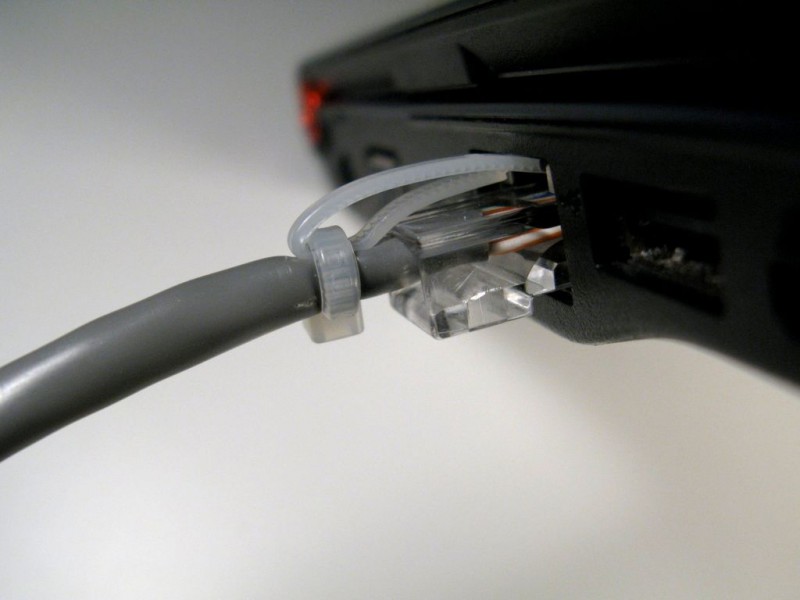
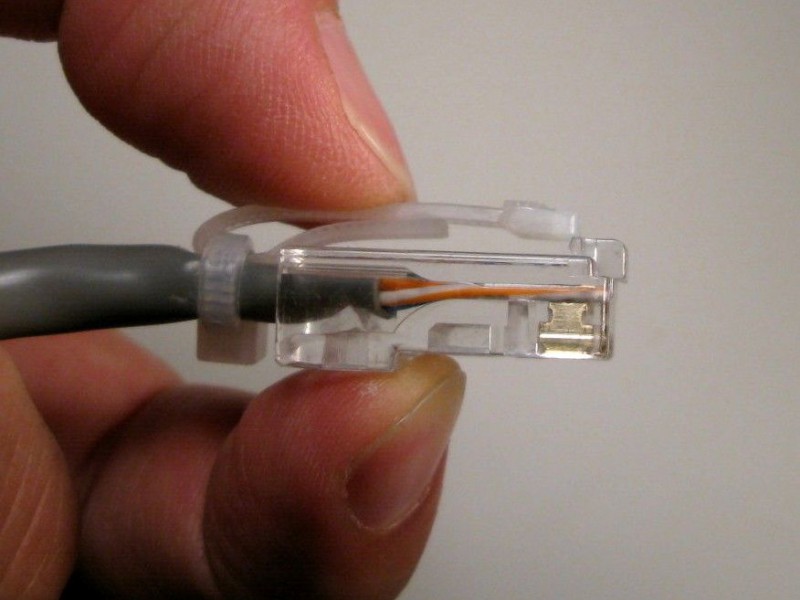
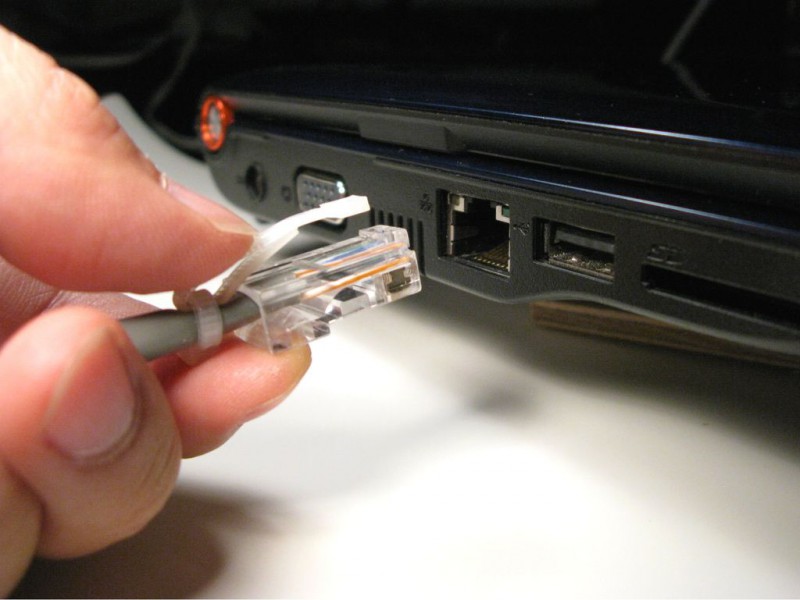
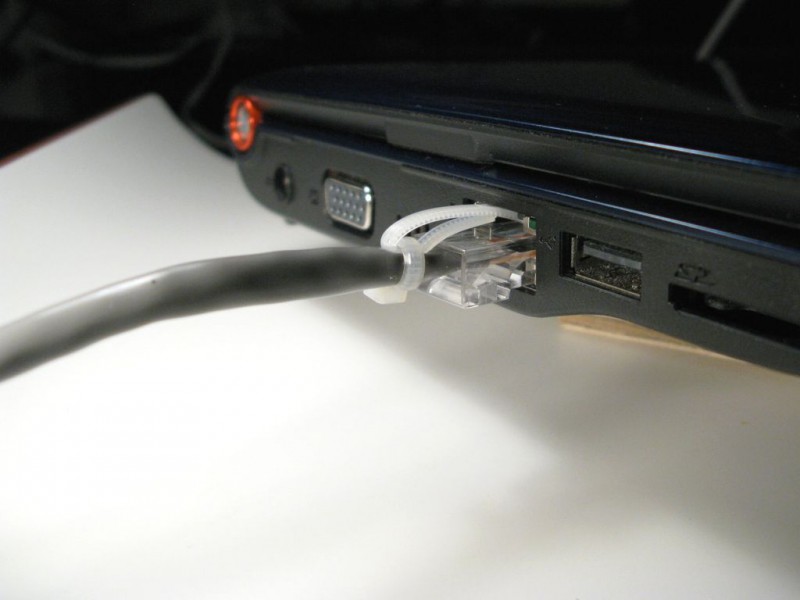
Ayusin ang sirang RJ45 connector gawin mo mag-isa Napakadaling. Palitan natin ito ng simple gawang bahay, na bubuuin ng dalawang plastic na kurbatang.
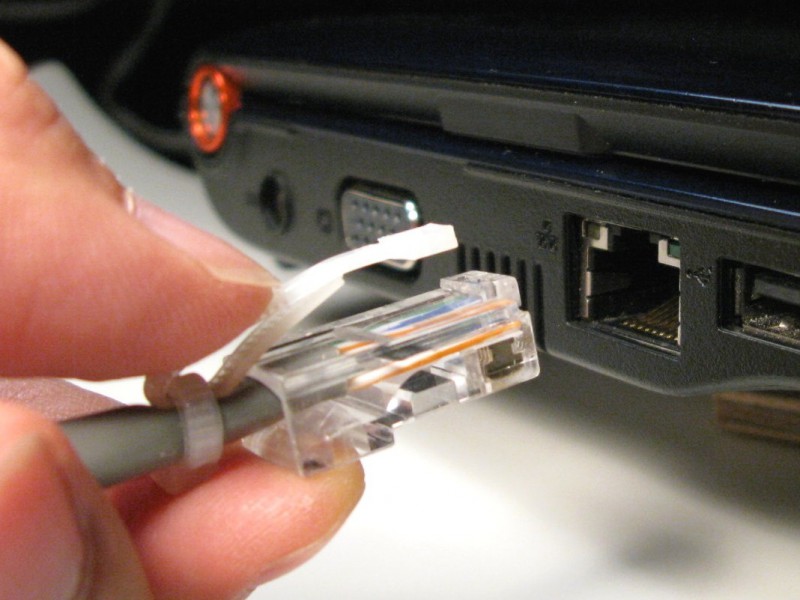
Laging at lahat ay may hindi bababa sa isang cable para sa isang koneksyon sa Internet na may sirang plug lock. Hindi ba?
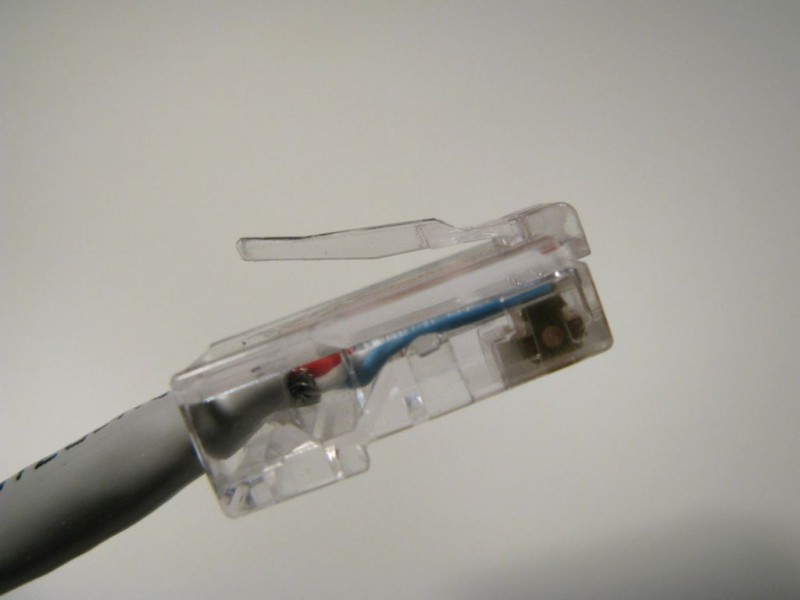
Kung gagamit ka ng ganoong plug, hindi magiging maaasahan ang koneksyon. Mahigpit mong ipinasok ito sa socket, ngunit nakalimutan na walang naayos at sa susunod na awkward na paggalaw mawawala ang koneksyon ...
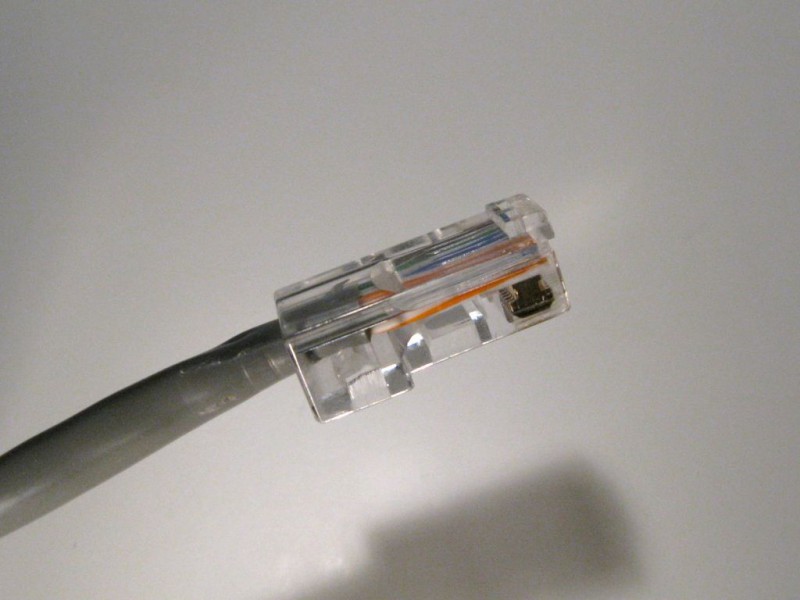
At ngayon ay oras na para gumamit ng crimping tool para palitan ang plug. Ngunit narito ang malas nito o hindi, o walang plug sa kamay. Anong gagawin?
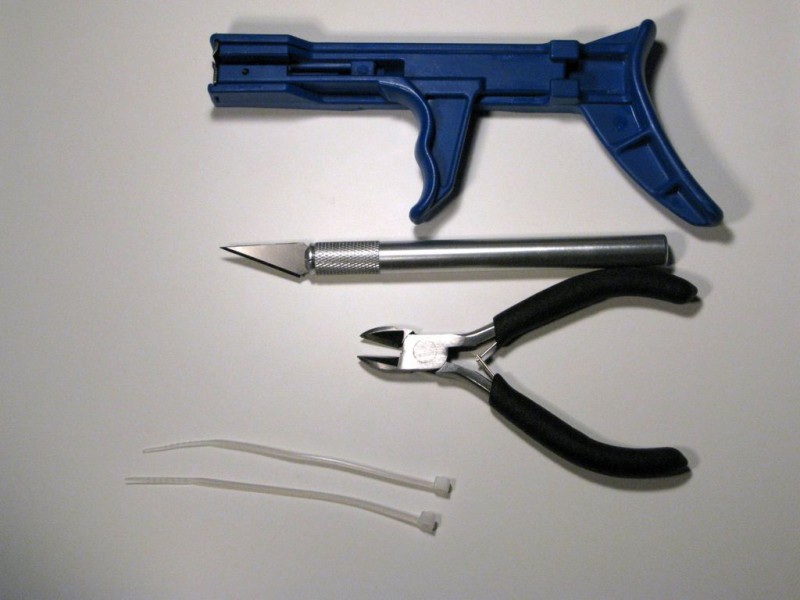
Mga tool:
- Baril para sa mga plastic na kurbatang (opsyonal);
- Matalas na kutsilyo;
- Mga pamutol ng kawad.
- Dalawang maliit na cable ties.
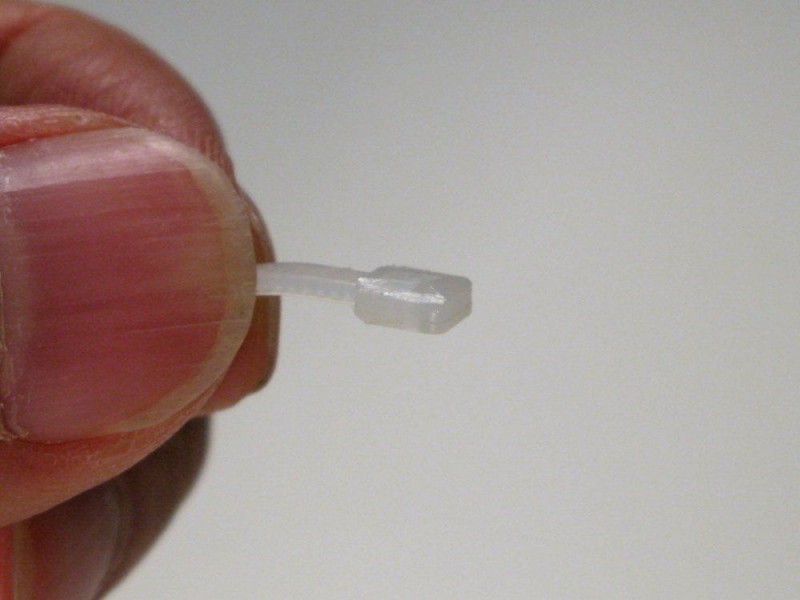
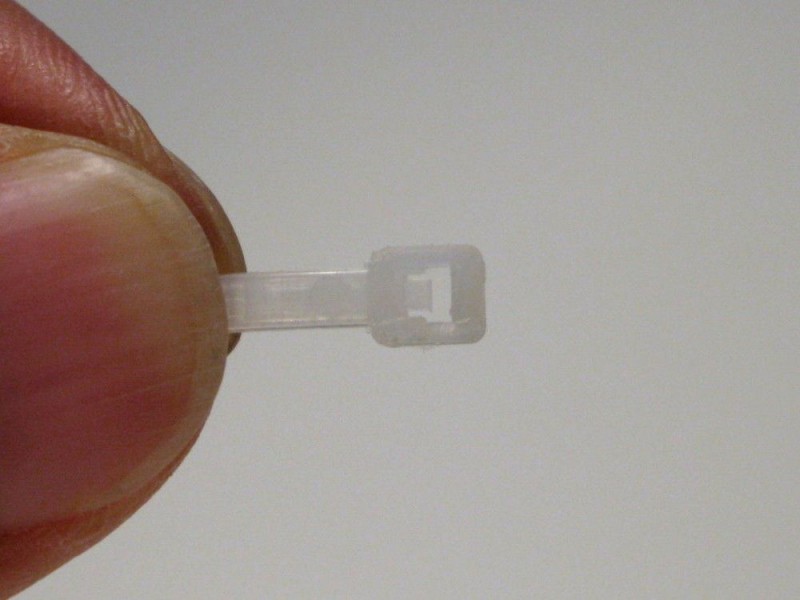
Ang "ulo" ng cable tie ay dapat nasa tamang lapad upang magkasya sa socket at madaling mabunot.
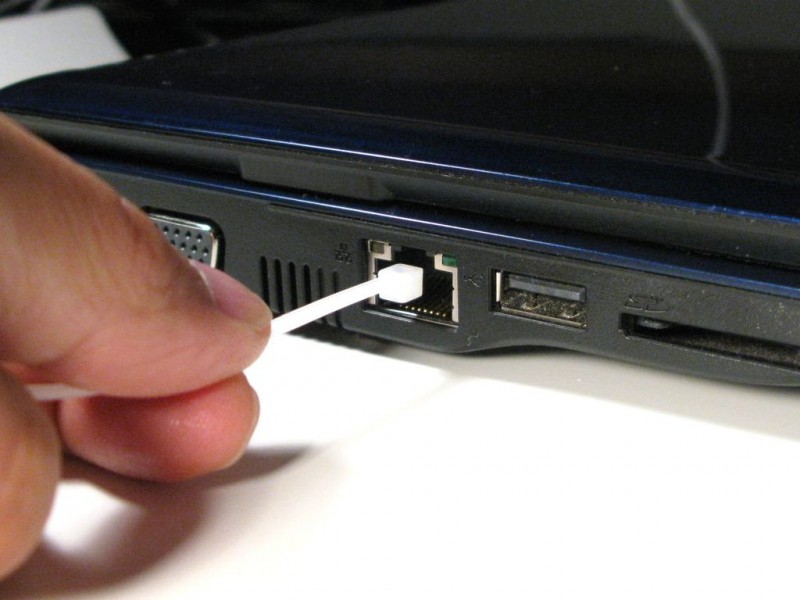
Upang suriin, ipasok ito sa socket, tulad ng ipinapakita sa figure.
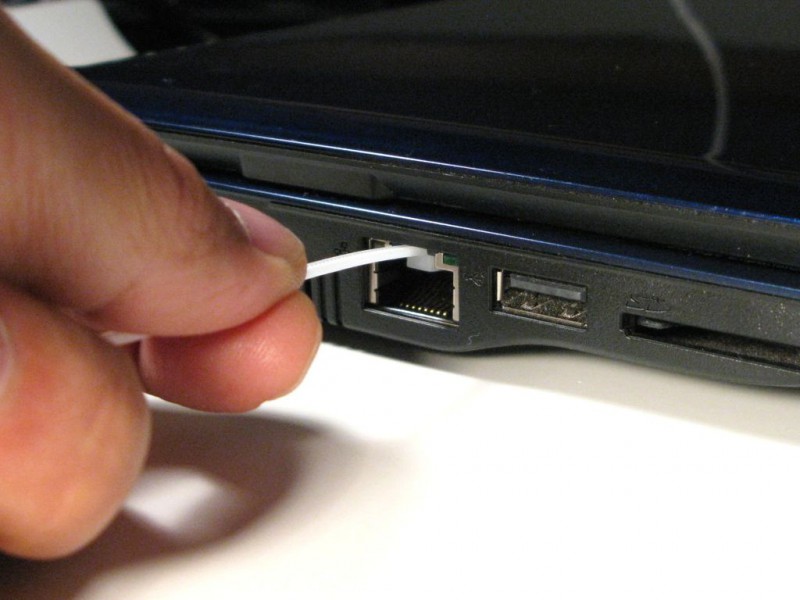
Pagkatapos ay dahan-dahang hilahin ang cable. Dapat kang makaramdam ng ilang pagtutol.
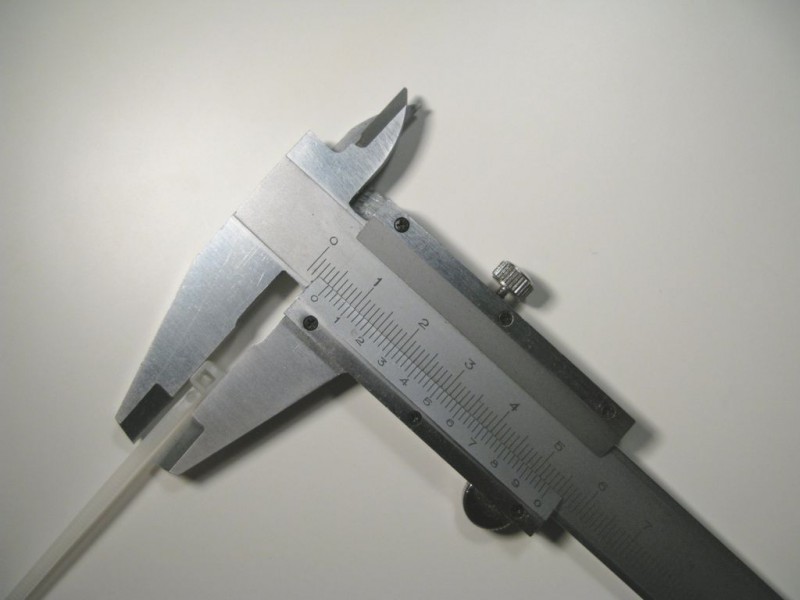
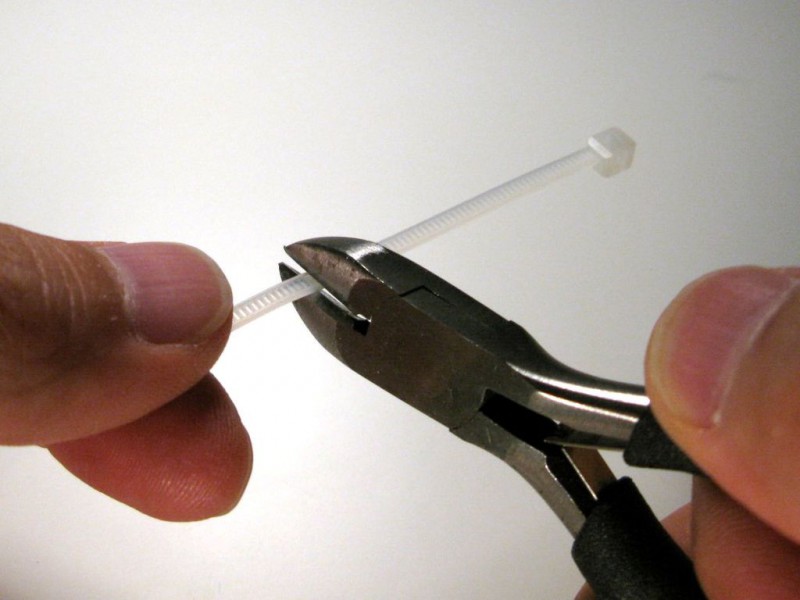
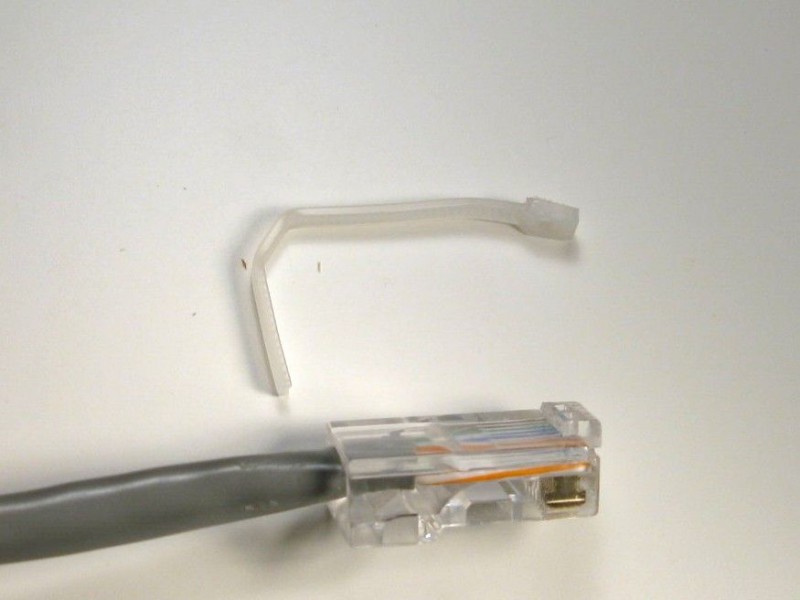
Gupitin ang humigit-kumulang 4.5 cm.
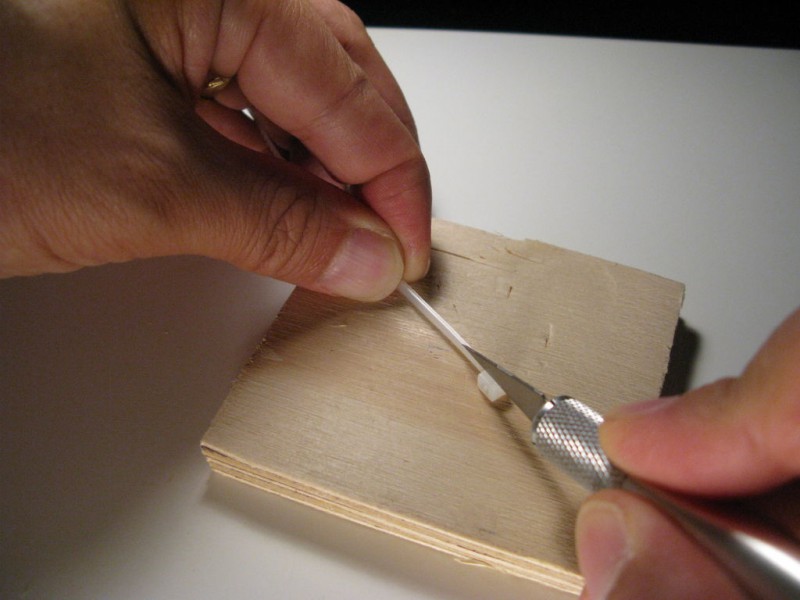
Gamit ang isang matalim na kutsilyo at isang matigas at patag na ibabaw, gupitin ang trangka upang gawin itong patag.
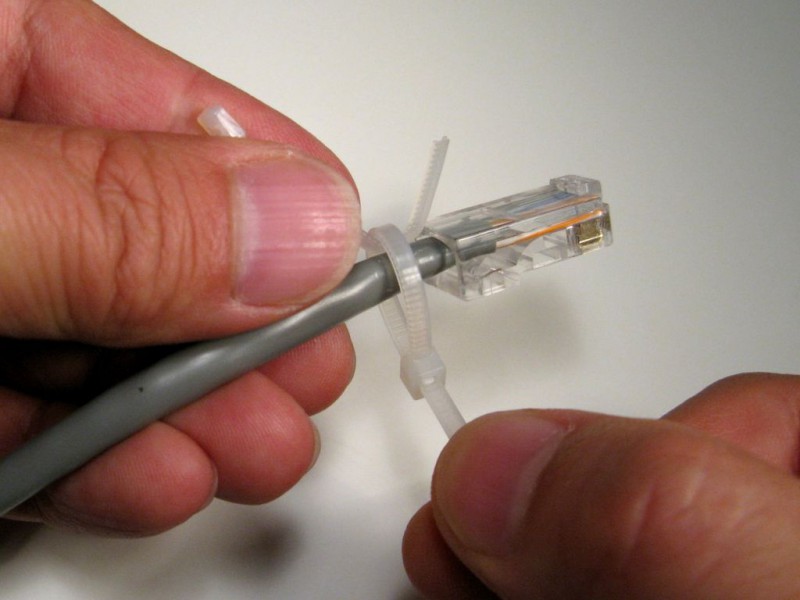
Gamit ang pangalawang cable tie, higpitan ang una.
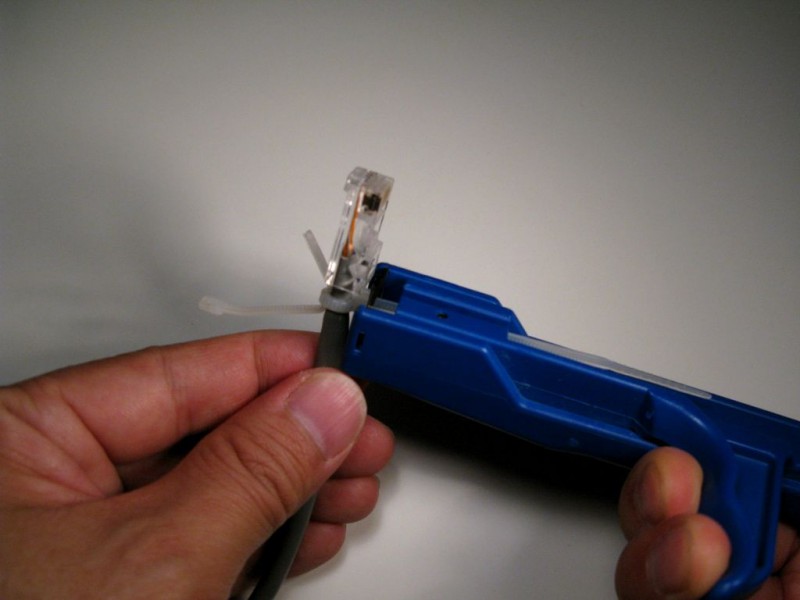
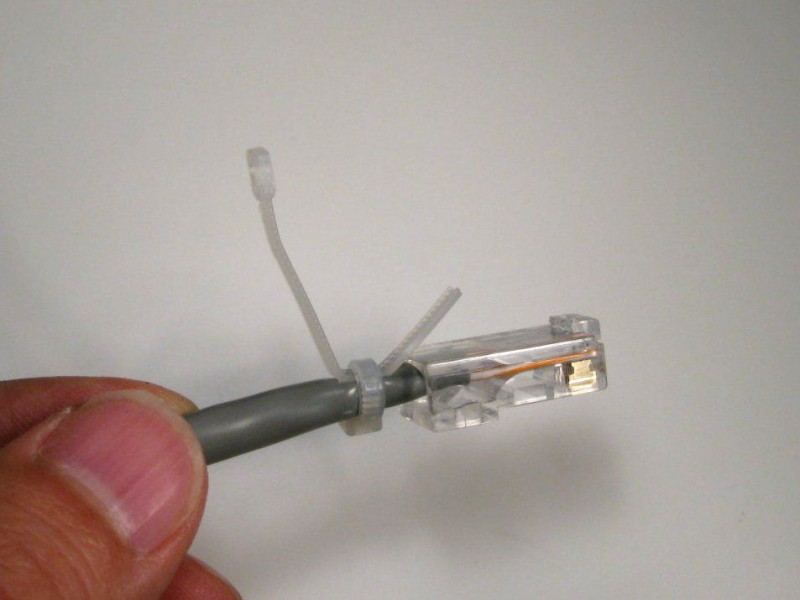
Mukhang nakakatawa. Gagana ba ito?
Ayusin ang mga liko ng cable #1 upang ito ay kumilos na parang spring.

- PANSIN! Kailangan ng Tulong sa Utak! – 08.11.2017
- Ang perpektong solusyon para sa isang Halloween party - 10/31/2017
- Limitadong Edisyon: Black Lemonade - 10/31/2017
- Ang budget helmet ni Isaac Clarke mula sa Dead Space universe - 10/29/2017
- Dinner Party sa Bruce Wayne Estate - 10/28/2017
- Sino ang nagtatago sa likod ng maskara ng karnabal? – 27.10.2017
- Mula sa isang ngiti, ang isang madilim na araw ay mas maliwanag ... - 10/26/2017
- Paano malalampasan ang takot sa mga estranghero? – 25.10.2017
- Sulitin ang iyong drilling machine – 24.10.2017
- Ang pagiging isang kabalyero ay talagang madali! – 23.10.2017
- Isang kamangha-manghang kwento tungkol sa korona ng reyna ng duwende - 10/21/2017
- 45 Mga Mapagkakakitaang Ideya sa Negosyo sa Produksyon ng Bahay Bahagi 2 – 10/19/2017
- 10 Propesyonal na Woodworking Trick - 10/18/2017
- Gawa sa bahay para sa Halloween (MozgoChiny 2017) - 10/17/2017
- 45 Mga Mapagkakakitaang Ideya sa Negosyo sa Produksyon ng Bahay Bahagi 1 – 10/17/2017
Ang pinakasimpleng pag-aayos ng RJ45 ay isang ama na may isang piraso ng 7-8 cm springy wire o.3-1mm, PVC electrical tape, pliers.
1. Baluktot namin ang wire sa kalahati,
2. 7-10 mm MULA SA MIDDLE (dila ng tagsibol) yumuko kami sa isang anggulo ng 20-30 degrees na may kaugnayan sa paunang posisyon - nakuha namin ang spring REVERSE NATIVE,
3. Inaayos namin ang natitirang bahagi ng baluktot na kawad na 2-3 cm nang mahigpit gamit ang de-koryenteng tape sa connector at cable upang ang bagong spring ay pumasok pagkatapos na pinindot ito gamit ang isang daliri sa lugar nito sa socket. Bago ang pag-install sa socket, ang spring ay karaniwang hindi pinapayagan ang connector na pumasok sa lugar nito, kaya kapag i-install ito, kailangan mong pindutin ito gamit ang iyong daliri.
4. Mawawala ang signal na hindi konektado ang cable.
Ang matagumpay na gawain sa iyo para sa kapakinabangan ng iba sa Internet!
OPTION NG MAS KUMPLEKSONG PAG-REPAIR ng RJ45 sa ilalim ng pangalan
« PAGKATAPOS MAG-AYOS NG RJ45 NA PARANG BAGO»
Sa tulong ng: isang trangka na pinutol mula sa "donor" - isang bagong RJ45, pangalawang pandikit, isang kutsilyo na may manipis na talim, isang flat file.
1. PAGHAHANDA: a) na may talim ng kutsilyo na pinainit sa isang bukas na apoy, maingat na putulin ang trangka sa "donor" - ang bagong RJ45, na humahantong sa talim ng kutsilyo kasama ang lugar ng connector sa ilalim ng trangka hanggang sa dulo ng connector. Kumuha kami ng T-shaped retainer para sa gluing.
b) sa parehong paraan, gumagamit kami ng isang mainit na talim ng kutsilyo sa connector na may sirang aldaba, na nasa aming cable - inaalis namin ang mga labi ng sirang aldaba - nakakakuha kami ng isang platform sa dulo ng connector para sa pagdikit ng aldaba .
2. GLUING: nang tingnan kung saan ilalagay ang fixative at kung aling bahagi, dahan-dahang pahiran ng pangalawang pandikit ang PLATFORM at ang LUGAR NG PAGKEL ng fixator nang tama, pindutin nang 10-20 segundo. Kung ang trangka ay nakalagay nang tama, maaari mong dagdagan ang gluing place mula sa mga gilid na may parehong pangalawang pandikit. Pagkatapos ng ilang minuto, maaari mo itong gamitin na parang bago. Inalis namin ang mga burr gamit ang isang file ng karayom.
Isang paalala sa mga tagagawa ng manipis na RJ45 connector latches na ito:
Ang LATCH ay maaaring gawin at ikabit sa connector gamit ang katulad na teknolohiya MULA SA ELASTIC METAL!
Ang matagumpay na gawain sa iyo para sa kapakinabangan ng iba sa Internet!
Ang ideya ay cool. Ngunit sa aking panahon mayroon akong supply ng mga konektor, sila ay nagsisinungaling mula pa noong panahon ng isang part-time na trabaho bilang isang tagapangasiwa ng sistema.
Ang isang bagong connector sa tindahan ay nagkakahalaga ng isang sentimos. Gamit ang isang manipis na distornilyador, i-repack ang cable at nang walang anumang crimping pliers, ito ay tumatagal ng 5 minuto. At hanapin ang mga clamp na ito at pagkatapos ay bakod ang lungsod ...) hindi ito katumbas ng halaga
Ang pag-reboot ay hindi palaging posible. May mga konektor na puno ng polymer sa loob ng cable retainer (tingnan ang factory patch cords). Para sa mga kasong ito, ang pamamaraan ay 100% na angkop. Salamat sa post author. Hahawak ako ng armas. ))
Oo, nafig! Putulin itong baha na connector, at muling i-compress. Anumang bagay na mas maaasahan at matibay.
Nagustuhan ko ang ideya ng may-akda. Ako mismo ay karaniwang muling nag-crimped ng sirang connector, marahil ay susubukan kong gamitin ang eleganteng ideyang ito, paggalang sa may-akda!
prozriv. Lumitaw ang 3rd eye. hall na walang mga pagpipilian. sa ganoong vipadka ay pumiga sila ng bago na may twist. ale schob pa rin
Ang orihinal na solusyon, kung ang recompression ay hindi isang opsyon :)
Hindi sinusuportahan ng iyong browser ang canvas.



Potpourri na inspirasyon ni Conan Doyle. Ang orihinal na tampok ay Tolerant Victorianism (Sherlock Holmes ay isang maliit na hayop).
Lyap". sa pamamagitan ng kalooban ng hindi sinasadyang bato. ”- isusulat namin ang GG na nakatali ng dila, hindi natapos ang oxfordof.
Ang pambansang lasa ng "malapit sa kalikasan" - nabubuhay pa rin sa mga tinidor.
Ang Merimee ay isang malinaw na anachronism.
Ito ay isang kahanga-hangang satire. Magrekomenda sa mga mahilig sa oxymoron.
P.S. At laging bastos - Dr. Moreau.
Ang file ay may sira. paglalathala ng kasal. Sa panahon ng layout, nawala ang publishing house ng tatlong pahina mula sa ikaapat na kabanata. Ang nawawalang piraso ng teksto ay mababasa sa LiveJournal ng Divov.
ito marahil ang nag-iisang libro ni Korchevsky na mababasa mo nang hindi pinipilit ang iyong utak. Ang ganitong adventurous na nobela sa isang historical setting. Well, sa huli, walang nangangailangan ng historical accuracy mula sa "Quentin Dorward", o "Three Musketeers".
boring.Sana masira pa.
sayang, lalo lang lumala.
sige, tinatanggal ko na
pag-iisip ng kalansay
gumulong ang may-akda -
sa isang dead space marauder
sa katawan, sa bag nakita ni GG: mga relo, singsing, palawit.
blya at ito sa isang star-space civilization?!
mas katulad ng imahe ng isang Fritz mula sa mga aklat ng Sobyet tungkol sa Ikalawang Digmaang Pandaigdig. Isa pa ring gatas, itlog, mantika.
sa tingin ng lalaking ito ay nagsusulat siya ng science fiction? napakagandang basura.
PhilippS tungkol kay Gromyko:
Magaling! Kaya ito ay isang trilogy. 🙂 Well, tingnan kung hindi mo pa ito nababasa: Medyo nababasa rin ang “True Enemies”!
Isang napakasariwang ideya - Japan at USSR laban sa USA. Nanalo ang Japan. Rivets of ships and airplanes and the author's obvious dislike for the Americans, Pindos at crap din sila. Malamang hindi sila nakakuha ng visa.
Puro kalokohan ang text.
Sa paksang ito, isasaalang-alang namin ang pag-upgrade ng computer, pag-install ng network card. Ang isang network card ay ginagamit upang ikonekta ang isang computer sa Internet, pati na rin ang pagkonekta ng ilang mga computer sa isang lokal na network, pati na rin ang pagkonekta sa isang malawak na iba't ibang mga peripheral na magagamit sa pamamagitan ng isang lokal na network. Ang isang lokal na network ay medyo maginhawa para sa mga opisina, at kahit na sa bahay kapag mayroon kang ilang mga computer, networking para sa pagbabahagi ng file, paglalaro ng magkasama at marami pang iba.
Pagpapalit ng network card 300 rub.
Sa panahon ng paghahatid ng impormasyon, ang data ay pinaghiwa-hiwalay sa packet data, na, sa turn, ay umalis sa isang device at kinokolekta sa isa pa.
Panlabas - ang ganitong uri ng network card ay kinakailangan para sa mga may-ari ng mga portable na computer, kung sa ilang kadahilanan ay wala kang built-in o kailangan mo ng isang mas malakas na network card, sa kasong ito ay binili ang isang panlabas na network card.
Panloob - ang ganitong uri ng card ay naka-install sa mga nakatigil na computer o mga istasyon ng server upang mapataas ang bilis ng pagpapalitan ng data o para lamang sa pag-upgrade.
Built-in - ang ganitong uri ng mga network card ay itinayo na sa motherboard ng mga tagagawa, hindi ito palaging may mataas na kalidad at mabilis, ngunit ito ay gagawin para sa isang computer sa bahay.
Upang mag-install ng network card sa motherboard, kailangan mo munang alisin ang takip sa gilid upang ma-access ang loob ng case. Dagdag pa, pagkatapos mong alisin ang takip sa gilid, magkakaroon ka ng motherboard na may mga peripheral na naka-install dito, ngunit upang mag-install ng network card, bigyang-pansin ang larawan, kakailanganin mo ng interface ng koneksyon ng PCI, ang slot na ito ay naroroon sa bawat motherboard, maliban kung mayroon kang kagamitan na naka-install doon, halimbawa, ang lumang network card na nais mong palitan.
Una, kailangan naming maghanda ng isang lugar kung ang network card ay naka-install sa unang lugar, siguraduhin muna na ang slot ng card ay libre, pagkatapos ay kailangan mong tanggalin ang mga plugs mula sa likod ng kaso, ang mga ito ay na-unscrew sa mga heaped case, at sa mas simpleng mga kaso sila ay lumalabas. Susunod, i-install ang aming network card sa isang libreng slot. Bigyang-pansin ang larawang ito, mayroon kaming 4 na lugar kung saan maaari kang mag-install ng network card, espesyal kaming kumuha ng ilang larawan ng iba't ibang motherboard upang maunawaan na maaaring mayroong higit sa dalawang puwang para sa pag-install.
Pagkatapos sa iyong likod ng kaso dapat itong magmukhang ganito.
Dagdag pa, pagkatapos ng pagtatapos ng proseso, kailangan mong i-install ang driver mula sa disk noong una mong simulan ang Windows, kadalasang may kasama silang network card. Kung hindi mo nakita ang disk na ito sa kit, pagkatapos ay i-install ito nang manu-mano sa pamamagitan ng task manager sa pamamagitan ng pagsisimula ng awtomatikong paghahanap at pag-install ng driver para sa network card.
Gayundin, kung mayroon kang anumang mga paghihirap sa pag-assemble ng isang computer sa iyong sarili, kung gayon ang aming mga manggagawa ay magiging masaya na darating at tulungan ka sa problemang ito, at maaari ka ring mag-order ng isang computer assembly upang mag-order.
Network power adapters - mga miniature na power supply para sa iba't ibang elektronikong kagamitan sa sambahayan. Ginagamit ang mga ito sa pagpapagana ng mga antenna amplifier, radiotelephone, charger. Sa kabila ng aktibong pagpapakilala ng mga switching power supply, ang mga transformer ay aktibong ginagamit at ginagamit sa buhay ng gumagamit.
Karaniwang mabibigo ang mga yunit ng transpormer na ito.
Kung nasira ang adapter, maaari mo itong palitan ng bago, mababa ang kanilang gastos. Ngunit bakit mamimigay ng pinaghirapang pera kung sa karamihan ng mga kaso ay maaari mong ayusin ang problema sa loob ng 15-30 minuto at iligtas ang iyong sarili mula sa paghahanap ng kapalit at paggastos ng pera?
Ang isang adaptor para sa 12V at isang kasalukuyang ng 0.1A mula sa antenna amplifier ay nakuha sa talahanayan ng pag-aayos.
Ipinapakita ng larawan ang adaptor pagkatapos ng pagkumpuni.
Anong mga bahagi ang binubuo ng isang maginoo na adaptor ng transpormer?
Kung i-disassemble mo ang power adapter, pagkatapos ay sa loob ay makakahanap kami ng isang transpormer (1) at isang maliit na electronic circuit (2).
transpormer (1) ay ginagamit upang ibaba ang alternating mains voltage 220V sa antas na 13–15 V.
Ang electronic circuit ay ginagamit upang itama ang alternating boltahe (i-on ito sa isang pare-pareho ang boltahe) at patatagin ito sa antas ng 12V.
Tulad ng nakikita mo, ang klasikong transpormer-based na power supply ay medyo simple. Ano ang maaaring masira sa gayong simpleng aparato?
Tingnan natin ang konsepto.
Sa isang circuit diagram T1 Ito ay isang step down na transpormer. Ang mga karaniwang pagkabigo ng transformer ay pagka-burnout o pagkasira ng pangunahing kawad (Ⅰ), at, mas bihira, pangalawa (Ⅱ) paikot-ikot. Bilang isang tuntunin, ang pangunahing, network winding ay may sira (Ⅰ).
Ang sanhi ng pagkasira o pagka-burnout ay isang manipis na kawad na hindi makatiis sa mga surge at overload ng network. Magpasalamat sa mga Intsik, sila ay mga matipid na lalaki, ayaw nilang magpahangin ng mas makapal na kawad ...
Ang pagsuri sa kalusugan ng transpormer ay medyo simple. Kinakailangang sukatin ang paglaban ng pangunahin at pangalawang windings. Ang paglaban ng pangunahing paikot-ikot ay dapat na ilang mga yunit ng kilo-ohms (1 kOhm = 1000 Ohms), ang pangalawang - ilang sampu-sampung Ohms.
Kapag sinusuri ang transpormer, ang paglaban ng pangunahing paikot-ikot ay naging katumbas ng 1,8 kOhm, na nagpapahiwatig ng integridad nito. Walang pahinga.
Para sa pangalawang paikot-ikot, ang paglaban ay 25,5 Oh, okay lang din. Tama ang transformer.
Upang makuha ang tamang pagbabasa ng paglaban sa paikot-ikot, dapat mong sundin ang mga sumusunod na patakaran:
Kapag nagsusukat pindutin lamang ang mga terminal gamit ang mga probe ng multimeter. Hindi katanggap-tanggap na kunin ang mga kasalukuyang dala-dala na bahagi ng mga probe gamit ang parehong mga kamay at kumuha ng mga sukat, dahil ang mga pagbabasa ng multimeter ay mga infidel! Sinabi ko na sa iyo nang detalyado kung paano sukatin nang tama ang paglaban sa isang multimeter.
Tandaan, ang katawan ng tao ay mayroon ding resistensya at maaaring umiwas sa paglaban na iyong sinusukat. Sa kasong ito, ito ang paglaban ng windings. Totoo ang panuntunang ito kapag sinusukat ang anumang pagtutol.
Kinakailangan na ibukod ang impluwensya ng mga resistensya ng iba pang mga bahagi. Ano ang ibig sabihin nito? Nangangahulugan ito na ang bahagi ay dapat na ihiwalay mula sa iba pang mga bahagi ng circuit, i.e. soldered mula sa board, hindi pinagana.
Sa kaso ng pag-aayos ng adaptor, inirerekomenda na i-unsolder ang mga lead na humahantong sa electronic circuit bago sukatin ang paglaban ng pangalawang paikot-ikot. Makakatulong ito na alisin ang impluwensya ng paglaban ng electronic circuit sa sinusukat na paglaban.
Ang diode bridge sa discrete diodes VD1-VD4 ay nagsisilbing iwasto ang alternating current ng pangalawang winding. Ang isang karaniwang malfunction ng isang diode bridge ay isang "breakdown" ng isa o higit pang mga diode kung saan ito ay binubuo. Sa tulad ng isang madepektong paggawa, ang diode ay nagiging isang ordinaryong konduktor. Ang mga diode ay sinuri nang simple, hindi mo maaaring maghinang ang mga ito mula sa board, ngunit sukatin ang paglaban ng bawat isa sa mga diode nang hiwalay. Kung nasira ang diode, ang multimeter ay magpapakita ng napakababang pagtutol (0 o mga yunit ng ohms).
Upang ang iba pang mga elemento ng circuit ay hindi malito ang mga pagbabasa ng multimeter, mas mahusay na alisin ang isa sa mga diode lead mula sa circuit. Pagkatapos suriin, huwag kalimutang ihinang ito pabalik.
Ang mga capacitor C1 at C2 ay nagsisilbing salain ang boltahe at mga pantulong na elemento ng stabilizer 78L12. Ang integral stabilizer 78L12 ay nagbibigay ng stabilized na boltahe na 12V sa output ng power supply.
Circuit ng risistor R1 at LED VD5, nagsisilbing ipahiwatig ang pagpapatakbo ng device. Kung ang anumang bahagi ng circuit ay may sira, halimbawa, isang transpormer o isang stabilizer sa isang 78L12 chip, pagkatapos ay walang boltahe sa output ng power supply at ang VD5 LED ay hindi sisindi. Sa pamamagitan ng glow nito, matutukoy mo kaagad kung ano ang problema. Kung ito ay naiilawan, ang connecting wire ay malamang na magambala. Buweno, kung hindi, kung gayon ang elektronikong pagpuno ng suplay ng kuryente ay maaaring may sira.
Kadalasan, nabigo ang mga power supply ng transpormer para sa mga aktibong antenna dahil sa pagka-burnout ng stabilizer sa 78L12 chip.
Kapag nag-aayos ng power supply, dapat sundin ang sumusunod na pagkakasunud-sunod ng mga aksyon:
Kung mayroong isang indikasyon (ang LED ay naka-on), dapat mong hanapin ang isang malfunction sa mga wire kung saan ang boltahe ay ibinibigay sa powered device. Ito ay sapat na upang "i-ring" ang mga wire na may multimeter.
Kung walang indikasyon, ang paglaban ng pangunahing paikot-ikot ng transpormer ay dapat masukat. Madaling gawin ito, hindi mo maaaring i-disassemble ang power supply, ngunit sukatin ang paglaban ng winding sa pamamagitan ng mga contact ng power plug.
I-disassemble namin ang power supply, gumawa kami ng panlabas na inspeksyon. Binibigyang-pansin namin ang mga madilim na lugar sa paligid ng mga bahagi ng radyo, mga chips at mga bitak sa mga kaso ng power stabilizer (78L12 o katumbas), pamamaga ng mga capacitor ng filter.
Sa proseso ng pag-aayos ng power adapter para sa aktibong antenna, napag-alaman na ang 78L12 stabilizer chip ay may sira. Ang electrolytic capacitor C1 (100uF * 16V) ay pinalitan din ng isang kapasitor na may mas malaking kapasidad - 470uF (25V). Kapag pinapalitan ang isang kapasitor, ang polarity ng pagsasama nito sa circuit ay dapat isaalang-alang.
|
Video (i-click upang i-play). |
Hindi kinakailangang malaman ang pinout (lokasyon at layunin) ng 78L12 stabilizer pin. Ngunit, kailangan mong tandaan, i-sketch o kunan ng larawan ang lokasyon ng may sira na microcircuit sa naka-print na circuit board.Sa kasong ito, kung nakalimutan mo kung paano na-solder ang microcircuit sa naka-print na circuit board, magkakaroon ka na ng isang pagguhit o larawan, kung saan madaling matukoy ang tamang pag-install ng elemento sa circuit.