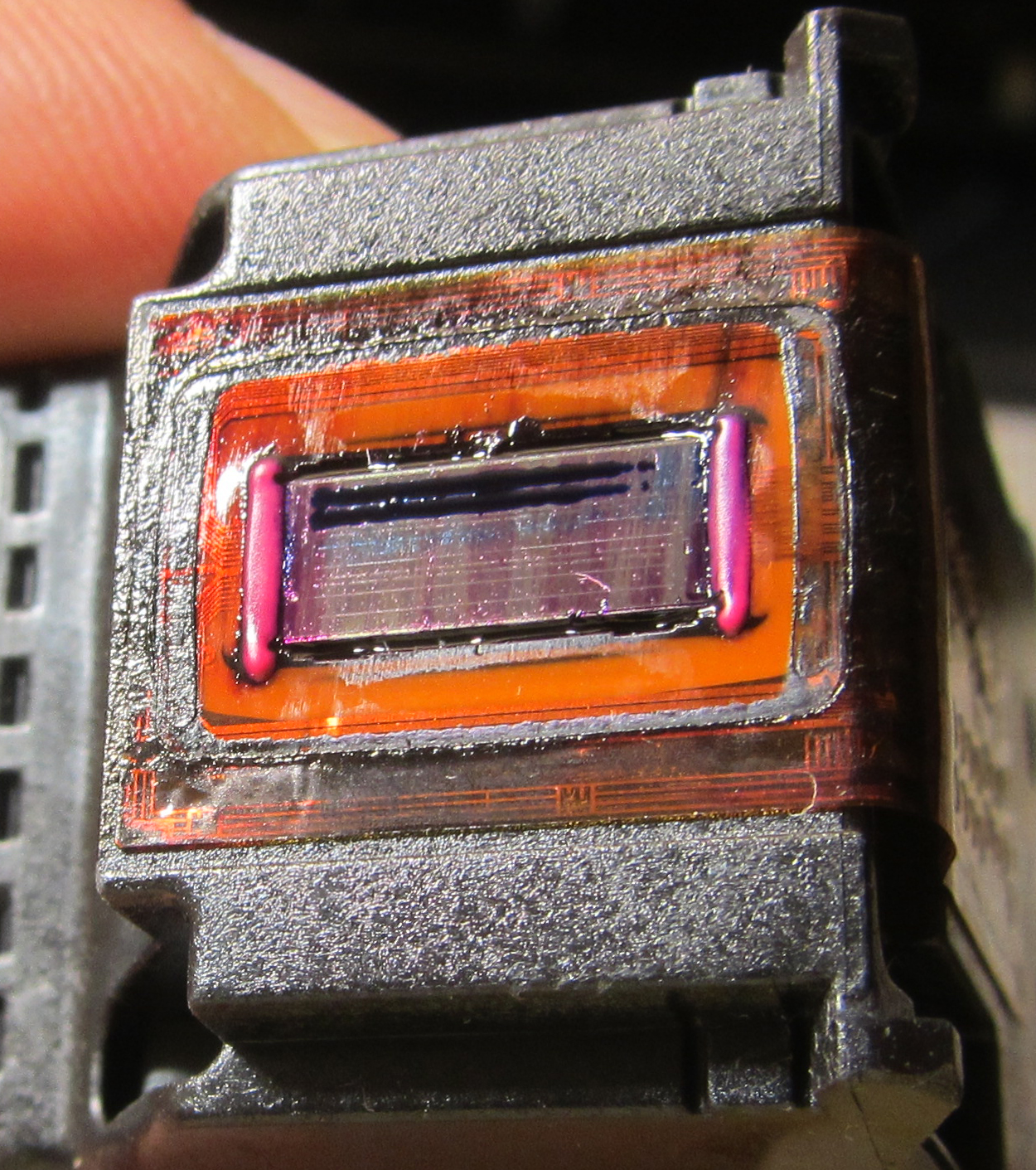
Ano ang gagawin kung ang kartutso ay tuyo? Ang aming pamamaraan sa pagbawi ay magiging kapaki-pakinabang sa lahat ng may-ari ng mga inkjet printer nang walang pagbubukod.
Ngunit una, alamin natin kung paano maunawaan na ang kartutso ay natuyo at hindi naubos?
Maaari mong subukan ang isa sa mga sumusunod na pamamaraan o ang kanilang mga kumbinasyon sa anumang kumbinasyon at pagkakasunud-sunod.
Ito ay isang simpleng karaniwang pamamaraan (at ang tanging pinapayagan ng tagagawa). Ito ay inilunsad mula sa menu na “Control Panel” → “Devices and Printers” → “Printer Properties” → ang tab na “Maintenance”. At doon na pumili ng opsyon sa paglilinis.
Tandaan na sa ganitong paglilinis ng kartutso, mayroong mas mataas na pagkonsumo ng tinta, dahil malakas silang sinipsip sa mga nozzle gamit ang isang bomba.
Kung ang cartridge ay nagsimulang mag-streak o tumigil sa pag-print nang buo, maaari itong linisin ng isang espesyal na paghuhugas para sa mga cartridge, na inihanda ayon sa isa sa tatlong mga recipe:
Bago mo buhayin ang isang pinatuyong kartutso na may ganitong komposisyon, dapat itong maingat na salain ng anumang magagamit na paraan.
Kung ang isang uri ng "halik" ay hindi gumagana, subukan ang isa pa.
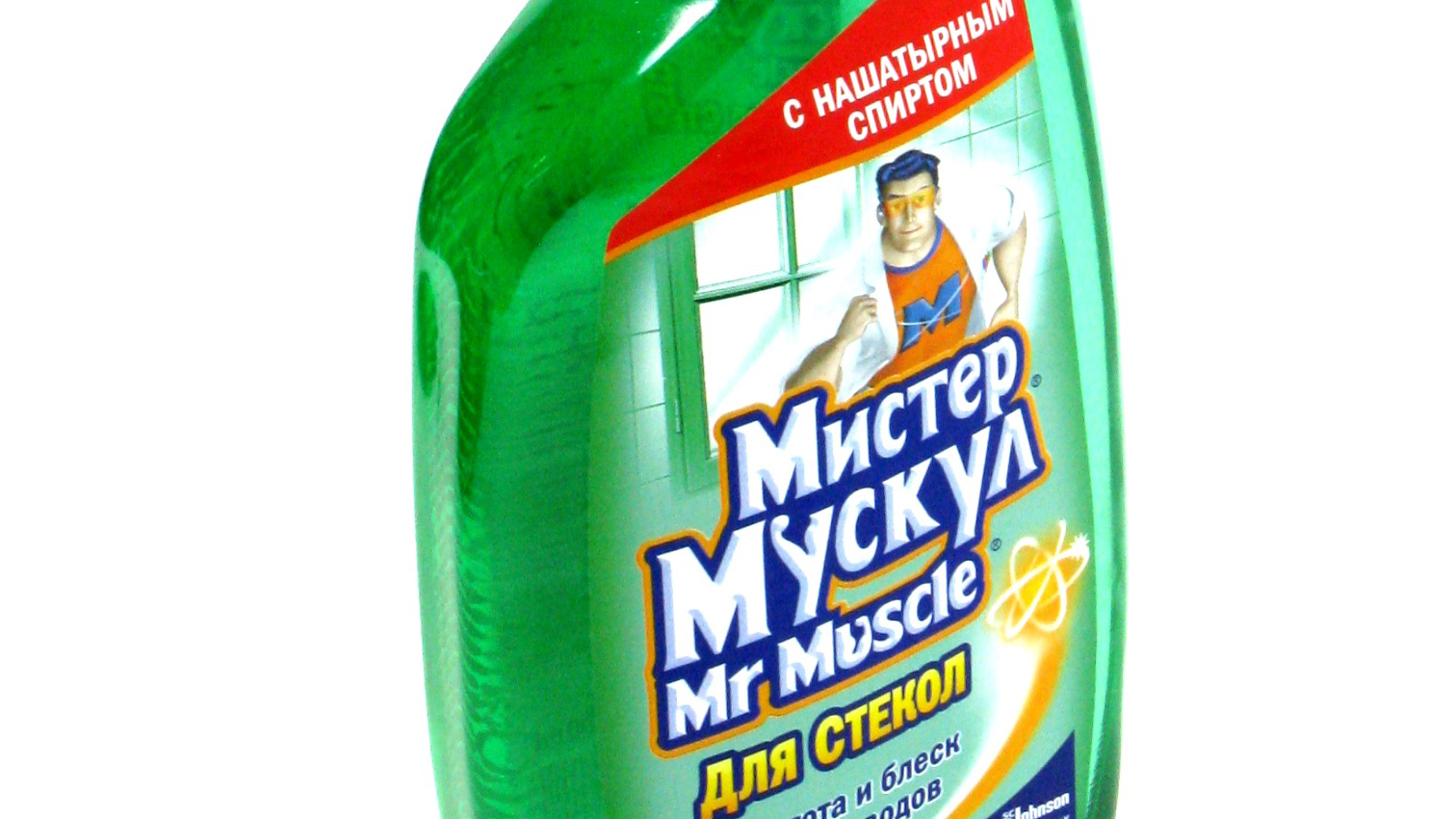
Ang isang mahusay na resulta ay nakakamit sa pamamagitan ng paggamit ng berdeng "Mister Muscle" para sa paglilinis ng mga baso bilang isang washing liquid (ang may ammonia).
Mr. Muscle ay diluted na may dist. tubig sa isang ratio na 1:1 at ginamit bilang panlaba.
Paano mo pa maaaring hugasan ang ulo ng printer sa bahay? Sa halip na Mr. Musk, maaari kang kumuha ng mas murang salamin at panlinis ng salamin "Araw-araw":
Ang mga cartridge para sa mga printer mula sa iba't ibang mga tagagawa ay kailangang hugasan sa iba't ibang paraan. Kung paano hugasan ang ulo ng isang Epson inkjet printer ay tatalakayin pa. Pansamantala, magsimula tayo sa mga pinakakaraniwan - Hewlets, Lexmarks, Canons at iba pa.
Ibuhos nang malaya sa washcloth at ilagay ang cartridge na may mga nozzle nang direkta dito.
Siguraduhin na ang napkin ay palaging basa ng sagana! Itaas ang likido habang ito ay natuyo.
Kung ang kartutso ay walang laman at masyadong tuyo, pagkatapos ay maaari mong ilagay ito nang direkta sa solusyon bilang isang buo (hindi para sa mga cartridge ng foam goma!) At ibuhos ito sa loob at hayaan itong tumayo ng 1-3 araw.
Sa matinding mga kaso, maaari mong ganap na lansagin ang ulo at isawsaw ito sa mga nozzle sa komposisyon ng 1 cm Pagkatapos ay piliin ang paglilinis ng ulo mula sa menu (ilang beses). Pagkatapos nito, kung ang kartutso ay mabuti, dapat itong magsimulang mag-print.
Makakakita ka ng mga kagiliw-giliw na talakayan tungkol sa komposisyon ng washing liquid at kung paano ibabad ang Canon at HP cartridge sa bahay sa video na ito:
Well, ang pinakasimpleng flush para sa anumang kartutso ay purong distilled water. Ang susunod na dalawang pamamaraan ay gagamitin lamang ito.
Sabihin nating natuyo ang iyong mga tinta sa printer, ano ang dapat mong gawin? Makakatulong sa iyo ang high-temperature steaming method. Ang cartridge ay hindi dapat walang laman. Kung hindi ito ang kaso, dapat itong hindi bababa sa bahagyang lagyan ng gatong.
Binuksan namin ang takure, hintayin na kumulo ang tubig, buksan ang takip at hawakan ang aming kartutso sa loob ng 30 segundo nang nakababa ang mga nozzle. Pagkatapos ay tinanggal namin at punasan ang mga nozzle ng malambot na tela.
Ulitin ang pamamaraan nang maraming beses kung kinakailangan.
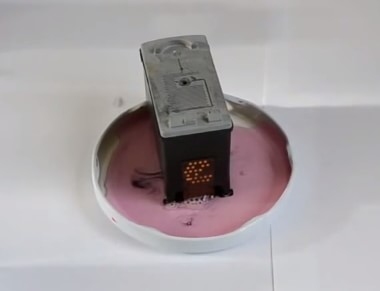
Kung hindi ito makakatulong, mayroong isang mas radikal na paraan - paglulubog sa tubig na kumukulo. Upang gawin ito, ibuhos ang distilled water na pinakuluan lamang sa isang plato upang makagawa ng isang layer na humigit-kumulang 1 cm, at ilagay ang kartutso doon na nakababa ang mga nozzle. Hayaang humiga doon ng 20-30 segundo. Kung kinakailangan, ulitin.
Sa ganitong paraan, posible na muling buhayin kahit na ang mga cartridge na natuyo isang daang taon na ang nakalilipas.
Ngayon ay magsasalita ako tungkol sa kung paano ayusin ang isang tuyo na inkjet printer cartridge gamit ang brute force. Mas partikular, ang kapangyarihan ng tubig. Ang may presyon ng tubig ay nagagawang itulak sa anumang dumi at ang kartutso ay magiging parang bago muli.
Gamitin lamang ang pamamaraan kapag ang lahat ng iba ay hindi na tumulong (ibig sabihin, hindi posible na ibabad ang cartridge ng anumang bagay sa bahay).
Dahil walang mapupuntahan, kailangan mong gumamit ng ordinaryong tubig sa gripo. Upang gawin ito, pumunta kami sa banyo, buksan ang gripo na may mainit na tubig upang ito ay dumadaloy sa isang tuluy-tuloy na stream, nang walang splashing. Ang mas mataas na tubig ay bumaba, mas mabuti.
Pinapalitan namin ang aming kapus-palad na kartutso sa ilalim ng jet at itago ito doon nang ilang sandali. Pana-panahong humihila kami sa liwanag ng araw at suriin kung ang nais na resulta ay nakamit.
Para sa light soiling, gumagana nang maayos ang paraan ng pag-alog.
Upang gawin ito, kumuha kami ng isang kartutso, lumipat sa banyo, at, hawak ang kartutso sa ibabaw ng paliguan, na may isang matalim na paggalaw ay "ipagpag" ang mga nozzle nito pababa. Ang mga paggalaw ay dapat na eksaktong kapareho ng kung ikaw ay nanginginig sa isang mercury thermometer.
Lubos kong inirerekumenda na huwag gawin ito sa isang silid, dahil maaaring hindi pinahahalagahan ng mga magulang ang magagandang blots ng tinta sa wallpaper.
Ang ilalim na linya ay ang tinta, dahil sa puwersa ng sentripugal, ay nagtutulak sa pagbara sa mga nozzle at lumabas.
Makikita mo kaagad ang resulta - mahirap makaligtaan ang paglipad ng mga patak ng tinta.
Ang pamamaraang ito ay napaka-epektibo at nagbibigay-daan sa iyo upang madaling hugasan kahit na ang isang napaka-dry na kartutso sa bahay.
Ang pumping ay isinasagawa gamit ang isang syringe na may isang adaptor ng goma. Para sa mga layuning ito, ang mga malambot na goma na suction cup mula sa isang lumang printer ay perpekto (sila, sa pangkalahatan, ay nariyan para dito). Ganito ang hitsura nila:
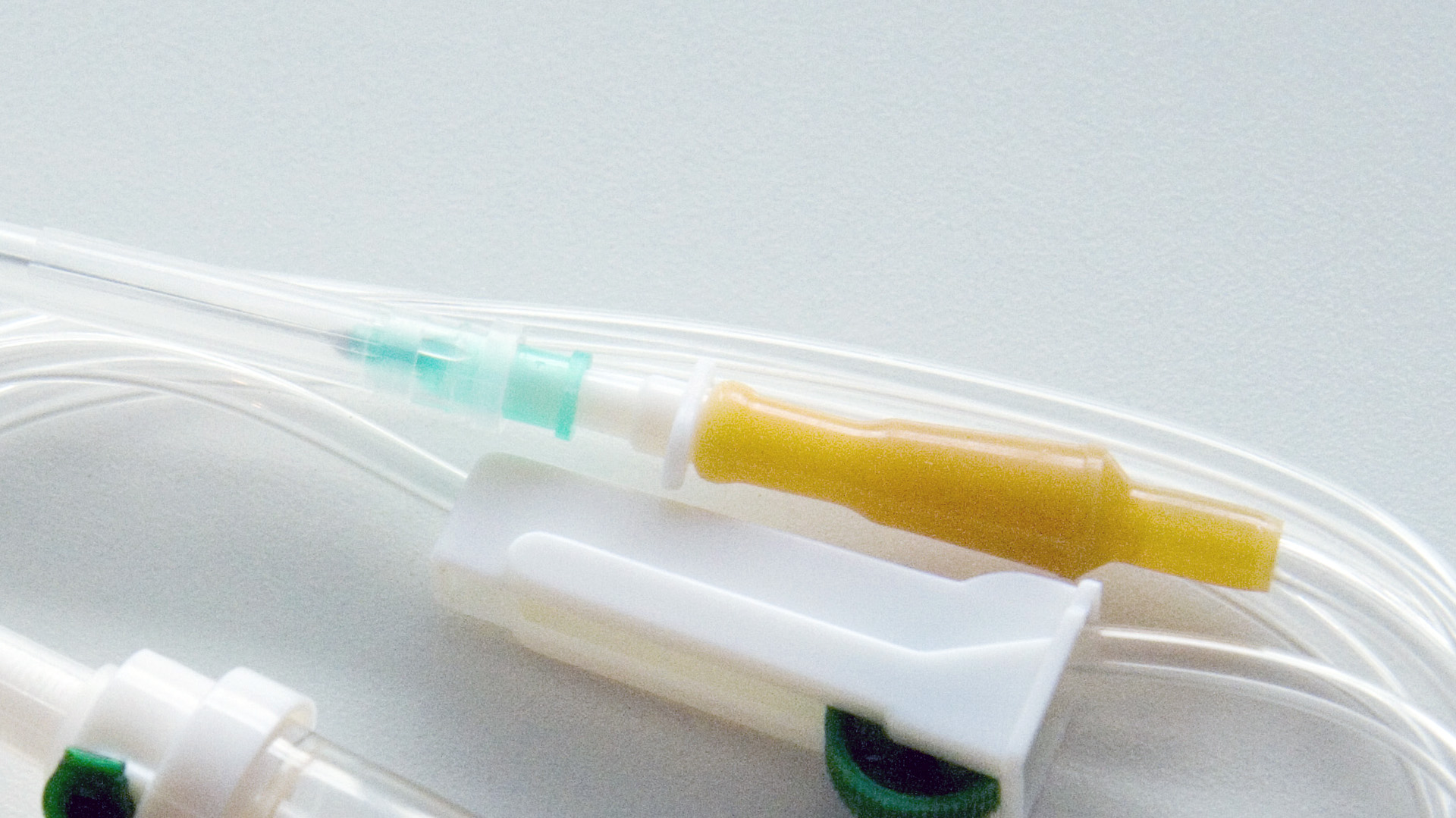
Ngunit maaari ka lamang kumuha ng ekstrang bahagi ng goma mula sa isang dropper, ilagay sa isang syringe nozzle. Ito ay dilaw:
Ang rubber band ay nakasandal malapit sa mga nozzle at, gamit ang syringe bilang isang pump, sinisipsip ang cartridge sa magkabilang direksyon. Panoorin ang video upang makita kung paano ito ginagawa ng mga pro:
VIDEO
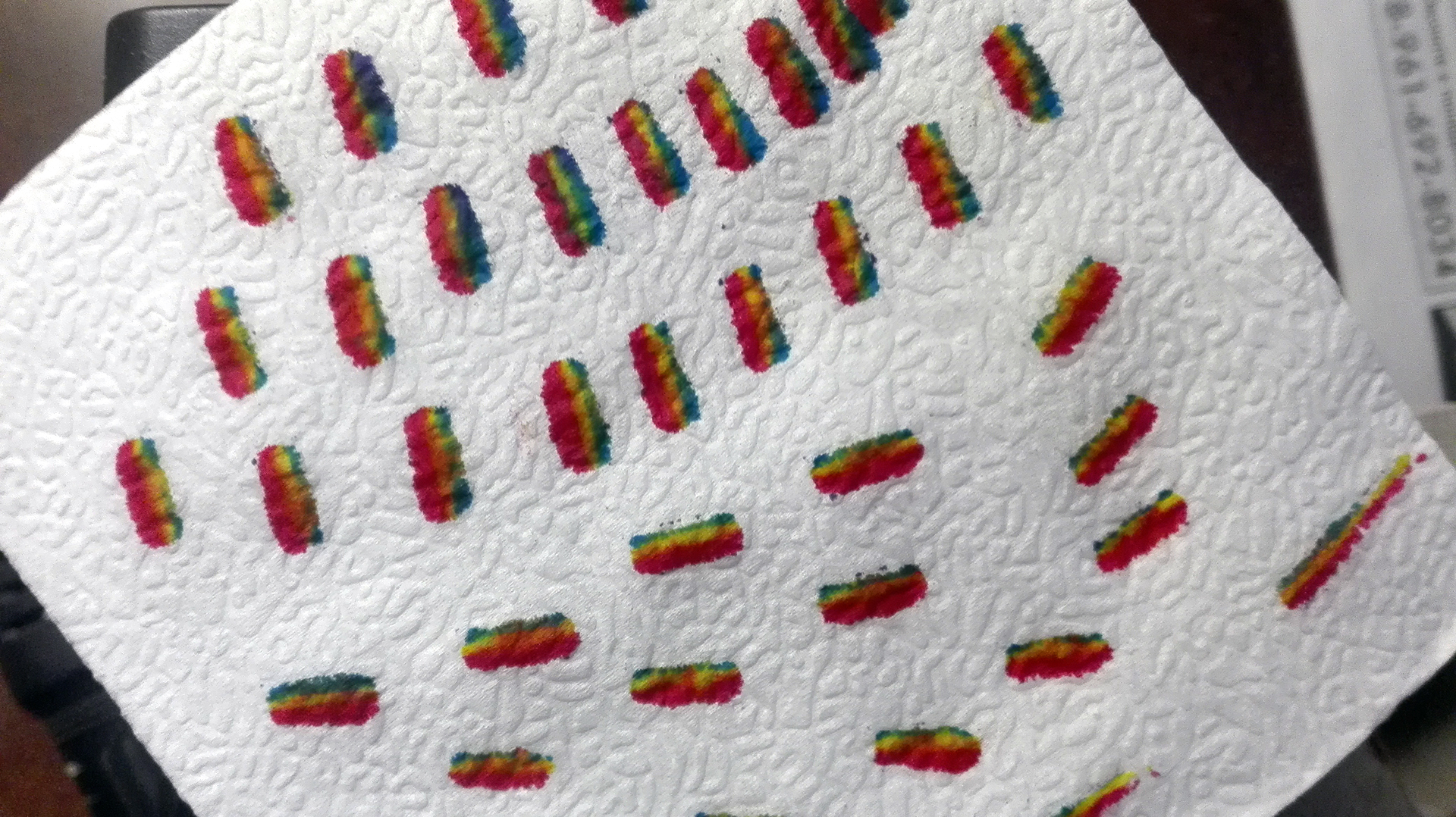
Ang isang well-washed at refilled cartridge ay dapat mag-iwan ng humigit-kumulang sa mga sumusunod na marka sa isang napkin:
Ang isa sa mga paraan ng pag-refueling ay ipinapakita sa artikulong ito.
Ngayon alam mo na ang lahat tungkol sa kung paano maghugas ng inkjet cartridge para sa Canon, Epson, HP at iba pa. Gamitin ang kaalamang ito sa iyong kalamangan!
Sa ngayon, maaari kang bumili ng isang ginamit na inkjet printer na may pinatuyong mga cartridge para sa 200 rubles, ibalik ito, at pagkatapos ay ibenta ito. Nagbenta ako ng ilang mga printer na inayos sa ganitong paraan.
P.S. May isa pang paraan - paglilinis ng kartutso sa isang ultrasonic bath . Pero sa tingin ko kung nagpa-ultrasound bath ka, alam mo na kung paano ito gamitin. Sa pamamagitan ng paraan, personal kong hindi inirerekomenda ang pamamaraang ito, dahil sa isang malakas na panginginig ng boses ng print head, ang mga crank ay dumating (ang mga nozzle ay nawasak), at zero sense mula sa mahinang panginginig ng boses.
Sa artikulong ito ay aayusin namin ang isang inkjet printer at ito ay may malaking kasiyahan na ipinakilala kita sa isang bagong may-akda sa aming website! Kilalanin si Yarpen Zigrin (sa kahilingan ng may-akda). Isang espesyalista sa larangan ng pagkumpuni ng anumang opisina at iba pang kagamitang pang-industriya ng iba't ibang antas at antas ng pagiging kumplikado.
Sa pamamagitan ng tradisyon, ibibigay ko ang kanyang email address sa pakikipag-ugnay sa ibaba ng artikulo, ngunit sa ngayon, kilalanin ang artikulo ng isang tao na may karapatang sabihin ang sumusunod na parirala tungkol sa kanyang sarili: "dalhan mo ako ng isang bagay na naninigarilyo at gagawin ko. Paganahin mo!". Sa pamamagitan ng paraan, ang bike na nakikita mo sa larawan ay binuo ni Yarpen mismo 🙂
Kaya, magsimula tayo, ang pag-aayos ng isang inkjet printer. Aayusin namin ang isang multifunctional device (MFP) mula sa Canon MP160.
Kaagad bago ayusin ang inkjet printer na ito, nakikita namin ang isang problema sa paningin: ang mga print head ng device ay hindi maaaring iposisyon (ginagalaw ng printer ang mga ito pabalik-balik kasama ang gabay nang maraming beses upang hindi mapakinabangan, pagkatapos, nang hindi itinatakda ang mga ito sa kanilang orihinal na posisyon upang magsimula. pag-print, iparada pabalik sa kanilang orihinal na posisyon).
Konklusyon: marahil ay isang problema sa positioner ng printer na ito. Kailangan nating ayusin ang inkjet printer (hatiin ito at hanapin ang tunay na dahilan). Magsimula na tayo. Nagsisimula kaming i-unwind ang katawan.
Tinatanggal din namin ang mga turnilyo na nagse-secure sa mga takip sa gilid ng printer sa ganitong paraan.
Sa yugtong ito ng pag-disassembling ng inkjet printer, ganito ang hitsura ng aming larawan:
Dito na namin naabot ang "naka-park" na mga cartridge ng printer. Pero hindi ito sapat. Kailangan naming ganap na alisin ang scanner ng aming MFP. Patuloy kaming "nag-aayos" 🙂 Inilabas namin ang mga fastener, idiskonekta ang signal at mga kable ng kuryente:
Kung walang scanner, ganito ang hitsura ng aming printer:
Alisin ang tuktok na takip ng plastik.
Kaya nakarating kami sa printer positioner. Palakihin natin ng kaunti ang larawan para sa kalinawan.
Ito ay may markang pula dito. Kung titingnan mong mabuti, makikita mo na sa buong haba ay pinahiran ito ng tinta mula sa mga cartridge na naipon dito sa paglipas ng panahon. Ang positioner ay isang nababanat, madaling nababaluktot na tape, kung saan ang mga micro-risk ay inilalapat sa mga regular na agwat, na ginagabayan kung saan ipinoposisyon ng automation ng printer ang mga print head.
Tingnan natin ang kanyang fragment:
Tulad ng nakikita mo, halos natatakpan ito ng tuyo na itim na pintura, na nagtago ng karamihan sa mga gasgas.
Ang punto dito ay hindi nakakalito: kinukuha namin ang "Mr. Muscle", (huwag dalhin ito para sa advertising :)) ibuhos ito sa isang mangkok at ilagay ang aming positioner tape dito para sa gabi. Hayaan itong basa.
Pansin! Para sa paglilinis, gumamit lamang ng mga sangkap na naglalaman ng isopropanol o purong isopropyl alcohol, kung hindi, maaari mong masira ang mga marka ng pagmamarka sa pelikula. Gayundin, huwag maglapat ng labis na puwersa kapag pinupunasan ang positioner.
Kinaumagahan, dumating kami at nakita namin na hindi kami binigo ng malawak na ina-advertise na ahente ng paglilinis! Sinusuri namin ang tape sa liwanag.
Tulad ng nakikita mo, ang lahat ng mga spot ng pintura ay nawala!
Well, ang pamamaraan ng pag-aayos ng inkjet printer ay mahalagang tapos na. Ngayon ay kailangan lang nating i-assemble ang printer, ikonekta ang kapangyarihan dito at siguraduhin na ang pagpoposisyon ng mga printhead ay gumagana nang maayos (mabilis at sa unang pagkakataon), at ang device mismo ay nagpi-print ng aming test page nang maayos 🙂
Ngayon, tulad ng ipinangako, iniiwan ko para sa iyo ang mga detalye ng contact ng may-akda ng artikulo. Humingi ng payo. Ang pag-aayos ng isang inkjet printer ay isang maliit na bahagi ng kung ano ang maaari at magagawa niya. Ang lalaking ito ay kayang ayusin ang lahat. o halos lahat
Maaari kang makipag-ugnayan sa may-akda ng artikulo dito:
Do-it-yourself na pag-aayos ng printer - kung ano ang maaaring gawin sa bahay para makatipid sa pagtawag sa isang wizard o pagpapadala ng device sa pag-print sa isang service center? Hindi lahat ng problema ay kayang lutasin nang mag-isa, ngunit may mga bagay na maaari mong masuri sa iyong sarili. Gayunpaman, huwag kalimutan na ang isang malubhang malfunction ay maaari lamang makilala at maitama sa pamamagitan ng mga kamay ng isang espesyalista na may malawak na karanasan at isang dalubhasang tool para sa pagsasagawa ng may-katuturang gawain. Pag-aayos ng mga printer ng mga service center engineer YauzaOrgService ginagarantiyahan ang mataas na kalidad at bilis ng serbisyo nang walang labis na bayad. Ngunit ano ang matatagpuan sa bahay?
• Ang pinaka karaniwang sanhi ng pagkabigo ng printer , maging ito man ay Canon, HP, Epson, Oki, Samsung, Ricoh, Brother, o Xerox, ay regular na linisin ang makina. Sa simpleng salita, ito ay basura.Dahil dito, madalas na nangyayari ang kawalan ng balanse ng kaso, lumilitaw ang ingay sa panahon ng operasyon, o humihinto ang pagkuha ng papel. Iyon ang dahilan kung bakit inirerekumenda na linisin ang aparato sa pag-print sa mga regular na agwat at kapag naka-off lamang ang kagamitan. Ngunit kailangan mong malaman ang tungkol sa pagbabawal ng paggamit ng alkohol - para sa pagpahid ay kumukuha lamang kami ng ordinaryong distilled water, isang bagong espongha at cotton swabs.
• Sinusuri namin ang tamang operasyon: ang printer ay dapat na nakasaksak, ang tray ay mahigpit na itinulak sa pinakadulo, ang mga gabay sa sheet ay nakatakda, ang mga cartridge ay wastong naka-install at walang jamming ng mga dayuhang bagay sa device.
• Huwag matakot na siyasatin ang loob ng kagamitan kung may nalalabi sa papel o mga punit-punit na piraso, toner spill, plaster, buhangin, o tubig.
• Suriin ang cartridge ay puno upang makita kung ito ay naubusan.
• Kung ang mga malfunction ng printer ay ipinapakita bilang mga error sa monitor ng computer, tiyaking isulat ang code, numero, o impormasyon mula sa screen para sa paghahatid sa wizard.
• Bigyang-pansin ang kalidad ng pag-print ng iyong mga dokumento, kung may mga karagdagang streak o spot, kung anong kulay ang mga ito.
• Subaybayan ang dalas ng mga paper jam.
• Makinig ng mga kakaibang tunog, kaluskos, ingay kapag nagpi-print.
Ang pagkakaroon ng pagsasaalang-alang sa lahat ng mga nuances sa itaas, na madalas na humahantong sa paghinto sa pagpapatakbo ng printer, maaari mong pabilisin ang proseso ng pagwawasto ng malfunction, palitan ang pamamaraan ng pag-aayos sa pag-iwas at makatipid ng pera sa pagbisita ng isang espesyalista. Ang isang pagtatasa ng estado ng pagganap ng kagamitan, isang tumpak na pahayag ng problema at isang listahan ng mga problema na lumitaw ay magpapahintulot sa master na tumugon sa kahilingan sa lalong madaling panahon, dahil ipapakita niya ang saklaw ng trabaho nang maaga. Kung hindi ito isang seryosong pagkasira at pinapayagan ka ng sitwasyon na ayusin ang mga bahagi, palitan ang mga bahagi o ibalik ang operasyon nang mabilis - pagkumpuni ng printer maaaring isagawa sa yugto ng diagnostic. Sa pamamagitan ng pagtawag sa numero ng telepono o pagpapadala ng kahilingan sa pamamagitan ng website YauzaOrgService – ang tulong ay bibigyan ng garantiya para sa lahat ng uri ng operasyon at serbisyong isinagawa.
Sa artikulong ito, titingnan natin ang mga karaniwang problema sa mga all-in-one at kung paano ayusin ang mga ito. Ang mga tip sa pag-aayos ay may kaugnayan para sa halos lahat ng modelo ng MFP - HP, Canon, Epson, Xerox, Brother, Samsung, Ricoh, Toshiba at iba pa.
Kung ang yunit ng scanner ay nasira sa MFP, kung gayon, malamang, hindi posible na ayusin ito sa bahay. Maaaring mangailangan ito ng pagpapalit ng backlight o scanning head.
Sa prinsipyo, ang isang madepektong paggawa ng bahagi ng pag-scan ng MFP ay maaaring sanhi ng mga pagkasira sa elektronikong bahagi: kinakailangan upang suriin ang mga capacitor para sa pamamaga, i-ring ang circuit ng kuryente na may multimeter, at tiyakin din na walang nasunog- labas ng mga elemento.
Kung may mga problema sa yunit ng printer, ang pag-aayos nito ay karaniwang hindi mahirap sa bahay.
Ang papel ay hindi pinapakain . Kinakailangang suriin ang tamang pag-install ng kartutso (nalalapat ito sa parehong inkjet at laser MFP), may mga sitwasyon kapag ang isang dayuhang bagay ay natigil sa landas ng papel. Dapat itong alisin at suriin kung may pisikal na pinsala na maaaring idulot nito sa device.
Maaaring hindi makapag-print ang laser MFP dahil sa hindi na-reset ang cartridge chip . Maaaring mangyari ito pagkatapos mag-refuel. Sa kasong ito, kailangan mong makipag-ugnayan sa service center para palitan ang chip, o bumili ng bagong cartridge. Maaari mong palitan ang chip sa iyong sarili. Upang gawin ito, kailangan mong maghanap at bumili ng bagong chip (nagkahalaga sila mula 30 hanggang 150 rubles), at ipasok ito sa lugar ng luma. Ngunit para dito kailangan mong tiyakin na mayroong toner sa kartutso, kung hindi man ang pagpapalit ng chip ay walang kabuluhan.
Mga guhit sa mga sheet (laser MFP) . Sa kasong ito, kailangan mong linisin ang drum unit. Alisin ang cartridge mula sa MFP, dahan-dahang i-slide ang protective cap (maaaring wala nito ang ilang mga modelo). Huwag hawakan ang photoconductor gamit ang iyong mga kamay! Kumuha ng malinis, tuyo, walang lint na tela at punasan ang anumang basurang toner mula sa drum. Pagkatapos ay i-install ang cartridge pabalik.
Mga Isyu sa Pag-print (Inkjet MFP) . Ang mga puting spot, hindi kumpletong pagpaparami ng kulay at iba pang mga depekto ay karaniwan sa mga inkjet MFP.Una kailangan mong subukang i-troubleshoot ang mga problema sa software: paglilinis ng mga nozzle, pag-calibrate sa print head. Kung hindi makakatulong ang mga hakbang na ito, maaari kang bumili ng inkjet nozzle cleaner at linisin ito. Sa anumang kaso huwag gumamit ng tubig mula sa gripo, ordinaryong alkohol at iba pang mga produktong sambahayan! Palalalain mo lang.
Umaasa kaming nakatulong ang mga tip sa pag-aayos na ito. Kung gayon, tumawag, ang konsultasyon ay libre!
Ibinahagi ng The Secret of the Master ang kanyang matagumpay na karanasan sa pag-aayos ng HP LaserJet 1010 laser printer. Ang pagtuturo ay angkop para sa mga HP LJ printer ng seryeng 1000 - 1200. Ang kwento ay simple, ang printer na binili gamit (para sa 1000 rubles) ay nagtrabaho para sa isang taon at stupidly nasira sa pamamagitan ng isang sheet na may isang papel clip, streaked at nagsimulang kumaluskos - ito sinira thermal film. Ang pagkasira ng thermal film ay madaling makumpirma sa pamamagitan ng pag-install ng kapalit na kartutso. Nangangahulugan ang pakikipag-ugnayan sa service center na magbayad para sa pag-aayos ng hindi bababa sa presyong maihahambing sa pagbili ng bagong printer. Ang paghahanap para sa thermal film para sa printer ay hinimok din, ang mga nagbebenta ay nag-alok na bumili ng thermal film sa isang hindi makatotohanang presyo na hanggang 1,500 rubles (ito ay isang pulang presyo
100 rubles), kasama ang mga trick ng mga nagbebenta sa kawalan ng thermal grease sa repair kit at ang pagbebenta ng bahaging ito para sa pagkumpuni, din sa isang napakataas na presyo.
Ang thermal film ay hinanap sa loob ng isang buwan at binili sa halagang 300 rubles (2013) na kumpleto sa thermal grease. Para sa pagkumpuni, kinakailangan ang isang simpleng tool:
Ang scheme ng pag-aayos ay isinasagawa nang sunud-sunod sa sumusunod na pagkakasunud-sunod.
Hakbang: 1 Suriin ang integridad ng pelikula at ang pagkakaroon ng thermal grease. Hilahin ang cartridge sa labas ng printer. Idiskonekta ang kurdon ng kuryente.
Hakbang 1. I-unplug ang power cord
Hakbang 1. Alisin ang cartridge mula sa printer
Hakbang: 2 Ang takip ng access sa cartridge ay hawak ng tangkay. Ang tangkay ay dapat na ihiwalay mula sa takip sa pamamagitan ng pagpindot sa panloob na gilid ng plastic rivet. Hawakan ang rivet habang hinihiwalay.
Hakbang: 3 Lumiko sa likod ng printer patungo sa iyo at gumamit ng Phillips screwdriver para tanggalin ang tatlong turnilyo mula sa metal na takip, dalawang turnilyo sa kaliwa at isang turnilyo sa kanan. Tingnan ang larawan.
Hakbang 3. Alisin ang tornilyo sa kaliwa
Hakbang 3. Alisin ang mga turnilyo sa kanan
Hakbang: 4 Alisin ang mga dingding sa gilid ng printer. Ang mga stack ay pinananatili sa lugar sa pamamagitan ng mga plastik na trangka sa itaas, ibaba, at likod. Ang takip na walang mga pindutan ay ang pinakamatibay. Ang mga lihim na trangka ay ipinapakita sa larawan.
Hakbang 4. Mga latch sa dingding na may mga pindutan
Hakbang 4. Mga latch sa dingding na walang mga pindutan
Hakbang: 5 Iangat ang takip ng access sa cartridge at tanggalin ang dalawang mounting screws. Alisin ang takip.
Hakbang: 6 Gumamit ng flathead screwdriver para alisin ang kanang ibabang gilid ng metal na takip sa likod at alisin ito.
Hakbang 6 Tanggalin ang takip gamit ang isang distornilyador
Hakbang: 7 Ang power board ay nasa gilid ng power connector. Mayroong apat na magkakaibang konektor sa tuktok ng board, i-unplug ang mga ito. Ang connector na may puting makapal na mga wire ay madidiskonekta lamang pagkatapos pindutin ang latch, tingnan ang larawan. Kinakailangan din na idiskonekta ang pulang kawad sa likod na dingding. Hilahin mo lang. Tandaan kung paano ito nakakabit na preloaded ng isang spring. Alisin ang mga wire mula sa mga organizer.
Hakbang 7: Mga konektor ng power board
Hakbang 7: Ikaapat na Connector Retainer
Hakbang 7 Ikabit ang Red Wire
Hakbang 7 Red Wire Connector
Hakbang 7. Ang mga wire ay inilabas
Hakbang: 8 Kaya nakarating kami sa kalan. Ang kalan ay naayos na may tatlong mga turnilyo. Tingnan ang larawan. Alisin ang tornilyo. Hawakan ang mga turnilyo habang niluluwag.
Hakbang 8. Ang unang tornilyo para sa pag-aayos ng kalan
Hakbang 8. Ang pangalawang tornilyo para sa pag-aayos ng kalan
Hakbang 8. Ang ikatlong tornilyo para sa pag-aayos ng kalan
Hakbang: 9 Kinuha namin ang kalan sa kanang gilid at bunutin ito.
Hakbang: 10 Alisin ang tornilyo sa itaas na takip ng kalan. Alisin ang takip sa pamamagitan ng paghila nito sa gilid.
Hakbang 10. Ang unang takip na tornilyo
Hakbang 10 Second Cover Screw
Hakbang 10 Alisin ang takip ng oven
Hakbang: 11 Ngayon ay nakikita natin ang pagkasira ng thermal film. Naaalala namin ang posisyon ng mga strap na may mga spring at levers! Ang mga bukal ay matatagpuan sa mga gilid ng kalan; inaalis namin ang mga bukal mula sa ibaba gamit ang mahabang ilong na pliers. Tinatanggal namin ang mga piraso ng metal at pag-clamping ng mga plastic levers mula sa bawat panig. Huwag ihalo ang mga ito kapag nag-iipon!
Hakbang 11 Lever Mount Spring
Hakbang 11 Alisin ang bawat tagsibol
Hakbang: 12 Bitawan ang mga puting wire mula sa mga clip at alisin ang thermal film drum. Tumataas lang ito.
Hakbang 12. Alisin ang thermal drum
Hakbang 12. Inalis ang Thermal Drum
Hakbang: 13 Tinatanggal namin ang plastic tip gamit ang aming sariling mga kamay mula sa gilid kung saan lumalabas ang manipis na mga wire mula sa drum. Ang takip ay hawak ng mga clip.
Hakbang: 14 Alisin ang nasirang thermal film at punasan ang ibabaw ng metal at ang thermoelement mula sa lumang grasa at dumi gamit ang isang basang tela.
Hakbang 14. Alisin ang thermal film
Hakbang: 15 Maglagay ng bagong thermal grease sa ibabaw ng kalan. Maingat na i-install ang thermal film. Ang dulo ng silindro ay dapat na maayos sa kabaligtaran na tip ng plastik. maingat ding i-install ang tamang tip. Ito ay kapaki-pakinabang upang alisin ang nakausli na thermal grease.
Hakbang 15: Ilapat ang Thermal Grease
Hakbang 15. Ilagay sa thermal film
Hakbang 15: Alisin ang Labis na Thermal Grease
Hakbang: 16 Ipunin ang kalan sa reverse order. Ang tamang posisyon ng mga slats sa larawan.
Hakbang 16 Naka-install ang Takip
Hakbang: 17 Inilalagay namin ang kalan sa lugar at i-fasten ito ng tatlong turnilyo. Pinupuno namin at ikinonekta ang lahat ng mga wire sa mga konektor. I-install nang tama ang pulang kawad.
Hakbang: 18 I-install ang likod at itaas na mga takip. Itinataas namin ang mga plastic na watawat ng kalan sa panahon ng pag-install. upang mahulog sila sa kaukulang mga uka sa takip.
Hakbang 19 Pag-print ng Pahina ng Pagsubok
Hakbang: 19 Pagkatapos i-assemble ang printer, sinusuri namin ang kawalan ng mga hindi kinakailangang bahagi. Ikinonekta namin ang network cord. Binuksan namin ang printer. Una, binibigyan namin ang utos na hilahin nang walang papel, at pagkatapos ay mag-print kami ng isang pahina ng pagsubok, habang hawak ang berdeng pindutan nang kaunti pa. Ang unang ilang pahina ay maaaring magpakita ng mga marka ng pahid sa paligid ng mga gilid. Ang gawain ay ginawa nang mabagal sa loob ng isang oras. Ang mga matitipid mula sa naturang trabaho ay tumutugma sa suweldo na higit sa 100,000 rubles bawat buwan.
Ayusin ang gayong mga pagkasira sa iyong sarili!
Siya mismo ay nagbago ng dose-dosenang mga thermal film para sa hp-Ako ay nagpapatotoo-ito ay nakasulat nang tama.
At paano manlinlang ng xerox 3140 laser printer, may problema ako, bumili ako ng cartridge para dito, naubos ang tinta, nagbuhos ako ng bagong pulbos tapos may nakasulat na parang walang cartridge at tumigil sa pagprint, red diode. is on and that's it / Paano mo sasabihin na dayain ko siya?
Sa artikulo sa ibaba, nagbibigay kami ng karaniwang pagtuturo para sa paglilinis ng mga print head ng mga Canon inkjet printer, na matagumpay na ginagamit sa ilang mga service center.
Ang katotohanan ay ang karamihan sa mga modelo ng Canon ay may mga pigment channel at mga channel para sa nalulusaw sa tubig na tinta. Ang normal na dropsy flush ay magbabara sa pigment duct, posibleng permanente. Samakatuwid, kinakailangang gumamit ng mga espesyal na flushing fluid. Ang mga tagagawa sa pangkalahatan ay hindi nagbibigay ng SG flushing procedure kung ang karaniwang mga produkto ng paglilinis ay hindi makakatulong. Samakatuwid, ang mga flushing fluid ay dapat humingi mula sa mga tagagawa ng mga katugmang consumable o gumamit ng mga napatunayang "folk" na mga remedyo.
Inirerekomenda ng mga eksperto sa larangan na ito ang paggamit ng isang tagapaglinis ng salamin na "Mr. Muscle" na may isang tiyak na komposisyon para sa paghuhugas ng Canon PG. Mayroong "Mr. Muscle", na kinabibilangan ng parehong ammonia at isopropyl alcohol. May ilan na naglalaman lamang ng isopropyl.
tubig,
isopropyl alcohol,
Mga surfactant (surfactant),
mga organikong solvent,
acetic acid,
bango,
dye - (ibig sabihin, ang kulay ay maaaring maging anuman).
muli: para sa pigment (at para sa Canon PG), inirerekumenda na gamitin ang Mister Muscle, na naglalaman ng isopropyl alcohol, surfactant, ngunit hindi naglalaman ng ammonia.
Pansin! Gusto kong tandaan muli na may iba't ibang opinyon ng mga eksperto. Hindi kinakailangang gamitin ang partikular na tool na ito, ang pangunahing bagay ay sundin ang komposisyon. Ginagamit ang mga panlinis ng salamin, dahil. ang mga ito ay mas mura kaysa sa mga espesyal na paraan, at ang epekto ay maihahambing. Basahin ang "Pigment Ink Washes" sa website ng pinagmulan.
Una sa lahat, kailangan mong ihanda ang lugar ng trabaho. Upang gawin ito, takpan ang isang mesa o anumang iba pang ibabaw na may papel, pahayagan upang maiwasan ang tinta mula sa pagkuha dito;
maghanda ng mga medikal na guwantes na goma upang protektahan ang iyong mga kamay mula sa pintura ng tinta (medyo mahirap hugasan);
napkin, o toilet paper - walang lint;
ang print head mismo;
anumang maginhawang lalagyan kung saan ang ulo ay magiging;
Washing liquid para sa iyong uri ng tinta. Ang distilled water, sa kaso ng mga water-soluble inks, ay maaaring magsilbi bilang iyong flushing fluid;
para sa tinta ng pigment - hindi maaaring gamitin ang tubig;
syringes 20-50 ml;
Kinakailangan na punan ang lalagyan ng humigit-kumulang 3-4 mm ng washing liquid, pagkatapos ay ibaba ang ulo na inalis mula sa printer papunta dito, ayusin ito sa isang posisyon na ang buong ibabang bahagi ng ulo ay malubog sa likido at umalis. ito sa posisyon na ito para sa 3-4 na oras. Gamit ang isang hiringgilya, maghulog ng sapat na flushing liquid sa mga nozzle ng tinta upang magkaroon ng sapat upang maiwasan ang pagkatuyo.
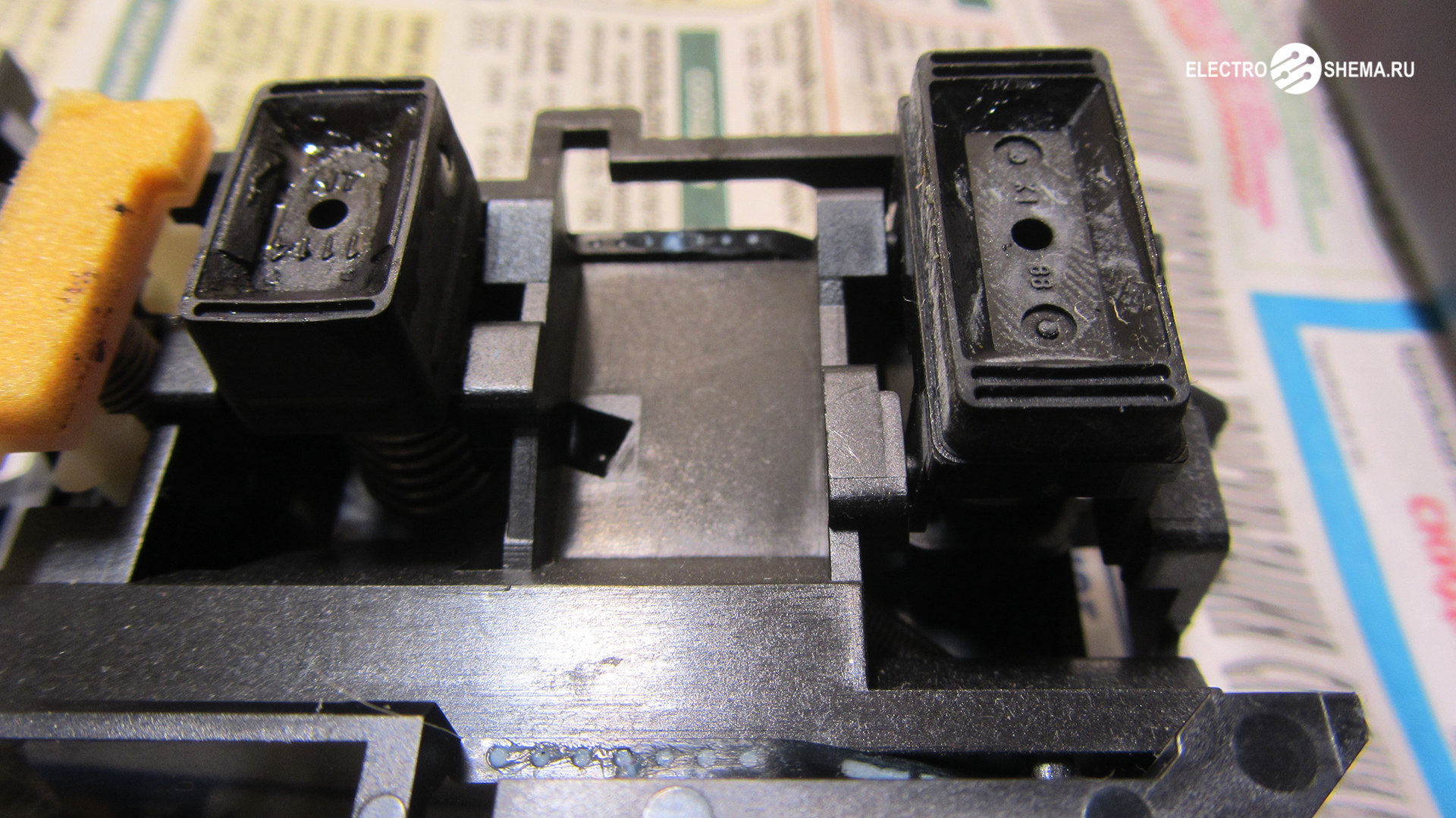
Salit-salit na ilagay sa bawat isa sa mga kabit ang isang adaptor ng goma (anumang tubo ng goma o bahagi ng sistema ng pagsasalin ng dugo - ang mga dropper ay maaaring magsilbi bilang ito). Para sa pigment channel (ito ang pinakamalaking sa mga fitting), maaari mong gamitin ang isang hiwa na 2-3 cm mula sa PVC tube.
Ang ulo ay dapat manatili sa flushing fluid hanggang sa malinaw na ang mga channel ay malinis at ang fluid ay maaaring lumipat sa magkabilang direksyon.
Ganap naming tipunin ang printer: i-install ang ulo at mga cartridge dito, gumawa ng pagsubok sa pag-print. Minsan kinakailangan na hayaang magpahinga ang printer sa loob ng ilang oras at pagkatapos ay subukang i-print muli ang proof sheet.
Kung, gayunpaman, ang pag-print ay hindi maganda ang kalidad, kung gayon kinakailangan upang matukoy ang dahilan para dito:
ang tinta ay hindi angkop (inirerekumenda namin ang pagsubok lamang sa mga orihinal na cartridge);
ang print head ay hindi hugasan nang maayos (pinapayuhan ka naming ulitin ang pamamaraan ng paghuhugas);
ang ulo ay may depekto (halimbawa, ang mga thermocouple ay nasunog). Sa kasong ito, ang tanging rekomendasyon ay palitan ang ulo ng bago.
Ang iyong uninterruptible power supply (UPS) ba ay mabilis na napatay o ganap na huminto sa pag-on? Ito ay malamang na dahil sa baterya sa loob ng bloke. Magbasa pa…
Mayroong ilang mga paraan upang i-reset (baguhin) ang iyong password sa Mac OS Lion. Ngayon ay magsasalita ako tungkol sa isang kawili-wiling paraan na nagpapahintulot sa iyo na i-reset ang iyong mga setting ng account (baguhin ang iyong password) nang hindi na-restart ang iyong Mac. Magbasa pa…
Upang i-convert ang mga pagbabasa sa millimeters na mas pamilyar sa amin, maaari mong gamitin ang mga talahanayan sa ibaba:
Lahat tayo, paminsan-minsan, ay nahaharap sa mga pagkasira ng isa o ibang pamamaraan. Marami pa nga ang may personal na karanasan sa pag-aayos ng mga maliliit na pagkakamali sa kanilang sarili. Tatalakayin ng artikulong ito ang mga posibleng dahilan ng malfunction ng printer at kung paano lutasin ang mga ito.
Hindi mahalaga kung anong kumpanya ang iyong printer: Samsung, Epson, HP, Lexmark, Sharp, Ricoh, halos pareho sila.
Una sa lahat, suriin ang lahat ng mga koneksyon. Ang printer ay dapat na naka-on at nakakonekta sa computer. Bigyang-pansin kung ang tray ay sarado nang mahigpit at kung mayroong papel sa loob nito, at kung ang ink cartridge ay naubos na. Bigyang-pansin kung ang mga sheet ng papel ay na-jam sa pamamagitan ng mga limiter ng papel.
Suriin ang software, maaaring may naganap na pagkabigo sa software at kakailanganin itong muling i-install. Kung, kapag sinubukan mong gamitin ang printer, may lalabas na window na may error number sa screen ng monitor, isulat ito sa isang sheet at tingnan sa Internet kung ano ang ibig sabihin nito at kung paano ito ayusin.Ito ay nangyayari na ang ilang dll file ay nahulog at ito ay sapat lamang upang muling i-install ito. Makakakita ka rin ng mga detalyadong tagubilin sa pag-install doon.
Ang pinakakaraniwang sanhi ng malfunction ay ang kontaminasyon ng mga mekanikal na bahagi ng printer. Ang unang bagay na dapat gawin ay i-unplug ang printer, buksan ang takip, alisin ang cartridge, at siyasatin ang lahat ng magagamit na mekanismo at gear para sa mga dayuhang bagay. Posibleng nguyain ang papel na papel at kapag natanggal ito, nanatili ang mga piraso ng papel. Kung may dumi, pagkatapos ay kumuha ng mga cotton pad, at bahagyang basain ang mga ito ng tubig, maingat na alisin ang dumi. Para sa paglilinis sa mga lugar na mahirap maabot, tutulungan ka ng mga ear stick. Huwag gumamit ng mga detergent o likidong naglalaman ng alkohol.
Hindi magiging labis na makinig sa mga extraneous na ingay sa panahon ng pagpapatakbo ng printer, maaaring ipahiwatig nito ang pagkasira ng anumang bahagi o gear.
Video (i-click upang i-play).
Sa karamihan ng mga kaso, ang malfunction ay nauugnay sa mga sanhi na nakalista sa itaas at maaaring ayusin nang nakapag-iisa. Kahit na hindi posible na ayusin ang malfunction sa iyong sarili, ang kanilang pagkilala sa sarili ay makatipid ng pera at oras sa mga diagnostic. At halos mauunawaan na ng master kung ano ang problema at magagawa niyang dalhin ang lahat ng kinakailangang mga tool at bahagi.
I-rate ang artikulong ito:
Grade
3.2 mga botante:
85


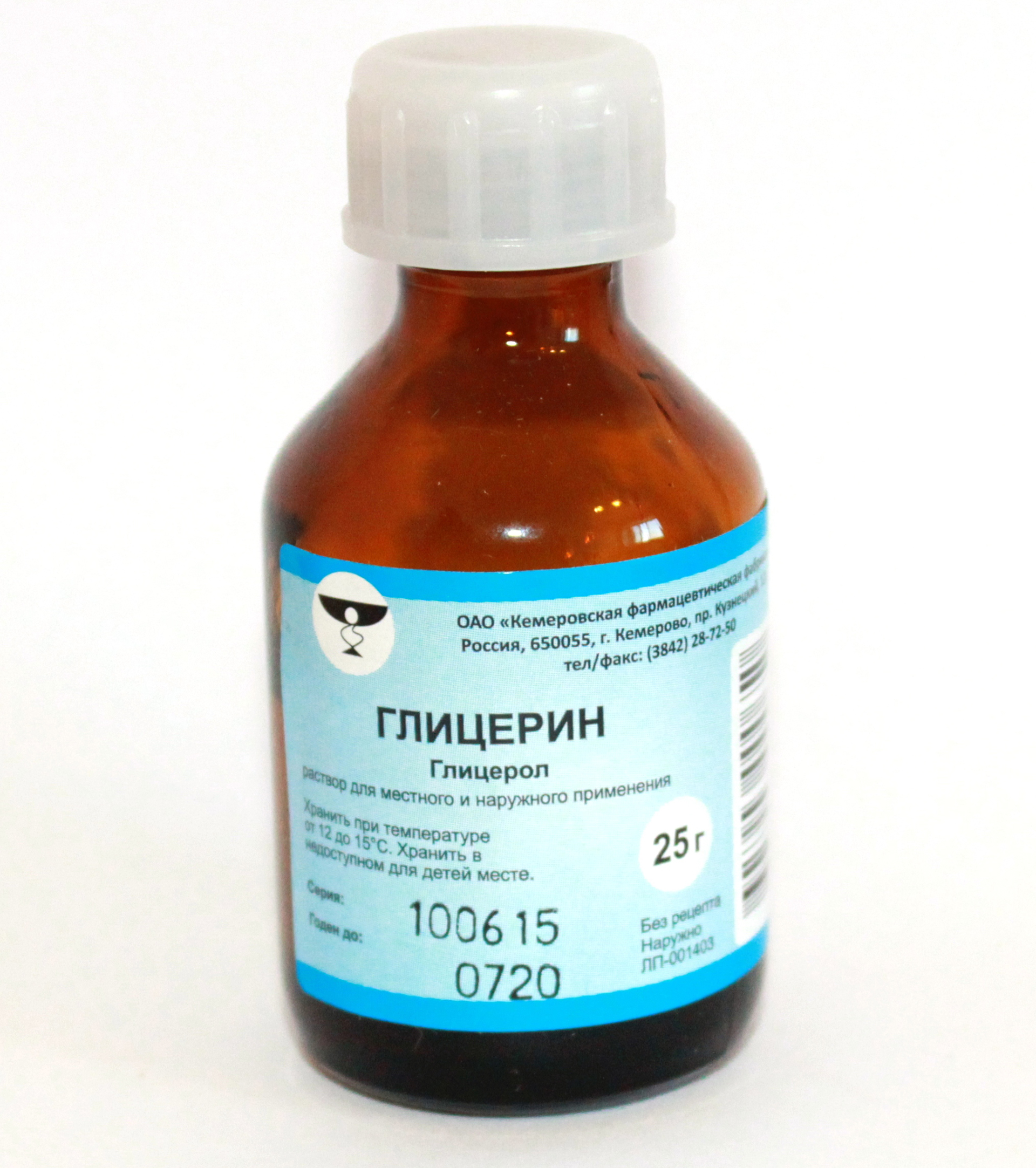 acid (HP color cartridges): 10% acetic acid essence, 10% alcohol, 80% distilled water;