Sa detalye: do-it-yourself repair ng hp c4283 inkjet printer mula sa isang tunay na master para sa site na my.housecope.com.
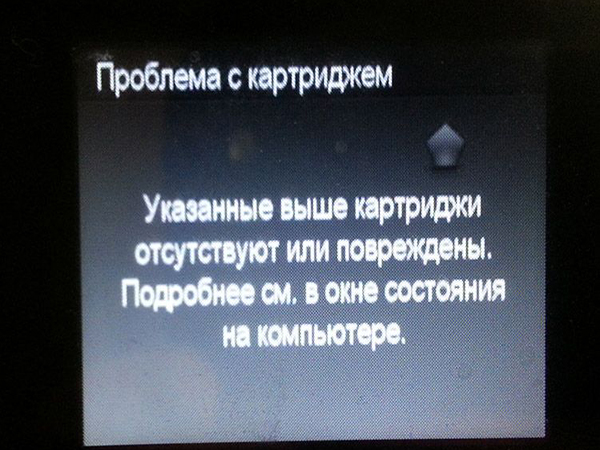
Isang may sira na HP Photosmart C4283 ang dumating para ayusin na may mga mensahe: isang jam sa karwahe ng device. deputy sa isang karwahe; ang cartridge ay nasira o nawawala.
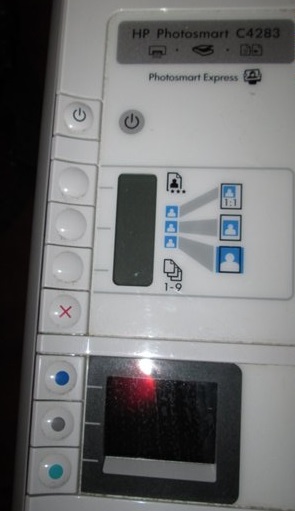
Ang "cartridge damaged or missing" na mensahe ay pangungutya lang ng HP C4283 printer user. Sa katunayan, gustong pilitin ng mga developer ng HP Photosmart C4283 software ang user na bumili ng bagong cartridge. Maaari mong suriin ang kalusugan ng kartutso sa pamamagitan ng pagsasagawa ng pag-reset sa pamamagitan ng menu ng serbisyo.
I-on ang MFP, pindutin ang "Cancel" button (X), pagkatapos ay ang power button, bitawan pareho.
Pumunta sa menu ng serbisyo ng HP Photosmart C4283. Hihingi ng code ang printer.
Pindutin ang Blue, Green, Gray na button at ipasok ang submenu. Susunod Ang grey na button ay nag-i-scroll sa menu, at ang berde ang pipili.
Mag-scroll sa Information Menu, piliin, mag-scroll sa checksum para sa relock data, piliin. May lalabas na code. Kinukumpirma namin. Susunod, pindutin ang X 3 beses. Ang mensaheng "pag-print ng isang alignment page" ay lilitaw sa screen, kumpirmahin at maghintay para sa pagkumpleto.
Magsisimulang mag-print ang printer.
Pangalawang hindi pa nasubok na pamamaraan:
Pumasok kami sa menu ng serbisyo ayon sa pamamaraan sa itaas, piliin ang menu ng Mga Pag-reset, sa loob nito Partial Reset at OK. Kung hindi ito makakatulong, bumalik sa menu ng Mga Pag-reset, piliin ang Semi Full Reset, OK dito. Pagkatapos ay muli ang Resets menu, Partial Reset at OK.
Kung isusulat ng MFP ang "Jam sa karwahe ng aparato. deputy sa karwahe", pagkatapos ay kinakailangan ang isang pag-aayos, na nagsisimula sa disassembly.
Pagtuturo. Una, tanggalin ang mga takip sa gilid sa pamamagitan ng pag-unscrew ng 4 na turnilyo.
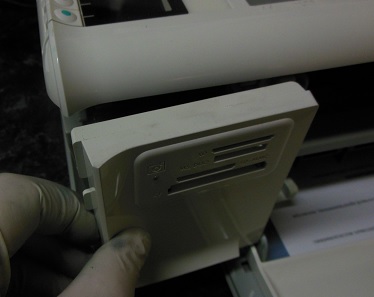
Itinaas namin ang scanner, idiskonekta ang mga cable.
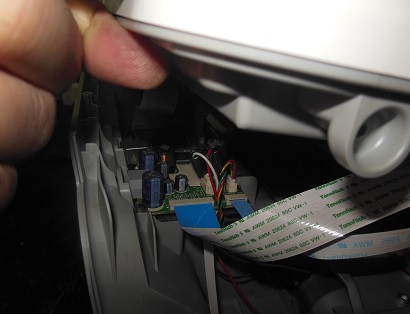
Ang isang carriage jam ay madalas na sanhi ng isang masamang driveshaft gear.
 |
Video (i-click upang i-play). |
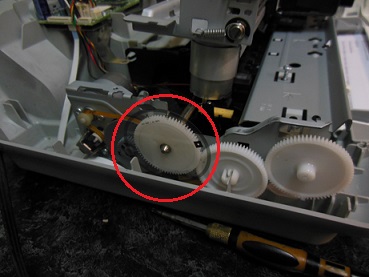
Pinapalitan namin ang gear at i-assemble ang MFP pabalik.
Upang ilipat ang MFP sa Russian, kailangan mong gawin ang Languadge / Country Reset (Language reset).
Upang gawin ito, ipasok ang menu ng serbisyo, tulad ng ipinahiwatig sa itaas, piliin ang I-reset ang Menu, piliin ang Language / Country Reset, pindutin ang berdeng pindutan. Pagkatapos ay i-on ang printer, i-prompt ka nitong piliin ang wika at rehiyon, piliin ang wikang Ruso at Europa.
Do-it-yourself na pag-aayos ng printer - kung ano ang maaaring gawin sa bahayupang makatipid sa pagtawag sa isang wizard o pagpapadala ng isang aparato sa pag-print sa isang service center? Hindi lahat ng problema ay kayang lutasin nang mag-isa, ngunit may mga bagay na maaari mong masuri sa iyong sarili. Gayunpaman, huwag kalimutan na ang isang malubhang malfunction ay maaari lamang makilala at maitama sa pamamagitan ng mga kamay ng isang espesyalista na may malawak na karanasan at isang dalubhasang tool para sa pagsasagawa ng may-katuturang gawain. Pag-aayos ng mga printer ng mga service center engineer YauzaOrgService ginagarantiyahan ang mataas na kalidad at bilis ng serbisyo nang walang labis na pagbabayad. Ngunit ano ang matatagpuan sa bahay?
• Ang pinaka karaniwang sanhi ng pagkabigo ng printer, Canon man, HP, Epson, Oki, Samsung, Ricoh, Brother, o Xerox, ay regular na linisin ang makina. Sa simpleng salita, ito ay basura. Dahil dito, madalas na nangyayari ang kawalan ng balanse sa kaso, lumilitaw ang ingay sa panahon ng operasyon, o humihinto ang pagkuha ng papel. Iyon ang dahilan kung bakit inirerekumenda na linisin ang aparato sa pag-print sa mga regular na agwat at kapag naka-off lamang ang kagamitan. Ngunit kailangan mong malaman ang tungkol sa pagbabawal ng paggamit ng alkohol - para sa pagpahid ay kumukuha lamang kami ng ordinaryong distilled water, isang bagong espongha at cotton swabs.
• Sinusuri namin ang tamang operasyon: ang printer ay dapat na nakasaksak, ang tray ay mahigpit na itinulak sa pinakadulo, ang mga gabay sa sheet ay nakatakda, ang mga cartridge ay wastong naka-install at walang jamming ng mga dayuhang bagay sa device.
• Huwag matakot na siyasatin ang loob ng kagamitan para sa mga nalalabi sa papel o mga punit na piraso, toner spill, plaster, buhangin, o tubig.
• Suriin kung ang cartridge ay walang laman.
• Kung ang mga malfunction ng printer ay ipinapakita bilang mga error sa monitor ng computer, siguraduhing isulat ang code, numero, o impormasyon mula sa screen para sa paghahatid sa wizard.
• Bigyang-pansin ang kalidad ng pag-print ng iyong mga dokumento, kung may mga karagdagang streak o spot, kung anong kulay ang mga ito.
• Subaybayan ang dalas ng mga paper jam.
• Makinig ng mga kakaibang tunog, kaluskos, ingay kapag nagpi-print.
Ang pagkakaroon ng pagsasaalang-alang sa lahat ng mga nuances sa itaas, na madalas na humahantong sa paghinto sa pagpapatakbo ng printer, maaari mong pabilisin ang proseso ng pagwawasto ng malfunction, palitan ang pamamaraan ng pag-aayos sa pag-iwas at makatipid ng pera sa pagbisita ng isang espesyalista. Ang isang pagtatasa ng estado ng pagganap ng kagamitan, isang tumpak na pahayag ng problema at isang listahan ng mga problema na lumitaw ay magpapahintulot sa master na tumugon sa kahilingan sa lalong madaling panahon, dahil ipapakita niya ang saklaw ng trabaho nang maaga. Kung hindi ito isang seryosong pagkasira at pinapayagan ka ng sitwasyon na ayusin ang mga bahagi, palitan ang mga bahagi o ibalik ang operasyon nang mabilis - pagkumpuni ng printer maaaring isagawa sa yugto ng diagnostic. Sa pamamagitan ng pagtawag sa numero ng telepono o pagpapadala ng kahilingan sa pamamagitan ng website YauzaOrgService – ang tulong ay bibigyan ng garantiya para sa lahat ng uri ng operasyon at serbisyong isinagawa.
kawal
Grupo: Mga miyembro
Mga post: 7
User #: 8991
Pagpaparehistro:
11-Oktubre 14
Dalubhasa
Grupo: Admin
Mga post: 8645
User #: 3904
Pagpaparehistro:
14-Setyembre 10
kawal
Grupo: Mga miyembro
Mga post: 7
User #: 8991
Pagpaparehistro:
11-Oktubre 14
Dalubhasa
Grupo: Admin
Mga post: 8645
User #: 3904
Pagpaparehistro:
14-Setyembre 10
kawal
Grupo: Mga miyembro
Mga post: 7
User #: 8991
Pagpaparehistro:
11-Oktubre 14
Dalubhasa
Grupo: Admin
Mga post: 8645
User #: 3904
Pagpaparehistro:
14-Setyembre 10

I-download/I-print ang tema
I-download ang tema sa iba't ibang format o tingnan ang napi-print na bersyon ng tema.
Ang HP PhotoSmart C4283 ay isang MFP (scanner, copier, printer), at tulad ng maraming modernong device, mayroon itong counter na nagbibilang ng bilang ng mga naka-print na pahina, pagkatapos nito ay magsisimula itong mag-isyu ng ilang uri ng mga error, kabilang ang "tonner out, replace. kartutso”.
Upang malutas ang problema, hindi kinakailangan na bumili ng mga bago, sapat na upang muling punan ang lahat ng mga cartridge na may tinta, ipasok ang mga ito pabalik at i-reset sa mga setting ng printer.
Bilang isang patakaran, ito ay isang kumbinasyon ng ilang mga pindutan at isang pares ng mga pag-shutdown ng printer, pagkatapos kung saan makikita muli ng multifunction printer ang mga cartridge at mag-print ng mga litrato ng kulay. Maaari mo ring gawin ang paglilinis ng nozzle, bilang isang pagpapabuti sa kalidad ng pag-print (ginagawa ito sa mga setting).
Ngayon, halos bawat pamilya ay may printer sa bahay na nagbibigay-daan sa iyong mag-print ng mga dokumento at kumuha ng mga larawan nang hindi umaalis sa iyong tahanan. Ngunit, tulad ng alam mo, ang anumang kagamitan sa opisina paminsan-minsan ay nangangailangan ng pagpapanatili at, kung kinakailangan, menor de edad na pag-aayos. Samakatuwid, sa artikulong ito sasabihin namin sa iyo kung paano ayusin ang mga malfunction ng printer gamit ang iyong sariling mga kamay, sa bahay, nang hindi gumagasta ng maraming pera at pag-aaksaya ng oras. Halimbawa, isaalang-alang ang isang kilalang tatak - HP.
Tulad ng alam mo, ang tatak ng Hewlett Packard ay napakapopular sa Russia. Ang mga aparato sa pag-print ng tatak na ito ay matatagpuan sa bahay at sa mga negosyo at opisina. Ang mataas na katanyagan ay dahil sa makatwirang presyo ng mga printer at ang pagiging maaasahan ng kanilang trabaho. Ngunit anuman, kahit na ang pinaka hindi mapagpanggap na aparato kung minsan ay nangangailangan ng pagpapanatili.
Upang magsimula, tingnan natin ang mga karaniwang problema na lumitaw kapag aktibong gumagamit ng mga HP inkjet printer, at kung paano lutasin ang mga ito.
Ang unang sanhi ng posibleng mga malfunctions ay panloob na kontaminasyon ng printer, na humahantong sa kawalan ng balanse ng mga gumagalaw na bahagi, ang pagbuo ng ingay sa panahon ng operasyon at pagkatok kapag gumagalaw ang karwahe.
Kahit na ang isang ordinaryong gumagamit ay maaaring ayusin ang problemang ito, hindi mo kailangang i-disassemble ang printer - bumili lamang ng isang espesyal na pampadulas na ibinebenta sa mga tindahan ng electronics at iproseso ang lahat ng mga gumagalaw na mekanismo.
Upang linisin ang printer mula sa panloob na kontaminasyon, mas mainam na gumamit ng ordinaryong distilled water, ang paggamit ng alkohol para sa layuning ito ay kontraindikado ng tagagawa.
Kung ang teksto ay lumipat sa gilid habang nagpi-print o ang karwahe ay tumama sa mga gilid ng case, ang sanhi ay maaaring dustiness o pagbasag ng "ruler" ng pagpoposisyon, kung saan ang karwahe ay nakatuon sa kalawakan.
Sa unang kaso, sapat na para sa iyo na i-disassemble lamang ang likod ng printer, pumunta sa baras at alisin ang ruler, pagkatapos ay banlawan ito ng maligamgam na tubig, punasan ito ng isang tuyong espongha at tuyo ito, pagkatapos ay i-install muli ang lahat. sa reverse order (tandaan kung paano orihinal na matatagpuan ang ruler) I-on ang printer at suriin ang performance nito. Kung masira ang linya, mas mahusay na makipag-ugnay sa isang dalubhasang sentro ng serbisyo.
Mayroon ding isa pang problema - ang karwahe ay hindi kumapit sa mga ngipin ng gear, ang motor ay idle. Ang dahilan para sa pagkabigo ay simple - mahinang pag-igting ng drive belt. Ang problema ay malulutas sa pamamagitan ng pag-inspeksyon at pagwawasto sa tension spring sa belt gear bracket. Marahil ito ay hindi maayos na naayos o kailangan lang palitan.
Ang susunod na problema ay maalog na paggalaw ng karwahedahilan upang mapunit ng printer ang papel. Ito ay isang malubhang malfunction na nauugnay sa isang kawalan ng timbang sa mekanismo ng pag-print - ang printer shaft ay nawala ang orihinal na tamang posisyon nito. Upang maalis ang depekto, kinakailangan upang i-disassemble ang printer - alisin ang karwahe, ruler, baras, may ngipin na sinturon, linisin ang lahat ng mga mekanismo sa pamamagitan ng paghuhugas ng mga ito sa maligamgam na tubig, tuyo at tipunin ang lahat sa orihinal nitong estado, lubricating ang lahat ng mga friction point ng karwahe at pagsasaayos ng libreng paglalaro nito.
Kung ang iyong printer ay hindi nakakakuha ng papel, ito ay nagkakahalaga ng paglilinis ng mga roller ng goma sa ibabang tray, pati na rin ang pagsasaayos ng maliit na spring na pinindot ang papel laban sa roller.
Kung ang printer ay magbibigay ng isang strip sa mga naka-print na sheet, maaari mong ligtas na sabihin na ang cartridge ay malapit nang maubusan, at upang pansamantalang ayusin ang problemang ito, alisin lamang ito at iling ito mula sa magkatabi.
Kung lumitaw ang ilang mga pahalang na guhit, maaari mong linisin ang transroller sa iyong sarili (itim na roller sa ilalim ng kartutso). Madali itong bumunot, ngunit subukang huwag hawakan ito ng iyong mga kamay. Maaari mong linisin ang roller gamit ang mga cotton pad o isang malambot na tela; pinapayagan din ang isopropyl alcohol.
Summing up, maaari nating tapusin na ang karamihan sa mga malfunction ng printer ay inaalis sa pamamagitan ng paglilinis ng mga ito mula sa polusyon at pagsasaayos ng mga mekanismo kahit na sa bahay. Para dito, sapat na ang mga elementaryang teknikal na kasanayan at pasensya.
kosmas » Lun Mar 19, 2012 10:36 pm
bender » Mar 20, 2012 8:37 am
kosmas » Mar 20, 2012 9:04 am
kvg » Mar 20, 2012 10:07 am
Serg007 » Mar 20, 2012 10:13 am
kvg » Mar 20, 2012 10:24 am
kosmas » Mar 20, 2012 10:47 am
kvg » Mar 20, 2012 11:12 am
xCooLx » Mar 20, 2012 11:14 am


kosmas » Mar 20, 2012 11:48 am
kvg » Mar 20, 2012 12:13 pm
Serg007 » Mar 20, 2012 12:15 pm
xCooLx » Martes Mar 20, 2012 12:43 pm
kosmas » Mar 20, 2012 2:29 pm
armphantom » Miy Mar 21, 2012 12:11 am
- Mga Kaugnay na Paksa Mga Tugon Mga Pagtingin Huling Post
- CLP-365 hindi kumukuha ng papel o "pagod na solenoid"
zkart sa forum Mga printer, MFP, fax machine, A4 copiers 3 2227 Mikhail Nikolaev
Miy Ene 17, 2018 7:20 pm - Ricoh SP C420DN - Hindi nakikita ang toner, nagsusulat ng "Magdagdag ng toner"
masterchip sa forum Mga printer, MFP, fax, copier A4 4 2075 masterchip
Biyernes Nob 08, 2013 12:37 am - Ang HP Deskjet F2423 ay gumuhit ng papel sa kalahati at nagbibigay ng error
Sveterkom sa forum Inkjet printer 9 4682 kokubenko
Lun Hun 23, 2014 11:41 am - Kyocera FS-9530 DN - ngumunguya ng papel pagkatapos ng oven sa isang akurdyon
1 , 2STRONTIUM sa forum Mga Printer, MFP, A3 copiers 21 11586 Andreyak777
Lun Abr 03, 2017 7:49 pm - Ang HP P2035 ay kumikislot ng papel simula sa ikalawang kalahati ng sheet
Sveterkom sa forum Mga Printer, MFP, fax, copiers A4 13 2637 sergey1986
Miyer Set 07, 2016 4:24 am
Mga user na nagba-browse sa forum na ito: walang mga rehistradong user at bisita: 16
STARTCOPY CONFERENCE
Mga printer, copier, MFP, fax at iba pang kagamitan sa opisina:
repair, maintenance, refueling, pagpili
Magandang hapon, kinakailangan para sa pagkukumpuni na i-disassemble ang modelong ito upang makarating sa gearbox, na nasira, ngunit hindi ito lumampas sa pag-alis ng mga takip sa gilid. Sabihin sa akin kung mayroong gabay o maaaring isang tagubilin, video o larawan para sa pag-parse ng device na ito?
(0)
Upang magsimula sa, isang maliit na agnostics - makakarating ka ba sa gearbox, ngunit sa kung ano at paano, sa katunayan, aayusin mo ito (ang gearbox)?
At sa disassembly halos walang mga paghihirap. Apat na turnilyo sa "mga gilid" at isang pares pa (sa pagkakatanda ko) "sa itaas". Dagdag pa nito ay magiging malinaw.
Kaya narito ang hindi malinaw. Papalitan ko na.
(2)
Ano ang hindi maintindihan? Natanggal mo na ba ang mga tornilyo sa itaas?
Unscrewed ngunit ang mekanismo ay hindi naalis at kung saan ang gearbox ay pinahinto ng isang bagay.
sana tinanggal mo muna yung carriage guide??
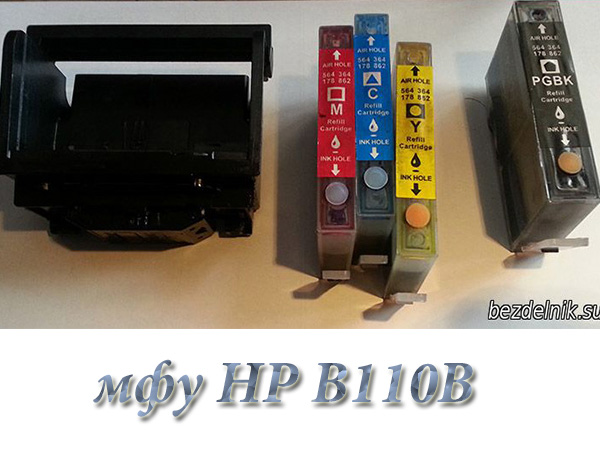
Ang MFP na ito ay binili ko ilang taon na ang nakakaraan natanto. Nanirahan ako sa modelong ito dahil sa posibilidad ng muling pagpuno ng mga cartridge. Espesyal na binili ang isang set ng mga refillable cartridge HP178 (binili DITO), pati na rin ang isang OCP ink kit (binili DITO). Ang pangkalahatang impression ng HP B110B MFP ay mahusay. PERO. Hindi ko alam kung paano ginagamit ito ng mga ordinaryong gumagamit, palagi akong may mga problema sa pag-aayos. Minsan nga lumiko pa ako sa pagawaan - itapon daw. Halos isang taon ko na itong itinapon. Ang mga super master ay ayaw magtrabaho kahit para sa pera.
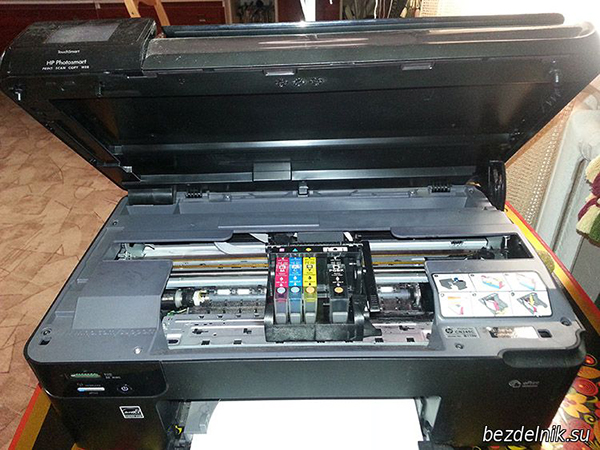
Ang mga pangunahing breakdown sa HP B110B MFP ay ang pagkawala ng mga contact sa mga carriage loop at sirang contact sa mga lugar ng pag-install ng cartridge. Ang halaga ng pag-imprenta ay isang sentimos. Ang kalidad ng pag-print ay mahusay kahit na may murang mga tinta. Ilang beses kong sinubukang bumili ng bagong MFP, ngunit ......
Ang unang pag-aayos ay palitan ang print head. Wala akong nakitang ulo sa Russia at nag-order mula sa China. Sino ang nangangailangan ng head press DITO. Ang pagkakabit ng ulo ay sumasayaw din gamit ang tamburin. Bottom line: gumagana pa rin ito at malamang na maganda rin ang lumang ulo, ngunit ang problema ay nasa mga tren sa karwahe.
Sinasabi ko sa iyo kung paano mabilis na i-disassemble ang HP B110B MFP.
Dahilan ng pagkalas: HP B110B MFP AY HINDI MAKIKITA ANG BLACK CARTRIDGE.
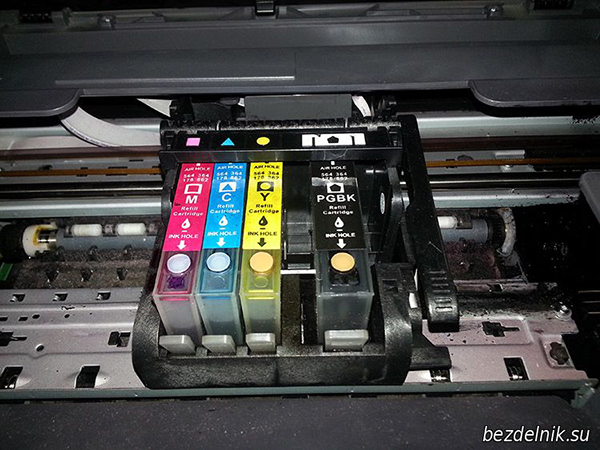
Itaas ang takip ng HP B110B MFP, ang ulo ay naka-park sa posisyon para sa bukas na takip.
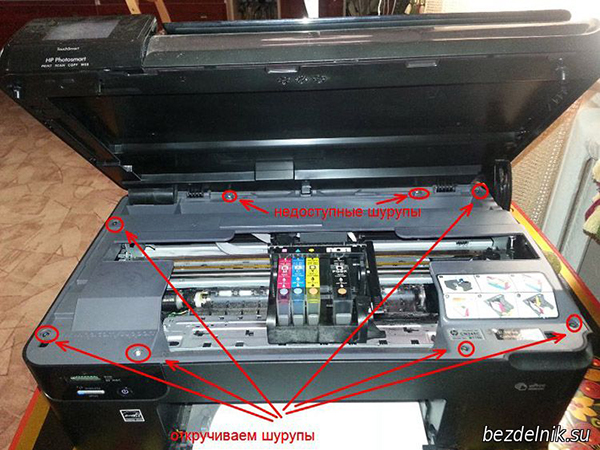
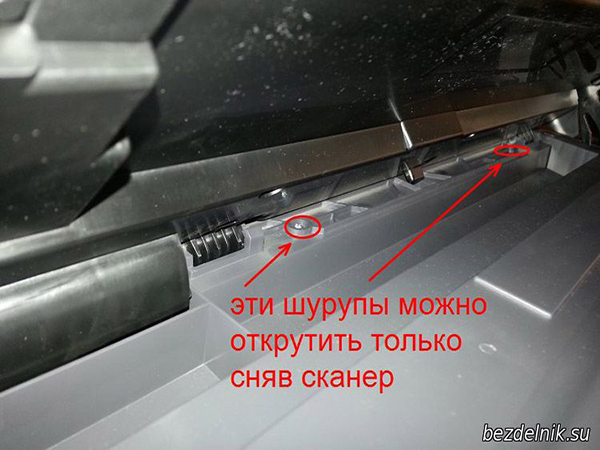
Nag-unscrew kami ng 6 na turnilyo at narito ang unang sorpresa. Ang dalawang turnilyo ay hindi maaaring tanggalin ng ganoon lang - ang takip ng SCANNER UNIT ay nasa daan.
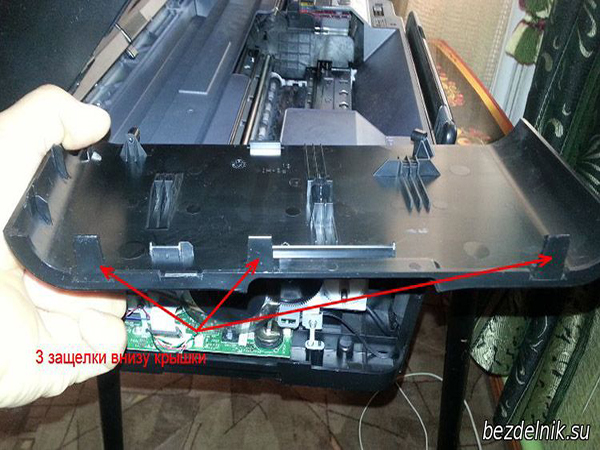
Ang mga takip sa gilid, bilang karagdagan sa mga turnilyo, ay umupo sa 3 higit pang mga trangka sa ibaba ng printer.
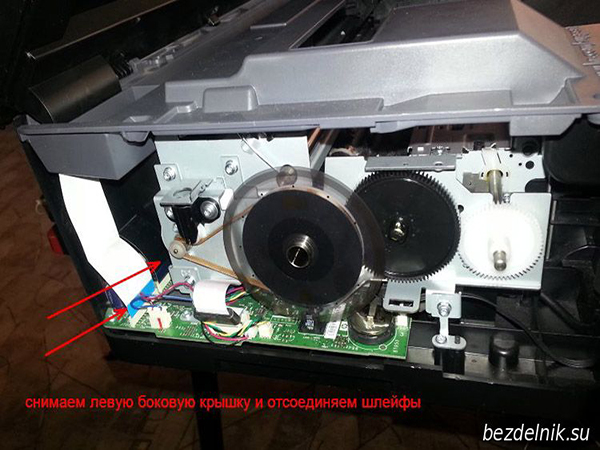
Sa kaliwang bahagi, pagkatapos tanggalin ang takip, idiskonekta ang 2 cable na puti at itim.
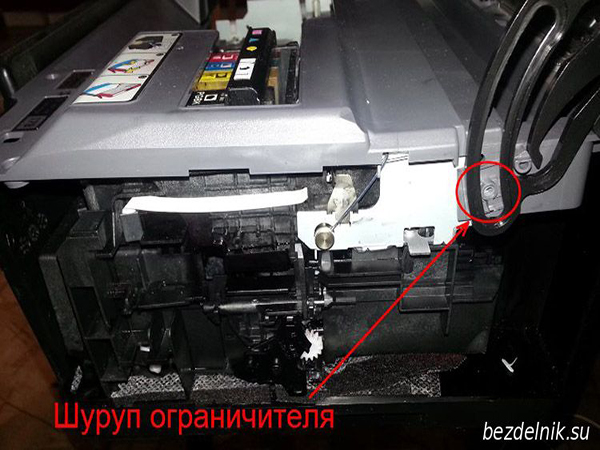
Sa kanang bahagi, tanggalin ang tornilyo sa pag-secure sa limiter.
Pag-angat, tanggalin ang scanner at ilagay ito sa isang tabi. Hindi pa natin kailangan.
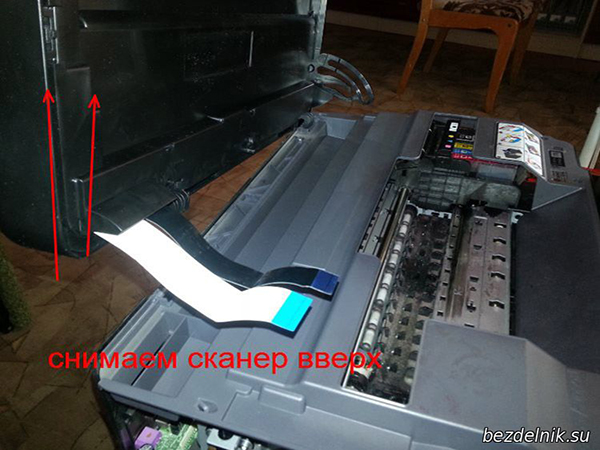
Ngayon ay mayroon na kaming access sa 2 may problemang turnilyo. I-twist namin ang mga ito at alisin ang takip.
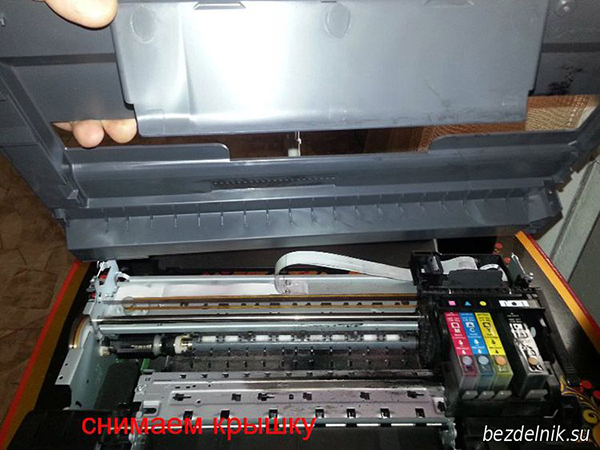
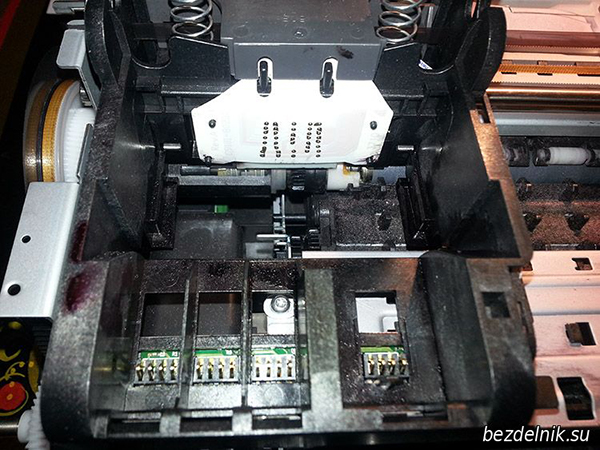
Ito ang hitsura ng HP B110B MFP mula sa itaas. Ang ulo, karwahe at mga cartridge ay magagamit na sa amin.
Kung ang problema ay nasa mga loop, kung gayon mayroon na tayong access sa kanila. Paulit-ulit kong ipinasok ang mga loop na ito pabalik, at pagkatapos ng ilang oras ng trabaho muli silang umalis.
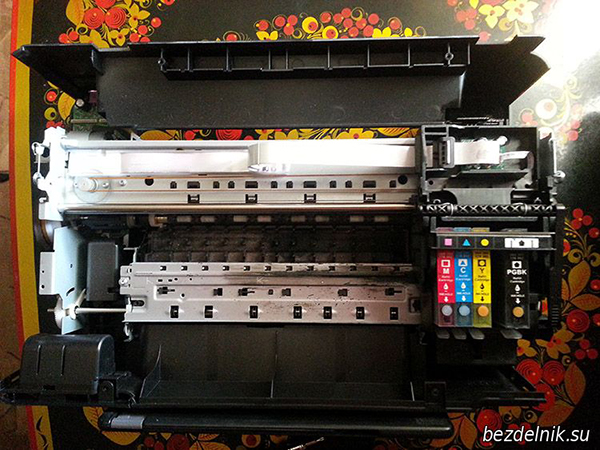
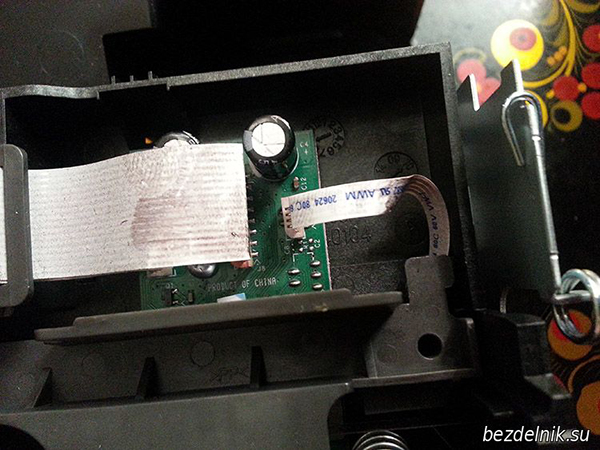
Kung ang problema ay wala sa mga cable, pagkatapos ay patuloy naming pag-aralan ang HP B110B MFP. Tinatanggal namin ang mga cartridge. Hindi namin sila hinahayaang bukas nang matagal. Hindi ako gumagamit ng mga lids, dahil nagtatrabaho na ako sa disassembly nang nakapikit ang aking mga mata at wala silang oras upang matuyo para sa akin. Ganun din sa ulo.
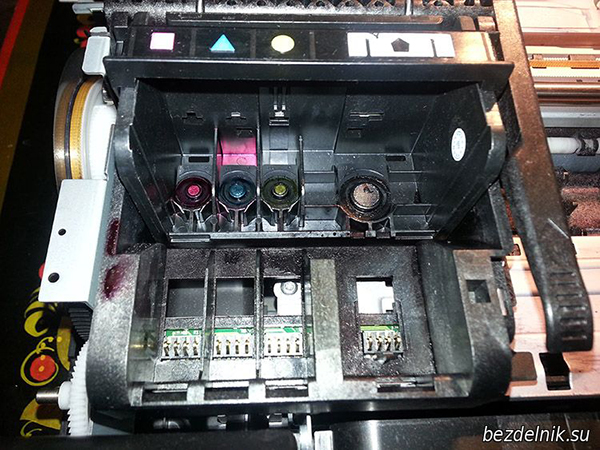
Kung aalisin mo ang head cable, tandaan na mayroong movable silicone stop sa ilalim ng cable. Nakalimutan kong kunan ito ng litrato.
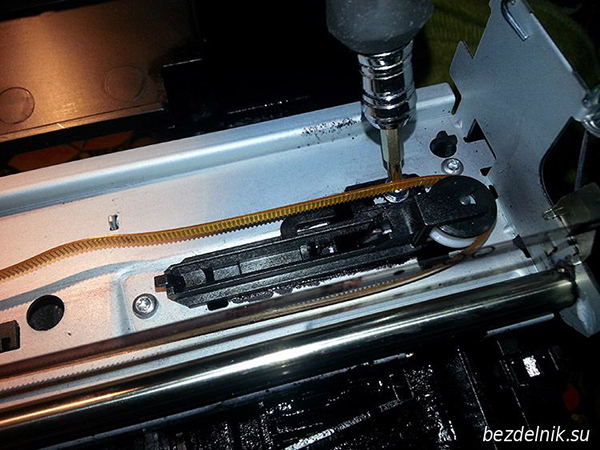
Upang alisin ang karwahe, paluwagin ang may ngipin na belt tensioner.
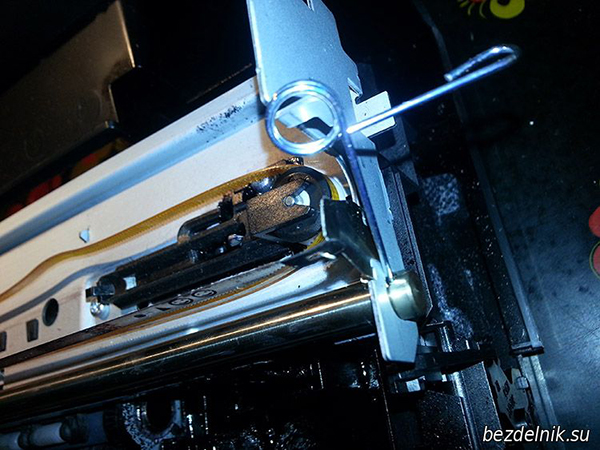
Alisin ang kaliwa at kanang cotter pin na nagse-secure sa carriage shaft.
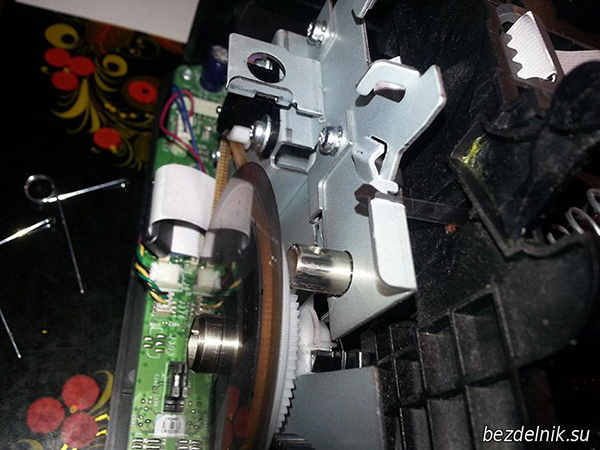
Alisin ang baras sa pamamagitan ng paghila nito sa kanan.
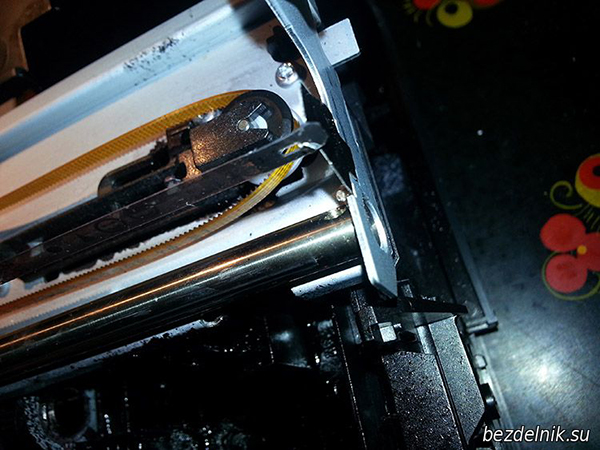
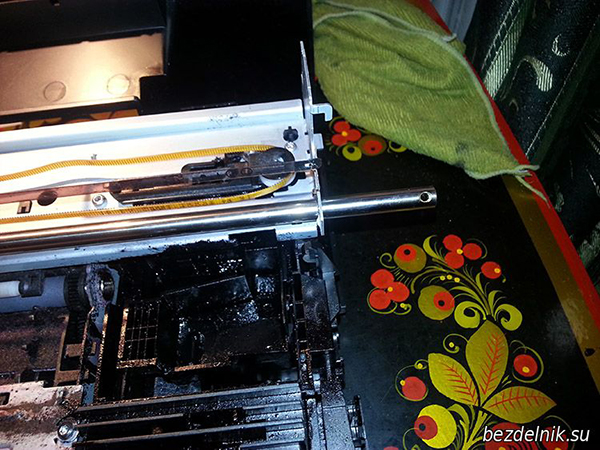
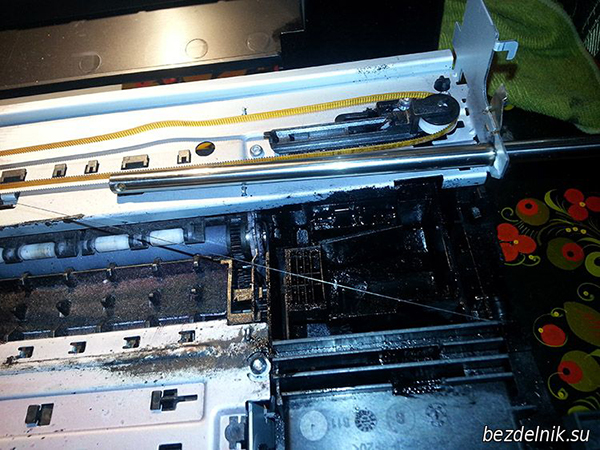
Ngayon ay maaari na nating itaas ang karwahe. Ganap na kalayaan sa pagkilos.
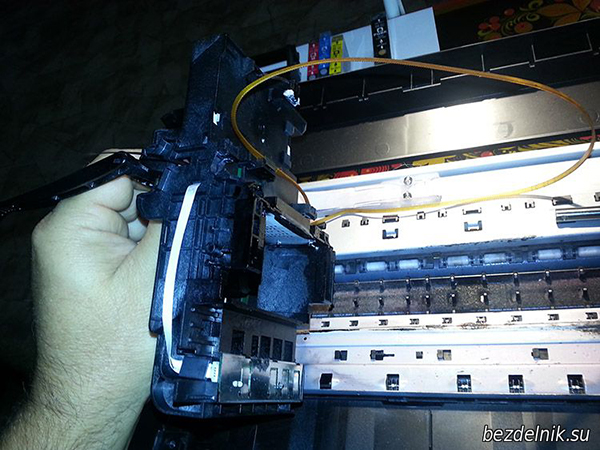
Sinusuri ang mga ink cartridge
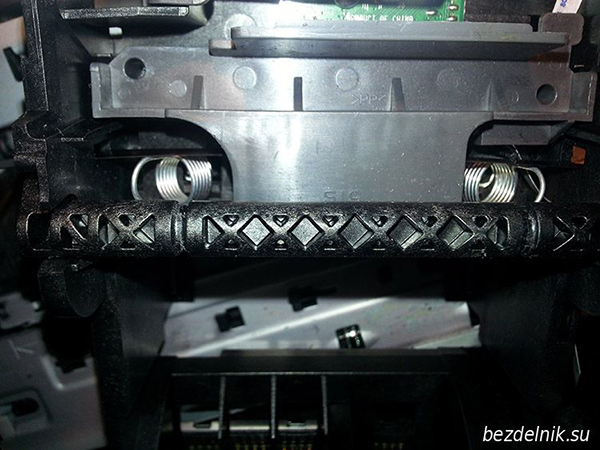
I-disassemble namin ang karwahe. Upang gawin ito, bitawan ang may hawak ng ulo - alisin ang 2 spring.
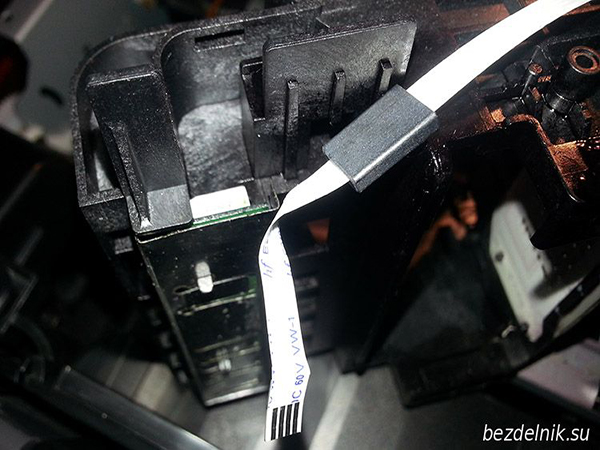
Alisin ang takip na tumatakip sa board. Mayroon itong 2 trangka at madaling matanggal gamit ang screwdriver.
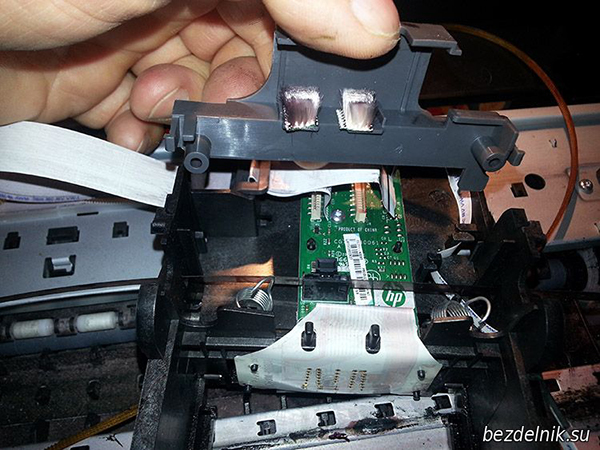
Tinatanggal namin ang 1 tornilyo na nagse-secure sa naka-print na circuit board. At naniningil kami.
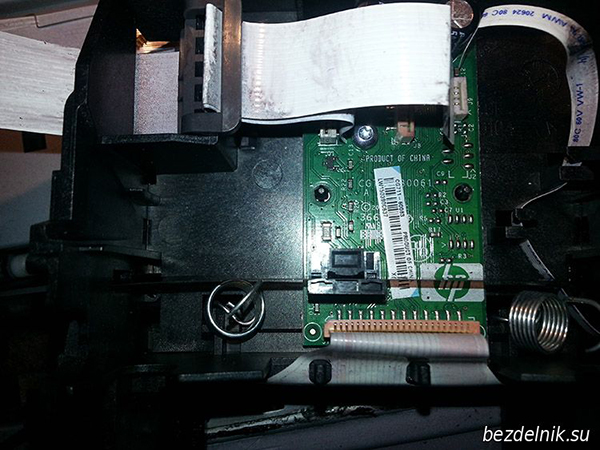
Pinag-aaralan namin ang board para sa mga micro crack
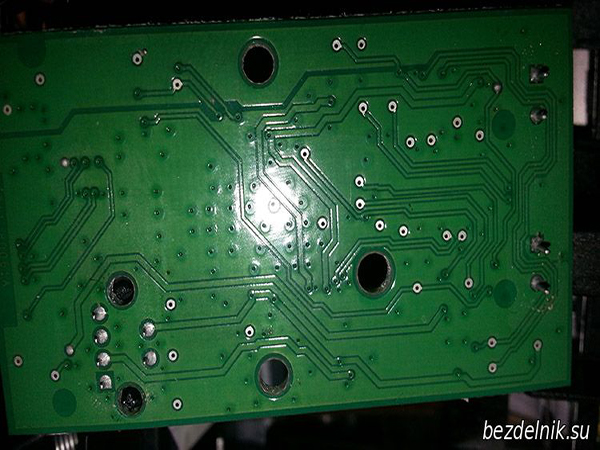
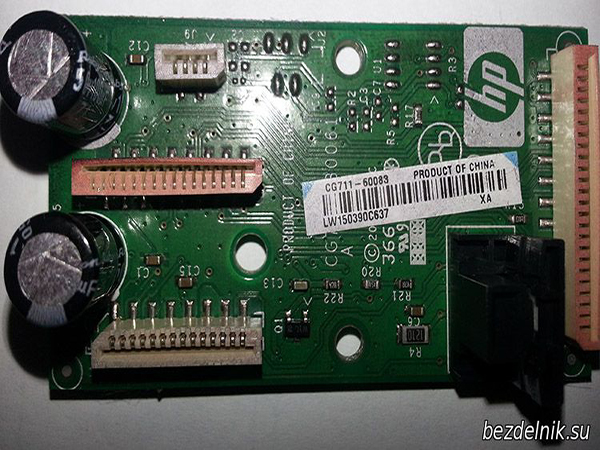
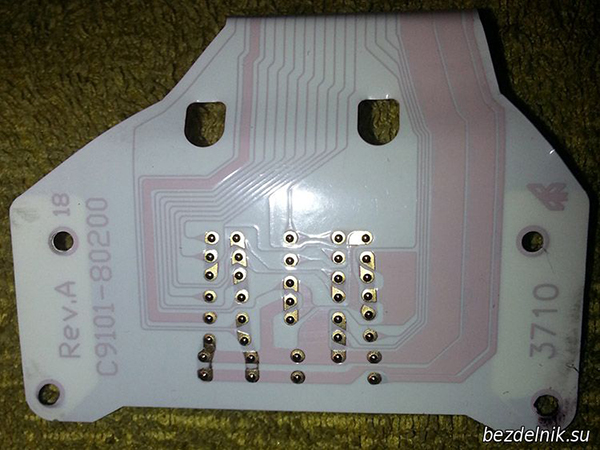
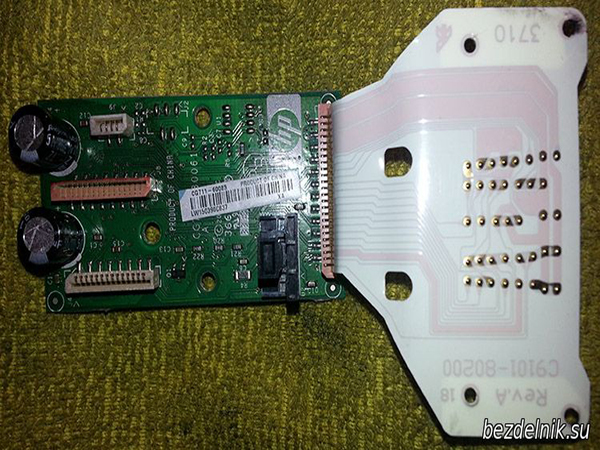
Ngayon alisin ang cartridge contact board. Mayroong kabuuang 6 na trangka, 3 sa bawat panig. Ang plato ay tagsibol, tandaan ito.
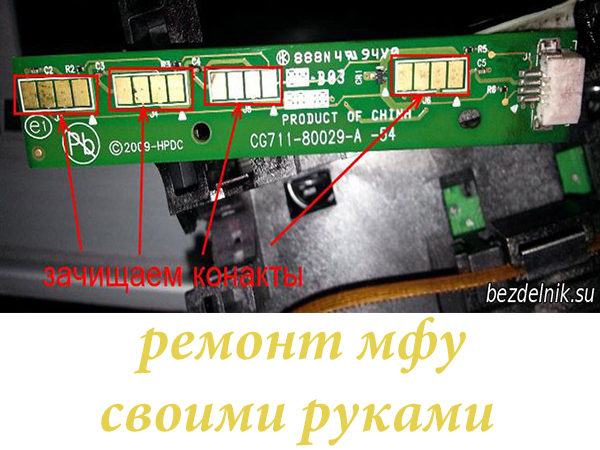
Nakakakuha kami ng access sa cartridge contact board. Sa aking kaso, ang dahilan ay tiyak sa board na ito. Nililinis namin ang mga contact
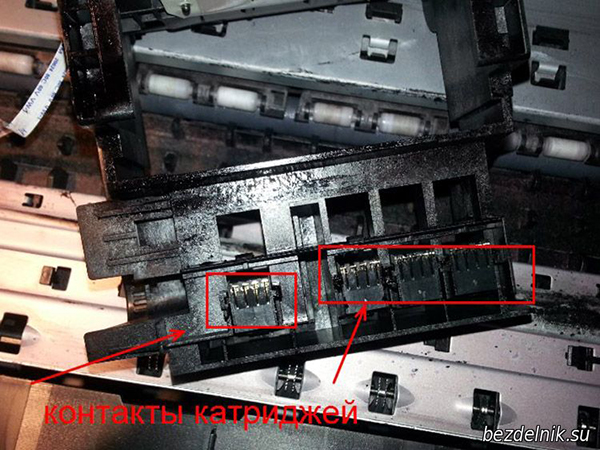
Suriin ang mga gumagalaw na contact. Madali silang mapapalitan.
Ang pagpupulong ay isinasagawa sa reverse order. Ang kawalan sa pagpupulong na ito ay ang mga cable ay hindi naayos sa anumang paraan. Kaya, nagdadala sila ng hindi kinakailangang problema sa may-ari ng HP B110B MFP.
Ang pagpupulong na ito - nakakatulong ang disassembly kahit na lumitaw ang iba't ibang mga error sa pagkabigo ng sistema ng tinta:
0x19a0013
0x19a0003
0xc19a0020 at iba pa.
Pagsasama-sama muli ng gear: 
Bago i-mount pabalik sa ehe, pinahiran namin ng pandikit ang loob ng gear (makakatulong ito na ipamahagi ang pagkarga nang mas pantay-pantay): 
Inilagay namin ang takip sa lugar, i-on ang aparato at magalak na gumana ang lahat: 
Kung mayroon kang mga karagdagang tanong, maaari mong tanungin sila gamit ang aming form ng feedback.
Tumatakbo kami
Konica Minolta bizhub c224e; Konica Minolta bizhub 4020; Epson SureColor SC-T3200;
HP DesignJet T120; HP DesignJet T520;
Konica Minolta Bizhub C353/C353P; Ricoh Aficio C242dn; Kyocera TK; Samsung MLT anumang modelo; Kapatid na TN-3330; Kapatid na TN-3380; Kapatid na TN-3390; HP CP5525(Bk/C/M/Y); Xerox Phaser 4600/4620; Xerox WC5325/5330/5335; Panasonic KX-FAT400A7 para sa KX-MB1500/1520; Samsung MLT-D101S para sa ML-2160/2165/2165W, SCX-3400/3400F/3405/F/W/FW; Samsung MLT-D103L para sa ML-2955ND/2955DW/SCX-4728FD/4729FD; Xerox 106R02181 para sa Phaser 3010/WC 3045, PC-110E(PC-110H, PC-110); PANTUM P2000/P2050; OKI C310/C330/C510/C530, OKI C321/C322, OKI C610, OKI C3450, OKI C810; HP CF280A/CF280X(80A/80X) para sa LaserJet Pro M401a/M401d/M401dn/M401dw MFP M425dn/M425dw, Xerox Phaser 6000/6010; Xerox Phaser 6500/6505, Brother TN-2235/2275
at iba pang mga cartridge
Kami ay nagtatahi
Samsung SL-C460 (SL-C460W, SL-C460WF), CLX-3300/3305/3307 (lahat ng bersyon ng device), SF-650, SF-760P, CLP-360/365 (lahat ng bersyon ng device),
DELL-1130N/1133/1135N, Xerox 3100MFP kabilang ang 2.07m at 2.07t na mga bersyon, Philips 6020/6050/6080, OKI MB260, KM PagePro 1480/1490MF, Samsung SCX-3204W6N, Samsung SCX-3204W6N, Samsung SCX-3204W6N, Samsung ML-1670/1671/1675/1676/1677, Samsung ML-2580/2580N, Samsung ML-3310ND, Samsung ML-3710ND, Samsung CLX-3185fn, CLP-620ND
at iba pang mga device
ginagawa namin
Pagbabad sa print head ng mga printer ng Epson/Canon mula sa anumang estado; ipahayag ang paggawa ng mga selyo at selyo, gayundin ang anumang naka-print na produkto; pag-install ng CISS sa mga printer ng Epson/Hp/Canon/Brother/MFP; pagkumpuni at pagpapanatili ng mga laptop at netbook,
at marami pang iba
Nagbebenta kami
Mga katugmang cartridge para sa Xerox MFP 3100/S at Xerox WC 3210/3220;
ink OCP, InkTec, InkMate - kabilang ang para sa Epson Pro line; CISS Epson S22/SX125/SX420W/SX425W;
mga unibersal na katugmang cartridge para sa HP CB278A/CB285A/CB436A/CB435/Canon 728; mga katugmang cartridge Canon FX10; ang buong hanay ng Canon/Brother/Epson inkjet cartridges, na ginawa ng InkTec, Korea; refill kit para sa Hp/Canon/Brother/Epson inkjet cartridges
at marami pang iba
Maghanap ng impormasyon tungkol sa pag-troubleshoot sa pag-install, pagsasaayos, at mga isyu sa paggamit.
Maraming problema ang nangyayari kapag nakakonekta ang makina sa isang computer gamit ang USB cable bago i-install ang software para sa makina sa computer. Kung nakakonekta ang makina sa isang computer bago i-prompt na gawin ito sa screen ng pag-install ng software, sundin ang mga hakbang sa ibaba.
1. Idiskonekta ang USB cable mula sa computer.
2. Alisin ang software (kung naka-install na).
3. I-restart ang iyong computer.
4. I-off ang makina, maghintay ng isang minuto, at pagkatapos ay i-on itong muli.
5. Muling i-install ang program.
Huwag ikonekta ang USB cable sa iyong computer hanggang sa ma-prompt na gawin ito ng screen ng pag-install ng software.
Kung hindi nakumpleto ang pamamaraan ng pag-install, o kung nakakonekta ang USB cable sa computer bago lumitaw ang naaangkop na prompt ng installer, maaaring kailanganin mong i-uninstall at pagkatapos ay muling i-install ang software. Huwag manu-manong tanggalin ang mga file ng program mula sa iyong computer. Tiyaking tanggalin ang mga file gamit ang uninstaller na na-install kasama ng software.
1. Sa Windows taskbar, i-click ang Start, Settings, Control Panel.
2. I-double click ang Add/Remove Programs.
3. Piliin, pagkatapos ay i-click ang Change/Remove.
Sundin ang mga tagubilin sa screen.
4. Idiskonekta ang device mula sa computer.
5. I-restart ang iyong computer.
Dapat na idiskonekta ang device bago
i-restart ang iyong computer. Huwag ikonekta ang makina sa isang computer kung hindi naka-install ang software.
6. Ipasok ang CD sa iyong CD-ROM drive at patakbuhin ang installer.
7. Sundin ang mga tagubilin sa screen pati na rin ang mga tagubilin sa gabay sa pag-install na kasama ng iyong makina.
Kapag kumpleto na ang pag-install ng software, lalabas ang icon ng Digital Imaging Monitor sa Windows system tray. I-double click ang icon ng HP Solution Center sa iyong desktop upang i-verify na ang software ay na-install nang tama. Kung ang mga pangunahing icon (I-scan ang Larawan at I-scan ang Dokumento) ay ipinapakita sa window ng HP Solution Center, ang software ay na-install nang tama.
Gamitin ang seksyong ito upang malutas ang mga problemang maaaring maranasan mo kapag nag-i-install ng hardware.
Sanhi: Ang makina ay hindi maayos na nakakonekta sa power supply.
Tiyaking ligtas na nakakonekta ang power cable sa makina at sa power adapter. Ikonekta ang power cord sa isang saksakan ng kuryente o surge protector.
Kung nakakonekta ang makina sa isang surge protector, tiyaking naka-on ang filter. O direktang isaksak ang makina sa saksakan ng kuryente.
Suriin kung gumagana ang socket. Upang gawin ito, ikonekta ang isang kilalang-mahusay na device dito at tiyaking gumagana ito. Kung hindi gumagana ang device, maaaring may sira ang outlet.
Kapag ikinonekta ang makina sa isang saksakan na may switch, tiyaking naka-on ito. Kung ito ay naka-on ngunit ang makina ay hindi gumagana, ang saksakan ay maaaring may depekto.
Dahilan: Naka-on ang Pindutan. ay masyadong mabilis na pinindot.
Solusyon: Maaaring hindi tumugon ang makina kapag pinindot mo ang On button. masyadong mabilis. Pindutin ang On button. minsan. Maaaring tumagal ng ilang minuto upang ma-on. Kung pinindot mo ang On button sa oras na ito. muli, maaaring mag-off ang device.
Dahilan: Nakakonekta ang USB cable bago na-install ang software. Kapag ikinonekta ang USB cable bago ang naaangkop na prompt, madalas na nangyayari ang mga error.
Solusyon: Bago ikonekta ang USB cable, dapat mong i-install ang software na kasama ng makina. Sa panahon ng pag-install ng software, huwag ikonekta ang USB cable hanggang sa lumitaw ang naaangkop na prompt sa screen.
Pagkatapos i-install ang software, ang pagkonekta ng computer sa makina gamit ang USB cable ay napakadali. Ikonekta ang isang dulo ng USB cable sa connector sa likod ng computer at ang kabilang dulo sa connector sa likod ng device. Maaari mong ikonekta ang cable sa anumang USB port sa likod ng iyong computer.
Para sa karagdagang impormasyon tungkol sa pag-install ng software at pagkonekta sa USB cable, tingnan ang Setup Guide na kasama ng iyong makina.
Ang makina ay hindi nagpi-print
Solusyon: Kung walang koneksyon sa pagitan ng makina at ng computer, gawin ang sumusunod.
Suriin ang On indicator. sa harap ng makina. Kung naka-off ang indicator, naka-off ang device. Tiyaking nakakonekta nang maayos ang kurdon ng kuryente sa makina at nakasaksak sa saksakan ng kuryente. Pindutin ang On button. upang i-on ang makina.
Tiyaking naka-load ang papel sa input tray.
Tiyaking walang paper jam sa makina.
Suriin kung ang karwahe ay naharang.
Buksan ang takip ng cartridge upang ma-access ang karwahe. Alisin ang anumang bagay na humaharang sa karwahe, kabilang ang mga materyales sa pag-iimpake. I-off at i-on muli ang makina.
Tiyaking ang print queue ng makina ay hindi nakatakda sa pag-pause (Windows) o stop (Mac). Kung oo, piliin ang naaangkop na opsyon upang ipagpatuloy ang pag-print. Para sa higit pang impormasyon tungkol sa pag-access sa print queue, tingnan ang dokumentasyong kasama ng operating system na naka-install sa iyong computer. Suriin ang USB cable. Kung gumamit ng lumang cable, maaaring may depekto ito. Upang tingnan kung gumagana ang USB cable, ikonekta ito sa isa pang device. Kung may mga problema, maaaring kailanganing palitan ang USB cable. Tiyaking hindi lalampas sa 3 metro ang haba ng cable.
Tiyaking sinusuportahan ng iyong computer ang USB interface. Ang ilang mga operating system tulad ng Windows 95 at Windows NT ay hindi sumusuporta sa USB interface.
Suriin ang koneksyon sa pagitan ng makina at ng computer. Tiyaking ligtas na nakakonekta ang USB cable sa USB port sa likod ng makina. Tiyaking nakakonekta ang kabilang dulo ng USB cable sa USB port ng computer. Pagkatapos maikonekta nang tama ang cable, patayin at i-on muli ang makina.
Kung nakakonekta ang makina sa pamamagitan ng USB hub, tiyaking naka-on ang hub. Kung naka-enable ang hub, direktang ikonekta ang makina sa computer.
Tingnan kung may iba pang mga printer o scanner. Maaaring kailanganin mong idiskonekta ang iba pang mga device mula sa iyong computer.
Subukang ikonekta ang USB cable sa ibang USB port sa iyong computer. Pagkatapos suriin ang mga koneksyon, i-restart ang iyong computer. I-off ang device at i-on itong muli.
Kung hindi tumugon ang makina sa mga utos, i-off ito at pagkatapos ay i-on. Magsimula ng pag-print.
Kung kinakailangan, muling i-install ang software para sa makina.
Kung naka-jam ang papel sa makina, buksan muna ang pinto sa likuran. Kung walang naka-jam na papel sa mga rear roller, buksan ang pintuan sa harap.
Pag-alis ng paper jam mula sa likurang pinto
1. Pindutin ang tab na matatagpuan sa kaliwang bahagi ng likurang pinto upang palabasin ito mula sa mga trangka. Alisin ang pinto sa pamamagitan ng paghila nito palayo sa makina.
2. Dahan-dahang bunutin ang papel mula sa mga roller.
Kung mapunit ang papel kapag binunot sa mga roller, alisin ang anumang punit na papel mula sa mga roller at gulong sa loob ng makina. Kung mananatili sa loob ng makina ang mga punit-punit na piraso, magdudulot muli ito ng mga jam sa papel.
3. Palitan ang likurang pinto. Dahan-dahang pindutin ang pinto hanggang sa mag-click ito.
4.Pindutin ang Start B/W Copy o Start Color Copy para ipagpatuloy ang pag-print ng kasalukuyang trabaho.
1. Kung kinakailangan, i-slide ang input tray pababa upang buksan ito. Ibaba ang access door.
2. Dahan-dahang bunutin ang papel mula sa mga roller.
Kung mapunit ang papel kapag binunot sa mga roller, alisin ang anumang punit na papel mula sa mga roller at gulong sa loob ng makina. Kung mananatili sa loob ng makina ang mga punit-punit na piraso, magdudulot muli ito ng mga jam sa papel.
3. Isara ang access door.
4. Pindutin ang Start B/W Copy upang ipagpatuloy ang pag-print ng kasalukuyang trabaho.
isang mapagkukunan ng napapanahong impormasyon at tulong ng eksperto, na nagbibigay ng mga sumusunod na pagkakataon:
Mabilis na pag-access sa mga kwalipikadong espesyalista sa suporta.
Mga update sa software at driver.
Kapaki-pakinabang na impormasyon tungkol sa makina at pag-troubleshoot ng mga pinakakaraniwang problema.
Ang mga aktibong update sa device, mga alerto sa suporta, at mga newsletter na available sa pagpaparehistro. 3. Tumawag sa suporta.
Lahat tayo, paminsan-minsan, ay nahaharap sa mga pagkasira ng isa o ibang pamamaraan. Marami pa nga ang may personal na karanasan sa pag-aayos ng mga maliliit na pagkakamali sa kanilang sarili. Tatalakayin ng artikulong ito ang mga posibleng dahilan ng malfunction ng printer at kung paano lutasin ang mga ito.
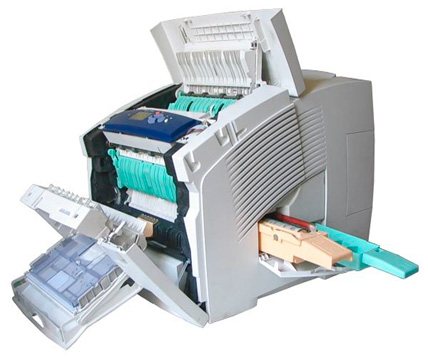
Kadalasan ang sanhi ng malfunction ay maaaring isang pagkabigo ng software o isang bahagyang mekanikal na paglihis, na madaling maalis sa iyong sarili, nang walang tulong ng isang espesyalista mula sa service center. Siyempre, hindi posible na alisin ang lahat ng mga pagkakamali sa iyong sarili. Sa ilang mga kaso, kailangan mong makipag-ugnay sa isang dalubhasang sentro ng serbisyo, dahil may mga pagkasira na maaaring masuri at ayusin lamang gamit ang mga espesyal na kagamitan at kwalipikasyon (para sa karagdagang impormasyon tungkol sa pag-aayos ng mga printer at iba pang kagamitan sa opisina, tingnan ang link.) Ngunit gayon pa man, sa karamihan ng mga kaso ang mga printer ay tipikal at "ginagamot" sa kanilang sarili.
Hindi mahalaga kung anong kumpanya ang iyong printer: Samsung, Epson, HP, Lexmark, Sharp, Ricoh, halos pareho sila.
- Una sa lahat, suriin ang lahat ng mga koneksyon. Ang printer ay dapat na naka-on at nakakonekta sa computer. Bigyang-pansin kung ang tray ay sarado nang mahigpit at kung mayroong papel sa loob nito, at kung ang ink cartridge ay naubos na. Bigyang-pansin kung ang mga sheet ng papel ay na-jam sa pamamagitan ng mga stoppers ng papel.
- Suriin ang software, maaaring may naganap na pagkabigo sa software at kakailanganin itong muling i-install. Kung, kapag sinubukan mong gamitin ang printer, may lalabas na window na may error number sa screen ng monitor, isulat ito sa isang sheet at tingnan sa Internet kung ano ang ibig sabihin nito at kung paano ito ayusin. Ito ay nangyayari na ang ilang dll file ay nahulog at ito ay sapat lamang upang muling i-install ito. Makakakita ka rin ng mga detalyadong tagubilin sa pag-install doon.
- Ang pinakakaraniwang sanhi ng malfunction ay ang kontaminasyon ng mga mekanikal na bahagi ng printer. Ang unang bagay na dapat gawin ay i-unplug ang printer, buksan ang takip, alisin ang cartridge, at siyasatin ang lahat ng magagamit na mekanismo at gear para sa mga dayuhang bagay. Posibleng nguyain ang papel na papel at kapag natanggal ito, nanatili ang mga piraso ng papel. Kung may dumi, pagkatapos ay kumuha ng mga cotton pad, at bahagyang basain ang mga ito ng tubig, maingat na alisin ang dumi. Para sa paglilinis sa mga lugar na mahirap maabot, tutulungan ka ng mga ear stick. Huwag gumamit ng mga detergent o likidong naglalaman ng alkohol.
- Hindi magiging labis na makinig sa mga extraneous na ingay sa panahon ng pagpapatakbo ng printer, maaaring ipahiwatig nito ang pagkasira ng anumang bahagi o gear.
Sa karamihan ng mga kaso, ang malfunction ay nauugnay sa mga sanhi na nakalista sa itaas at maaaring ayusin nang nakapag-iisa. Kahit na hindi posible na ayusin ang malfunction sa iyong sarili, ang kanilang pagkilala sa sarili ay makatipid ng pera at oras sa mga diagnostic. At halos mauunawaan na ng master kung ano ang problema at magagawa niyang dalhin ang lahat ng kinakailangang mga tool at bahagi.
Kung nangyari na ang printer ng HP PhotoSmart C4283 ay nasira, huwag magmadali upang tawagan ang wizard o dalhin ang kagamitan sa isang service center. Ang kumpanya na "Rapid" ay nag-aalok ng isang kahanga-hangang serbisyo.Pinapayuhan namin ang mga customer sa pamamagitan ng telepono nang ganap na walang bayad at, salamat sa maraming taon ng karanasan, matutukoy namin ang mga sanhi ng mga problema at magmumungkahi ng mga solusyon, kung maaari. Gayundin, matutukoy ng master ang halaga ng pag-aayos at mga tuntunin. Karaniwan, ang mga na-repair na printer ay hindi namamalagi sa aming serbisyo nang higit sa tatlong araw (kung may mga ekstrang bahagi). Sa kasong ito, makukuha mo ang HP PhotoSmart C4283 printer diagnostics nang walang bayad, sa pamamagitan ng telepono.
Uri ng pag-print - kulay
Teknolohiya sa Pag-print - Inkjet
Payo sa pag-aayos - LIBRE!
Nag-aalok ang Rapid ng serbisyo ng courier para sa mga nangangailangan ng paghahatid ng printer. Matapos punan ang aplikasyon, ang courier ay darating sa iyo sa lalong madaling panahon, lalo na sa araw ng kahilingan, at sa pinakamasamang kaso, sa susunod na araw. Ang pagbabayad ay ginawa pagkatapos makumpleto ang order.
Presyo:
mula sa 500 kuskusin.
Ang mga diagnostic ng printer ay ang kahulugan ng pagkasira ng printer at ang pagtukoy sa mga sanhi ng malfunction, at sa hinaharap, pagkukumpuni. Marami ang nakasalalay sa tamang diagnosis. Una, ang karagdagang pagganap ng iyong printer. Pangalawa, ang pagpapasiya ng mga pondong namuhunan sa kagamitan. Pangatlo, i-save ang iyong pera mula sa hindi kinakailangang (maling) pag-aayos. Iyon ang dahilan kung bakit kinakailangan ang isang paunang diagnostic ng HP PhotoSmart C4283 printer, na madaling gawin ng aming mga masters batay sa kanilang karanasan. Sa kaso ng pag-aayos ng printer sa amin, libre ang mga diagnostic. Sa kaso ng kawalan ng kakayahan ng pagkumpuni ng printer, binabayaran ang mga diagnostic. Ang mga diagnostic ay binabayaran din kung ang kliyente ay tumanggi na ayusin ang printer sa hinaharap.
Presyo:
· 300 kuskusin.
Ang pag-iwas sa printer ay ibang bagay kaysa sa pagpapadulas ng mga bahagi at roller, paglilinis at pagpapadulas ng landas ng papel at iba pang mga bahagi, paglilinis ng salamin ng scanner at ADF (kung mayroon man). Ang halaga ng pagpapanatili ng printer ay maaaring mag-iba mula sa unang itinakda ng presyo, depende sa pagiging kumplikado. Maaari mong isagawa ang preventive maintenance ng HP PhotoSmart C4283 printer nang may layunin, iyon ay, hiwalay, o sa parehong oras, kung sakaling ibigay mo ang printer para sa pagkumpuni.
Presyo:
linawin
Ang pag-aayos ng printer, HP PhotoSmart C4283, maaari kang mag-order ng refill ng black cartridge HP 140, 140XL itim. Kapag nagre-refill, nililinis ang print head ng cartridge at pagkatapos ay nire-refill ang cartridge.
Presyo:
'200 kuskusin.
Pag-refill ng Cartridge
Kapag nag-aayos ng printer, HP PhotoSmart C4283, maaari kang mag-order ng refill ng isang color cartridge HP 141, 141XL na kulay. Kapag nagre-refill, nililinis ang print head ng cartridge at pagkatapos ay nire-refill ang cartridge.
Presyo:
'200 kuskusin.
Ang pagbili ng flushing liquid, maaari mong linisin ang HP 141, 141XL, HP 140, 140XL cartridge nang hindi umaalis sa iyong bahay, at sa gayon ay makatipid ng maraming pera sa pag-aayos. MAHALAGA! - Kung wala kang kaalaman sa pag-aayos ng printer, huwag subukang ayusin gamit ang Internet. Oo, may mga solusyon doon, ngunit sa mga pangkalahatang tuntunin, at ang bawat breakdown ay palaging indibidwal para sa bawat printer.
Dami: 100 ml.
Presyo:
˻300 kuskusin.
Ang pagkakaroon ng pagbili ng tinta, maaari kang mag-refill ng mga HP 140, 140XL cartridge nang hindi umaalis sa iyong bahay, at sa gayon ay makatipid ng maraming pera sa muling pagpuno. Dami: 100 ml.
Presyo:
˻300 kuskusin.
Ang pagkakaroon ng pagbili ng tinta, maaari kang mag-refill ng mga HP 141, 141XL cartridge nang hindi umaalis sa iyong bahay, at sa gayon ay makatipid ng maraming pera sa muling pagpuno. Dami: 100 ml.
Presyo:
˻300 kuskusin.
Ang pagkakaroon ng bumili ng tinta, maaari kang mag-refill ng mga HP 141, 141XL cartridge sa iyong sarili nang hindi umaalis sa iyong bahay, sa gayon ay makatipid ng maraming pera sa muling pagpuno. Dami: 100 ml.
Presyo:
˻300 kuskusin.
Ang pagkakaroon ng bumili ng tinta, maaari kang mag-refill ng mga HP 141, 141XL cartridge sa iyong sarili nang hindi umaalis sa iyong bahay, sa gayon ay makatipid ng maraming pera sa muling pagpuno. Dami: 100 ml.
Presyo:
˻300 kuskusin.
|
Video (i-click upang i-play). |
Power supply ng HP printer 0950-4401, 0950-4491, 0957-2178, 0950-4491, 0957-2094, 0950-4401, 0957-2146, 0957-2176, - 32vA, 2176, - 32vA
Presyo: 1000 rubles.