Sa detalye: do-it-yourself laptop video chip repair mula sa isang tunay na master para sa site na my.housecope.com.
Tatalakayin ng gabay na ito ang tungkol sa pag-init ng mga chips sa bahay. Ang operasyong ito ay madalas na nakakatulong sa mga kaso kung saan ang laptop ay tumangging i-on o nakakaranas ng iba pang malubhang problema sa chipset o video card.
Ang panukalang ito ay nagsisilbi upang masuri ang isang malfunction na may isang partikular na chip. Pansamantala itong nagpapahintulot sa iyo na ibalik ang pagganap ng chip. Upang malutas ang problema, karaniwang kailangan mong palitan ang chip mismo o ang buong board.
Ang mga problema sa pagpapatakbo ng chipset (isang chipset ay isa o dalawang malalaking microcircuits sa motherboard) ay ipinahayag sa malfunction ng iba't ibang mga port (USB, SATA, atbp.) At ang pagtanggi ng laptop na i-on. Ang mga problema sa video card ay kadalasang sinasamahan ng mga depekto sa imahe, mga error pagkatapos mag-install ng mga driver mula sa website ng tagagawa ng video chip, at ang laptop na tumatangging i-on.
Ang mga katulad na problema ay karaniwan sa mga laptop na may mga may sira na video card. serye ng nVidia 8, pati na rin sa mga chipset nVidia. Pangunahing may kinalaman ito sa chipset MCP67ginagamit sa mga laptop Acer Aspire 4220, 4520, 5220, 5520, 7220 at 7520.
Ano ang silbi ng pag-init? Sa katunayan, ang lahat ay medyo simple. Kadalasan ang dahilan para sa malfunction ng chips ay isang paglabag sa contact sa pagitan ng chip at board. Kapag ang chip ay pinainit sa 220-250 degrees, ang mga contact ng chip na may substrate at ang substrate na may motherboard ay soldered. Binibigyang-daan ka nitong pansamantalang ibalik ang pagganap ng chip. Ang "pansamantala" sa kasong ito ay lubos na nakadepende sa partikular na kaso. Maaari itong maging mga araw at linggo, o buwan at taon.
Ang gabay na ito ay inilaan para sa mga hindi na gumagana ang laptop at, sa pangkalahatan, walang mawawala. Kung gumagana ang iyong laptop, mas mahusay na huwag makagambala dito at isara ang manwal na ito.
 |
Video (i-click upang i-play). |
1) Ang pinakatamang paraan ay ang paggamit ng istasyon ng paghihinang. Pangunahing ginagamit ang mga ito sa mga service center. Doon maaari mong tumpak na makontrol ang temperatura at daloy ng hangin. Ganito ang hitsura nila:
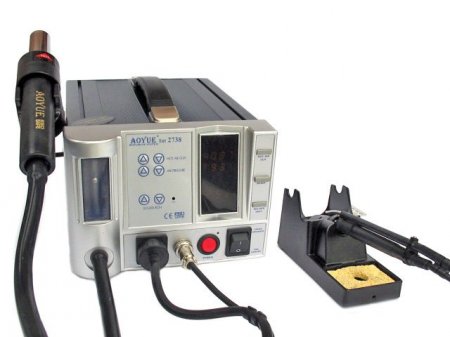
Dahil ang mga istasyon ng paghihinang sa bahay ay napakabihirang, kakailanganin mong maghanap ng iba pang mga pagpipilian.
Ang isang kapaki-pakinabang na bagay, ito ay mura, maaari kang bumili nang walang mga problema. Maaari mo ring painitin ang mga chips gamit ang hair dryer ng gusali. Ang pangunahing kahirapan ay ang pagkontrol sa temperatura. Iyon ang dahilan kung bakit, para sa gawain ng pag-init ng chip, kailangan mong maghanap ng hair dryer na may temperatura controller.
3) Pag-init ng mga chips sa isang maginoo na oven. Isang lubhang mapanganib na paraan. Mas mainam na huwag gamitin ang pamamaraang ito. Ang panganib ay nakasalalay sa katotohanan na hindi lahat ng mga bahagi ng board ay nakakapagparaya ng mataas na temperatura. Malaki rin ang panganib ng sobrang pag-init ng board. Sa kasong ito, hindi lamang ang operability ng mga bahagi ng board ay maaaring may kapansanan, ngunit maaari din silang maging corny soldered mula dito at mahulog. Sa mga kasong ito, walang saysay ang karagdagang pag-aayos. Kailangan mong bumili ng bagong board.
Sa gabay na ito, isasaalang-alang namin ang pagpainit ng chip sa bahay gamit ang hair dryer ng gusali.
1) Pagbuo ng hair dryer. Ang mga kinakailangan para dito ay mababa. Ang pinakamahalagang kinakailangan ay ang kakayahang maayos na ayusin ang temperatura ng hangin sa labasan sa hindi bababa sa 250 degrees. Ang bagay ay kakailanganin nating itakda ang temperatura ng outlet ng hangin sa 220-250 degrees. Sa mga hair dryer na may pagsasaayos ng hakbang, 2 mga halaga ang madalas na natagpuan: 350 at 600 degrees. Hindi sila bagay sa atin. Ang 350 degrees ay marami na para sa pag-init, hindi banggitin ang 600. Ginamit ko ang hair dryer na ito:
2) Aluminum foil. Kadalasang ginagamit sa pagluluto para sa pagluluto sa hurno.
3) Thermal paste. Ito ay kinakailangan upang tipunin ang sistema ng paglamig pabalik. Ang muling paggamit ng mga lumang thermal interface ay hindi pinapayagan.Kung ang sistema ng paglamig ay naalis na, pagkatapos ay kapag i-install ito pabalik, ang lumang thermal paste ay dapat na alisin at isang bago. Kung anong thermal paste ang dapat inumin ay tinatalakay dito: Pagpapalamig ng laptop. Inirerekomenda ko ang mga thermal paste mula sa ThemalTake, Zalman, Noctua, ArcticCooling at iba pa tulad ng Titan Nano Grease. KPT-8 kailangan mong kunin ang orihinal sa isang metal tube. Madalas itong peke.
ginamit ko Titan Nano Grease:
4) Isang set ng mga screwdriver, wipe at straight arm.
Babala: Ang pag-init ng chip ay isang kumplikado at mapanganib na operasyon. Maaaring baguhin ng iyong mga aksyon ang estado ng laptop mula sa "halos hindi gumagana" sa "hindi gumagana sa lahat". Bukod dito, ang karagdagang pag-aayos ng isang laptop sa isang service center pagkatapos ng naturang interbensyon ay maaaring hindi matipid. Ang parehong sobrang init, static na kuryente, at iba pang katulad na bagay ay maaaring makasira ng laptop. Kailangan mo ring isaalang-alang na hindi lahat ng mga bahagi ay nakakapagparaya ng mataas na init. Maaaring sumabog pa ang ilan sa kanila.
Kung nagdududa ka sa iyong mga kakayahan, mas mahusay na huwag gawin ang pag-init ng chip at ipagkatiwala ang operasyong ito sa isang service center. Lahat ng gagawin mo sa hinaharap, ginagawa mo sa sarili mong panganib at panganib. Ang may-akda ng gabay na ito ay walang pananagutan para sa iyong mga aksyon at mga resulta ng mga ito.
Bago gawin ang pag-init ng mga chips, kailangan mong malinaw na maunawaan kung aling mga chips ang kailangang painitin. Kung mayroon kang problema sa isang video card, kailangan mong painitin ang video chip, kung may chipset, pagkatapos ay ang hilaga at / o timog na tulay (sa kaso ng MCP67 ang hilaga at timog na tulay ay pinagsama sa isang chip). Ang gabay sa pagkumpuni ng laptop at ang mga paksang ito sa forum ay tutulong sa iyo sa isyung ito: Hindi naka-on ang Laptop at Video card.
Kapag mas marami o mas kaunti ang naisip mo kung aling mga chips ang kailangan mong magpainit, pagkatapos ay maaari mong gawin ang pag-init mismo. Nagsisimula ito sa pag-disassemble ng laptop. Bago i-disassemble ang laptop, siguraduhing tanggalin ang baterya at i-unplug ang laptop mula sa power supply. Ang mga tagubilin kung paano i-disassemble ang modelo ng iyong laptop ay matatagpuan sa unang pahina ng paksang ito: Mga Tagubilin sa Notebook.
Ito ang maaaring hitsura ng chipset chips at video chips:
Sa larawan sa itaas, sa kaliwang ibaba ay ang south bridge chip, sa kanang tuktok ng gitna ay ang north bridge chip, sa kaliwa nito ay ang processor socket.
Narito ang isang halimbawa ng isang laptop motherboard. Acer Aspire 5520G:
Dito, ang mga microcircuits ng hilaga at timog na tulay ay pinagsama sa isa - MCP67. Matatagpuan ito sa gitna ng larawan, sa itaas lamang ng socket ng processor.
Ang mga video card ay maaaring parehong naaalis:
Kaya soldered sa motherboard.
Bago magpainit, mainam na pangalagaan ang thermal protection ng mga elementong nakapalibot sa chip. Hindi lahat ng mga ito ay pinahihintulutan ang init sa itaas ng 200 degrees na rin. Iyan ang kailangan natin ng foil.
Babala: Ang paggawa ng foil ay lubos na nagpapataas ng panganib na masira ang mga bahagi sa pamamagitan ng static na kuryente. Ito ay dapat tandaan. Magbasa pa tungkol sa antistatic na proteksyon dito.
Kumuha kami ng isang piraso ng foil at pinutol ang isang butas dito kasama ang tabas:
Sa kaso ng pag-init ng mga video card sa anyo ng mga maliliit na board, maaari mo lamang ilagay ang mga ito sa foil.
Ito ay higit na kinakailangan upang maprotektahan ang mesa mula sa labis na pag-init. Ang board na may chip na painitin ay dapat ilagay nang mahigpit na pahalang.
Ngayon ay kailangan mong itakda ang temperatura sa hair dryer sa mga 220-250 degrees. Ang opsyon na may 300-350 degrees at sa itaas ay hindi angkop, dahil may posibilidad na ang panghinang sa ilalim ng chip ay matunaw nang malakas at ang chip ay lilipat sa ilalim ng impluwensya ng mga alon ng hangin. Sa kasong ito, hindi mo magagawa nang walang service center.
Ito ay tumatagal ng ilang minuto upang magpainit. Ang hair dryer ay dapat nasa layo na mga 10-15 cm mula sa chip. Ito ang hitsura ng proseso sa video:
Narito ang isa pang video tungkol sa pag-init gamit ang isang hair dryer: i-download / i-download (pagpapainit ng video chip. Ang lahat ay ipinapakita nang detalyado) i-download / i-download at i-download / i-download (pagpapainit ng video card gamit ang mga hair dryer ng sambahayan)
Pagkatapos ng naturang warm-up, nabuhay ang pasyente (HP Pavillion dv5) at nagsimulang magtrabaho
Pagkatapos ng pag-init, tipunin namin ang laptop at huwag kalimutan ang tungkol sa pagpapalit ng thermal paste ng bago (Pagpalit ng thermal paste sa isang laptop).
Ang lahat ng mga katanungan sa pag-init ng mga chips, mangyaring sabihin sa thread ng forum na ito: Pag-init ng video card, chipset at iba pang mga chip. Mangyaring basahin ang thread bago magtanong.
Taos-puso, ang may-akda ng materyal ay si Andrei Tonievich. Ang paglalathala ng materyal na ito ay pinahihintulutan lamang na may sanggunian sa pinagmulan at nagsasaad ng may-akda
Naranasan mo na bang tumigil sa paggana ang iyong video card? Ipagbawal ng Diyos, siyempre, na hindi ito nangyari, ngunit gayon pa man! Ano ang gagawin, halimbawa, kung marinig mo na ang computer ay nag-boot up, ngunit walang imahe sa monitor (itim na screen)?
Ang karaniwang ginagawa namin sa mga ganitong sitwasyon: pinapalitan namin ang isang kilalang gumaganang video card (o lumipat sa pinagsamang video) at tinitiyak na ang problema ay nasa graphics adapter. Ngunit ano ang gagawin sa kasong ito? Maaari ba kaming magbigay ng video card repair sa aming sarili?
Ang mabuting balita ay ang "oo": ang pag-aayos ng video card ng do-it-yourself ay posible! Ang masamang bagay ay pagkatapos ng naturang pag-aayos ay walang garantiya na ang video card na naibalik sa ganitong paraan ay gagana nang mahabang panahon. Gayundin, ang pagkukumpuni mismo ay maaaring mabigo kung hindi namin susundin ang ilang mga patakaran. Ngunit pag-usapan natin ang lahat sa pagkakasunud-sunod! 🙂
Kaya, mayroon kaming hindi gumaganang video card mula sa Nvidia, ang modelong GeForce 9500 GT. Heto na:
Ano ang problema? Ang video card ay nagtrabaho nang mahabang panahon sa malupit na mga kondisyon ng temperatura, na humantong sa sobrang pag-init nito. Bilang resulta nito, isang medyo pangkaraniwang bagay (sa mga ganitong kaso) ang nangyari: ang BGA chip ng video card ay "itinapon".
Huwag hayaang takutin ka ng salitang "dump", walang nahulog doon 🙂 Ito lang ang tinatawag ng mga tao na nagreresulta, bilang resulta ng matagal na overheating, isang paglabag sa electrical contact ng array ng BGA balls na may naka-print na circuit board ng card. Kadalasan, ang hindi pangkaraniwang bagay na ito ay nangyayari bilang isang resulta ng pagkakaroon ng isang maliit na lugar ng malamig na paghihinang, na napapailalim sa matagal at malakas na pag-init.
Hindi masasabi na ito ay isang 100% na depekto ng tagagawa: maaaring mayroong maraming mga bola ng lata sa hanay, at ang isang paglabag (o oksihenasyon) ng pakikipag-ugnay ng kahit isa sa mga ito ay maaaring humantong sa isang kumpleto (o bahagyang) pagkawala ng pagganap sa pamamagitan ng card. Kaya't ang sobrang pag-init, ito man ay isang video card o isang sentral na processor, ay isang napaka hindi kasiya-siyang bagay. Gawin ang iyong makakaya upang maiwasan ito!
At sa sitwasyong ito, wala kaming pagpipilian kundi subukang ayusin ang video card gamit ang aming sariling mga kamay, sa aming sarili. Kaya, una sa lahat, kailangan nating mag-ingat na alisin mula sa card ang lahat ng mga plastic plug, sticker (sticker) na matatagpuan sa likod na bahagi ng card. Lahat ng bagay na nasa lugar ng graphics chip at maaaring matunaw.
Oo Oo! Tama ang narinig mo: matunaw lang. Pagkatapos ng lahat, aayusin namin ang video card sa pamamagitan ng pag-init nito, at ang lahat ng "dagdag" ay kailangang alisin, kung sakaling may bumbero. Siyempre, marahil walang mangyayaring ganito, ngunit ugaliin mo na lang ang iyong sarili - ito ay magiging kapaki-pakinabang 🙂
Kakailanganin din naming alisin ang fan at cooling system. Ginagawa namin ito sa paraang pinakakumportable namin. Sa personal, ginagamit ko ang screwdriver na ito na may mga mapagpapalit na nozzle:
I-unscrew namin ang mga turnilyo na nagse-secure sa fan, alisin ang metal na takip at kunin ang larawang ito:
Tulad ng nakikita mo, ang sistema ng paglamig ay nangangailangan ng masusing paglilinis, at ang fan mismo ay nangangailangan ng pagpapanatili, dahil ang kahusayan nito ay nabawasan dahil sa dayap na nakadikit sa mga blades at alikabok na naipon sa tindig.
Ang susunod na hakbang ay alisin ang GPU heatsink. Mukhang: ano ang mahirap? Ngunit, gaya ng sinabi ng isang tauhan sa pelikula sa isang pelikula tungkol sa iba't ibang masasamang espiritu: "May nahuhuli sa lahat ng dako!" Narito ito ay nakasalalay sa katotohanan na madalas (lalo na kung ang chip ay pinatatakbo sa isang malupit na rehimen ng temperatura), pagkatapos ng pagpapatayo, ang thermal paste ay mahigpit na nakadikit sa kristal at ang heatsink.
Ito ay tiyak na hindi inirerekomenda, sa kasong ito, na gumamit ng lakas ng kabayanihan at hilahin ang bagay na ito sa iyong sarili o, bilang maling iminumungkahi ng karanasan, pumili ng isang bagay! Kaya maaari mong masira ang kristal! Mayroong mas simple at mas eleganteng solusyon: kumukuha kami ng ordinaryong hair dryer ng sambahayan at, dahan-dahan, pinainit ang lugar ng clutch.
Pagkaraan ng ilang oras (5-10 segundo), nagsisimula kaming bahagyang iling ang radiator mula sa gilid hanggang sa gilid, tulad ng sa larawan sa itaas. Ang thermal paste, paglambot sa ilalim ng impluwensya ng temperatura, ay magpapahintulot sa amin na gawin ito. Ang kaunting pag-init ay isang bagay, madali naming ihiwalay ang aming radiator mula sa kristal:
Subukang linisin ang parehong "soles" ng radiator at ang kristal mismo mula sa mga labi ng lumang pinatuyong thermal paste nang ganap at maingat hangga't maaari. Mag-ingat na huwag makalmot ang metal na ibabaw ng heatsink (babawasan nito ang heat transfer coefficient nito). Huwag mag-scrape, mas mahusay na painitin ito nang hiwalay at punasan ang lumang i-paste.
Ito rin ay tumpak hangga't maaari sa kristal: kung hindi posible na alisin ang ilang bahagi ng i-paste (tulad ng sa akin, halimbawa), pagkatapos ay mas mahusay na iwanan ito. Lahat ng nabubura - siguraduhing tanggalin ito! Kung hindi man, ang thermal paste sa ilalim ng impluwensya ng temperatura, tulad ng sinasabi nila, ay "maghurno" at pagkatapos ay napakahirap na alisin ito nang hindi napinsala (chipping) ang core mismo.
Bago natin simulan ang pag-aayos ng DIY video card, tingnan natin ang graphics chip.
Bakit ko na-highlight ang ilang bahagi sa larawan sa itaas? Tingnan mo, ang mas malaking lugar ay ang mismong graphics card chip, at ang mas maliit ay ang graphics processing unit (GPU) die. yunit ng pagpoproseso ng graphics). Sa kahabaan ng perimeter ng kristal, nakikita natin ang isang puting sealant (compound) na gumaganap ng ilang mga pag-andar: pinoprotektahan nito ang kristal mula sa alikabok sa ilalim nito at ikinakabit ito sa substrate.
Ano ang "panlilinlang" dito at bakit maaaring mabigo ang pagkukumpuni ng video card ng do-it-yourself, kahit anong pagsisikap ang gawin natin? Mayroong isang platform (array) ng BGA solder balls hindi lamang sa pagitan ng chip mismo at ng printed circuit board textolite, ngunit din sa pagitan ng kristal at substrate graphics card!
Pakiramdam kung saan ako nagmamaneho? Ang malupit na katotohanan ay maaari lamang nating ayusin ang isang video card sa ating sarili (kung tayo ay mapalad) lamang kung mayroong sirang kontak ng mga bola nang direkta sa pagitan ng naka-print na circuit board at ng substrate. Kung sakaling ang "dump" ay nangyari sa ilalim ng kristal, kung gayon halos wala tayong magagawa dito. Kahit na ang operasyon tulad ng reballing (kumpletong pagpapalit ng isang hanay ng mga bola na may stencil) ay hindi makakatipid sa kasong ito, dahil ang pamamaraang ito ay isinasagawa lamang para sa "soles" ng buong chip, ngunit hindi para sa kristal!
Kaya, kami, umaasa ako, ay pinagkadalubhasaan ang kinakailangang minimum ng teorya? Mag-move on na tayo! Upang ayusin ang isang video card sa bahay, kailangan namin ng flux at isang disposable syringe. Ginagamit ko ang karaniwang SKF (alcohol rosin), na tinatawag na "SKF-flux".
Kinokolekta namin ang sangkap sa syringe (mga isang kubo). Kung mananatili ito, posibleng pagsamahin muli.
Tandaan: maaari kang gumamit ng anumang iba pang low-active (perpektong neutral) flux. Halimbawa, "F1" o "F3". Ang orihinal na "LTI-120" ay angkop din. Bagaman, sa LTI, hindi lahat ay napakasimple: iwanan ito bilang isang huling paraan 🙂
Dahan-dahang ilapat ang dulo ng karayom sa gilid ng substrate, ikiling ito upang ang flux na pinisil namin mula sa syringe ay nasa ilalim ng chip. Pagkatapos i-pump ito, kung kinakailangan, ikiling ng kaunti ang card upang ito ay kumalat nang maayos sa pagitan ng mga bola. Sa isip, kailangan nating makamit ang isang epekto kung saan lumilitaw nang kaunti ang likido mula sa lahat ng panig.
Payo: pagkatapos gamitin, banlawan ang hiringgilya (kumuha lang ng tubig mula sa gripo ng ilang beses at pisilin sa karayom). Kung hindi ito gagawin, ang rosin sa karayom ay matutuyo at mabara ito. Matagal bago linisin o itapon.
Ngayon ay maaari naming siguraduhin na kapag pinainit, ang pagkilos ng bagay ay gaganap ng function nito. Bakit kailangan ang mga flux, kung ano ang mga ito at kung paano gamitin ang mga ito nang tama, isinasaalang-alang namin sa isang hiwalay na artikulo, kaya hindi namin ulitin ang ating sarili.
Pagkatapos nito, maaari kaming magpatuloy nang direkta sa pag-aayos ng video card gamit ang aming sariling mga kamay! Upang gawin ito, iposisyon namin ito sa paraang mayroon kaming libreng pag-access sa GPU mula sa itaas at ibaba, at gamit ang isang istasyon ng paghihinang, sinimulan naming init ang substrate sa paligid ng perimeter.
Tandaan: sa anumang kaso huwag init ang kristal mismo! Baka wala na siya sa ayos!
Kung paano ko ito gagawin, mas mabuting ipakita ko sa iyo sa format ng video, dahil hindi mo malinaw na mailarawan dito ang mga larawan lamang.

Ngayon magkomento tayo ng kaunti sa video na ito. Kapag pinainit mo ang video card mula sa ibaba (sa ilalim ng chip), subukang panatilihing patayo ang hair dryer sa eroplano ng PCB, kung hindi, hindi ako makakapag-shoot at makapagpainit nang kaunti. Gayundin, mag-ingat na huwag i-hook ang maliliit na bahagi ng card na matatagpuan sa likurang bahagi kasama ng kampanilya (madali silang maalis, dahil sa pinainit na panghinang sa ilalim ng mga ito).
Sa video sa itaas, hindi ko ipinakita ang buong pamamaraan, tulad ng naiintindihan mo. Mula sa ibaba ito ay kinakailangan upang magpainit ng sapat na katagalan (3-5 minuto) upang ang usok mula sa pagkilos ng bagay, na maaari mong mapansin, ay nagsimulang tumaas nang medyo intensively sa itaas ng board (ito ay katibayan na ang board ay uminit ng mabuti). Ang unang yugto ay magiging "kumukulo" at bula ng pagkilos ng bagay - ito ay normal.
Gayundin, huwag mag-atubiling painitin ang lugar sa ilalim ng kristal mismo (magagawa mo ito sa pamamagitan ng board). Ang pangunahing bagay: huwag hawakan ang hair dryer sa isang lugar - ilipat ito nang maayos sa lugar (upang ibukod ang mga lugar ng lokal na overheating ng ibabaw). Hawakan ang nozzle ng hair dryer sa layong 2-3 sentimetro mula sa ibabaw upang tratuhin. Personal kong itinakda ang daloy ng hangin sa average na halaga, ang temperatura na ipinapakita ng istasyon ng paghihinang sa parehong oras ay 420-450 degrees Celsius. Ang pangalawang halaga ay ang limitasyon para sa aking Ya Xun 880D.
Ang pagkalat ng temperatura dito ay dahil sa ang katunayan na ang sensor nito mismo ay matatagpuan nang direkta sa hawakan ng hot air gun, at ang temperatura ng hangin sa labasan ng hair dryer ay iba na (mas mababa). Dagdag pa, dito maaari mong idagdag ang hindi maiiwasang pagkawala ng init dahil sa kakayahang sumipsip at mag-alis ng init mula sa ginagamot na ibabaw mismo, ang temperatura sa silid, ang kalapitan ng hair dryer sa pinainit na lugar, ang lakas ng daloy ng hangin, atbp. . Iyon ang dahilan kung bakit empirically lamang posible na piliin ang eksaktong halaga ng operating temperatura (thermal profile) para sa isang partikular na istasyon ng paghihinang.
Gaano ito kainit? Dito, muli, may mga hindi direktang palatandaan kung saan maaari tayong mag-navigate. Ang buong pamamaraan ay tumatagal ng humigit-kumulang 5-8 minuto. Ang pagkalat ng oras ay dahil sa mga salik na nakalista sa itaas. Depende din ito sa kalidad ng flux na ginamit, ang uri ng solder kung saan ginawa ang BGA array sa substrate (lead o lead-free). Sa proseso ng malakas na pag-init, ang pagkilos ng bagay ay dapat na sumingaw (usok) nang disenteng sapat.
Gayundin ang isang mahalagang marker ay maaaring ang visual detection ng solder na natutunaw sa mga elemento na matatagpuan sa chip sa paligid ng chip (karaniwan ay isang serye ng mga maliliit na SMD capacitors). Kapag ang panghinang ay "nagniningning" sa kanila, ito ay isang tiyak na senyales na ang mga bola ng substrate ay umabot sa kanilang temperatura ng pagkatunaw, na kung ano mismo ang kailangan natin! Para sa higit na kumpiyansa, maaari kang kumuha ng mga sipit sa iyong libreng kamay at subukang bahagyang ilipat ang chip mismo: dahan-dahang itulak ito (literal sa pamamagitan ng isang milimetro) sa gilid at makikita mo kung paano ito "lumindas" at, dahil sa mga puwersa ng ibabaw. pag-igting ng mga tinunaw na bola mula sa ibaba, ay mahuhulog sa lugar. Pagkatapos nito, ang pag-init ay maaaring ligtas na ihinto!
Tandaan: ang ilang mga craftsmen ay gumagamit ng isang ordinaryong hair dryer ng gusali sa halip na isang istasyon, o nag-aayos sila ng isang video card gamit ang kanilang sariling mga kamay, "iniluluto" ito sa isang oven ng sambahayan, pagkatapos na balutin ito sa foil! Upang maging matapat, hindi ako isang tagahanga ng gayong mga radikal na "pag-aayos" na mga pamamaraan, bagaman (kung ang mga lalaki ay magtagumpay), kung gayon bakit hindi? 🙂
Sa panahon ng pamamaraan ng pag-init, maaari mong subaybayan ang temperatura sa ibabaw gamit ang isang thermocouple o isang pyrometer (infrared thermometer). Makakatulong ito sa hinaharap na mas mahusay na mag-navigate sa pagpili ng tamang thermal profile.
Tandaan: kapag ang video card (at anumang iba pang elemento) ay lumalamig, huwag gumamit ng sapilitang airflow - isang fan, atbp. Hayaang lumamig nang natural ang bahagi, hindi na kailangang "i-customize" ito. Pagkatapos ng lahat, hindi natin kailangan ang microcircuit para makatanggap ng thermal shock (strike)?
Ito ay kung ano ang DIY video card repair ay tungkol sa lahat! Successful man siya o hindi, we have yet to verify. Upang gawin ito, kailangan nating gumawa ng ilang mga ipinag-uutos na bagay. Dahil sa ugali, nililinis ko (kung posible) ang board mula sa mga residue ng flux. Sa kasong ito, ang rosin ay natitira pagkatapos ng pagsingaw ng bahagi ng alkohol. Ang rosin ay neutral (hindi nakikipag-ugnayan sa mga bahagi ng board) at, sa teorya, hindi ito maaaring hugasan, ngunit, para sa kaayusan, lubusan naming lalampasan ito gamit ang isang brush na may isang cleaner.
Hinugasan namin ito nang higit pa o mas kaunti (natunaw ang rosin), hayaan itong matuyo at ilapat ang sariwang thermal grease sa kristal ("KPT", "AlSil" o "Zalman" - Iginagalang ko):
Ngayon ay i-assemble namin ang buong "constructor" pabalik (inaayos namin ang radiator, i-fasten ang cooler, ikonekta ito sa connector sa board).
Bago i-install ang card sa unit ng system, dumaan tayo (kung sakali) na may nababanat na banda kasama ang mga pin ng konektor ng Pci Express at iyon lang - maaari ba nating i-install ang bahagi sa motherboard upang suriin kung ano ang nakuha natin?
At ito ay lumabas, kami, tulad ng nakikita mo, ang lahat ay hindi kahit na masama. May isang imahe sa monitor! Posible ang pag-aayos ng video card na gawin mo sa iyong sarili! Siyempre, para maging ganap na sigurado, kailangan naming i-install ang operating system (wala kami nito sa kamay), i-install ang driver ng video card at, sa isip, magpatakbo ng ilang uri ng stability stress test, na magpapakita sa amin, sa pagtatapos, nagawa naming ayusin ang video card sa aming sarili o Hindi?
Tandaan: Ang libre at madaling gamitin na utility na "FurMark" ay maaaring gumana nang napakahusay para sa pagsubok.
At pagkatapos ay anumang maaaring mangyari: tulad ng video card ay gumagana, ngunit ang driver ay hindi naka-install o hindi pumasa sa pagsubok ng katatagan. Gayundin, tulad ng naiintindihan mo, hindi kami makakapagbigay ng anumang garantiya para sa ganitong uri ng "pag-aayos" at hindi namin alam kung gaano katagal gagana ang device? Ngunit, tulad ng sinasabi nila, sa kabilang banda, kami ay "pinipilit ang kakayahan" para sa pag-aayos ng mga video card sa bahay, at ang kliyente ay nakatanggap ng isang pansamantalang gumaganang computer. Ginawa namin kung ano ang nasa aming kapangyarihan, at pagkatapos ay magkakaroon ng kung ano ang dapat mangyari!
Tulad ng nakasanayan, inaasahan ko ang iyong mga komento, puna, nakabubuo na pagpuna sa ibaba ng artikulo 🙂
St. Petersburg Bolshoy Prospekt ng Petrogradskaya Side, bahay 100 opisina 305 telepono (812) 922-98-73
Ang pag-init ng video adapter o laptop bridge ay isang pansamantalang pag-aayos, ngunit may mga pagkakataon na kailangan mong ibalik ang laptop sa kapasidad ng pagtatrabaho nang ilang sandali. Sa kasong ito, nakakatulong ang pag-init ng microcircuits.
Checklist - Painitin ang chip
Matapos malantad sa init ang kristal ng video card, nabuhay ito at gumagana ang video card, nag-start ang laptop. Gayunpaman, ang tagal ng trabaho sa naturang pag-aayos ay mula sa isang oras hanggang isang buwan. (At hindi kinakailangang sabihin na ako ay nagpainit at ang lahat ay gumagana para sa akin sa loob ng maraming taon, hindi ito totoo). Tulad ng para sa mga video card para sa mga desktop PC, ang pag-init ay nakakatulong dito, ang card ay gumagana nang mas matagal, ngunit sa isang mode lamang na malayo sa maximum na pinapayagan para sa chip na ito. Sinuri kung gumagana ito, ngunit kung gusto mong i-load ang card nang husto, ikaw ay nasa para sa isang bummer.
Gastos ng trabaho - Ang mga presyo ay ipinahiwatig na isinasaalang-alang ang disassembly at pagpupulong ng laptop
Ang pag-init ng chip sa isang laptop ay makatwiran kung:
- Kailangang maglipat ng data
- Walang pera para sa pag-aayos, ang halaga ng pagpapalit ng chip ay mula sa 4000 rubles
Tandaan na kapag nag-iinit ang chip, kinakailangang linisin ang sistema ng paglamig at palitan ang thermoplastic, kaya kapag ang video card ay nagpainit sa amin, ang gastos sa paglilinis ay kasama sa halaga ng pag-init.
Dahil sa mataas na pagkonsumo ng kuryente, ang laptop ay nangangailangan ng isang maaasahang supply ng kuryente na gumagawa ng "kalidad" na mga watt. Nangangahulugan ito na ang mga unibersal na power supply ay hindi masyadong angkop para sa isang laptop na may generation na graphics card na "paglalaro". Inirerekomenda namin ang paggamit ng mataas na kalidad na mga power supply. Ang isang hindi lisensyadong bloke ay maaaring makabuluhang bawasan ang buhay ng isang laptop at isang video card sa partikular.
Mas malamig na kapangyarihan
Kakatwa, ito ay palaging kulang, at ang sobrang pag-init ay resulta ng mahinang paglamig. Samakatuwid, ang mga may-ari ng laptop ay mahigpit na pinapayuhan na baguhin ang thermoplastic sa isang napapanahong paraan at linisin ang sistema ng paglamig. Ang pinakakaraniwang dahilan ng pagkabigo ay ang pag-desoldering ng mga BGA ball ng GPU. May mga pagkakataon na may soldered o nabigong memory chip, ngunit medyo bihira.
Ang mga elemento ay napakainit, at dahil, ayon sa mga batas ng pisika, ang metal ay lumalawak sa pagtaas ng temperatura, maraming mga warm-up at cool-down na mga siklo ay humahantong lamang sa pag-desoldering ng mga contact ng pangunahing microcircuits. Ang may hawak ng record para sa bilang ng mga pagkabigo ay ang video chip. Ang mga sintomas na nabigo ang video adapter ay agad na nakikita - una sa lahat, ito ay mga artifact sa mga laro, hindi kasiya-siyang multi-colored ripples o kahit purple stripes sa buong screen. Maaari itong maging mas masahol pa - ang signal ay hindi ipinapakita sa monitor. Kung nangyari ito, hindi kinakailangang itapon ang iyong laptop at tumakbo sa tindahan para sa bago.
Ang bahagi ng leon sa pagkabigo ng card ay dahil sa ang katunayan na ang kristal ay pumutok at natural, ayon sa mga batas ng pisika, kapag ang plato ay pinainit, ang mga kristal ay nagtatagpo, ngunit saglit. Imposibleng matukoy sa isang daang porsyento na garantiya kung ano ang nangyari, pagkabigo ng chip o pagbagsak ng kristal. Sa kaganapan na ang thermal shock ay nakatulong, at ito ay nakakatulong sa anumang kaso, kung ang kristal ay basag, ang chip ay gagana nang ilang araw, isang maximum ng isang buwan, at kung ang paghihinang ay nabigo, pagkatapos ay may wastong pag-init, ang chip ay gumagana nang mas matagal. . Huwag kalimutan na ang anumang pag-init ay makabuluhang binabawasan ang buhay ng microcircuit, sa average na ito ay dinisenyo para sa 100,000 na oras ng operasyon. Ang pag-init ay magbabawas sa mapagkukunan ng 5 porsiyento, hindi wastong pag-init ng 50 porsiyento. Ang amateur warming up ay hindi paganahin ang motherboard.
Ang mga manggagawa sa service center ay mga propesyunal, sisirain nila ang GPU at uulitin ang factory assembly gamit ang isang bagong graphics chip. Ang iyong lumang chip ay ibibigay sa iyo, para sa naturang trabaho hihilingin ka mula sa 6,500 rubles. Bibigyan ka nila ng anim na buwang warranty sa kanilang trabaho. Tulad ng ipinapakita ng karanasan, ang naturang pag-aayos ay ang pinaka-produktibo, ang isang laptop na video card, napapailalim sa lahat ng mga rekomendasyon, ay gagana nang mahabang panahon at may mataas na kalidad.
Kumuha kami ng paghihinang o pagbuo ng hair dryer, itakda ang temperatura sa humigit-kumulang 170 degrees at idirekta ito sa video adapter. Pinapanatili namin ang hair dryer sa ganitong estado sa loob ng 9-10 minuto, pagkatapos ay pinapalamig namin ito at sinubukan ito para sa pagganap. Bago magtrabaho, inaalis namin ang epoxy, kung ito ay, hugasan namin ito.
Pansin!
Sa malapit ay mga maliliit na elemento, huwag isipin na sila ay naroroon nang ganoon, ito ay mga elemento ng iba't ibang mga circuit, pinsala na hahantong sa kawalan ng kakayahang magamit ng laptop. Ang labis na thermal shock ay maaaring maging sanhi ng delamination, ito ay hahantong sa katangian ng koton, at ang pagbuo ng isang bula sa lugar ng pag-init. Sa 95% ng mga kaso, ang katawan ay kailangang baguhin.
Ang IR lamp ay partikular na ginagamit para sa desoldering chips, pinapayagan ka nitong itakda ang nais na lugar ng gumaganang ibabaw at temperatura. Maglagay ng dalawang piraso ng metal sa pagitan ng chip at motherboard, dahil mabigat ang GPU, at kapag natunaw ang BGA balls mula sa mataas na temperatura, maaari silang kumalat sa ilalim ng gravity, na hahantong sa kumpletong inoperability.
Pansin!
Ang metal plate ay dapat ilagay upang hindi ito hawakan ang mga BGA pin, at sa parehong oras ay namamalagi nang mahigpit sa pagitan ng GPU at ng board. Kung hindi man, ang metal ay maaari lamang ibenta sa mga contact. Kapag nalantad sa isang chip na may hair dryer, hindi kinakailangang gumamit ng mga plato, ang medyo mababang temperatura ng hair dryer, 170 degrees, ay hindi papayagan ang mga contact na ganap na matunaw. Gayunpaman, kailangan mong maging handa para sa katotohanan na dahil sa mataas na temperatura, ang iba pang mga elemento ng aparato, tulad ng mga capacitor o diode, ay maaaring mag-unsolder at "lumutang".
Ang ilang mga manggagawa, sa kawalan ng isang infrared lamp, ay gumagamit ng isang ordinaryong oven para dito - tulad ng isang kakaiba, artisanal na paraan ng pag-aayos. Gayunpaman, sa kasong ito, may mataas na panganib na ang mga contact ng iba pang mga elemento ng device ay ma-solder off at ang maliliit na transistor ay lumutang mula sa kanilang mga lugar.
Sa halip na oven at iba pang matinding pamamaraan, ipinapayo ng mga orihinal na pindutin lamang ang mga contact nang mas malakas gamit ang isa pang sistema ng paglamig, na mas mahigpit na higpitan ang mga mounting bolts. Ang tagumpay ay magagarantiya lamang kung ikaw ay 100% sigurado na ang problema ay nasa GPU pads.
Hindi kinakailangang maghinang pabalik ang bola ng BGA, dahil lumayo lamang ito sa textolite, at kung pinindot mo ito nang matatag, mahuhulog ito sa lugar, at gagana muli ang board nang normal. Ito ay kasingdali ng paghihimay ng mga peras na gawin ito - sapat na upang maglagay ng mga spacer sa pagitan ng chip at sa ibabaw ng sistema ng paglamig, pagkatapos ay i-screw ito nang mahigpit sa board. Ang pamamaraang ito ay medyo ligtas, dahil hindi ka naglalagay ng anumang thermal effect sa board at chip at pindutin lamang ang chip habang "ina-upgrade" ang sistema ng paglamig.
Ang panganib ng naturang operasyon ay maaari mong sirain ang kristal sa pamamagitan ng labis na pagpisil nito o baluktot ang board, bilang isang resulta kung saan ito ay pumutok lamang. Tiyak na imposible ang proseso ng pag-aayos.
Hindi mahalaga kung gaano ito kalungkot, ngunit kung ang aparato ay wala sa ayos, kung gayon ang oras nito ay lumabas na. Sa pamamagitan ng paggawa ng mga operasyon sa itaas, maaari mong pahabain ang buhay ng chip para lamang sa isang tiyak na tagal ng panahon - hindi alam kung ano ang susunod na mangyayari. Gayunpaman, posible na gawin itong mas matagal at gumana nang matatag kung susundin mo ang mga simpleng patakaran pagkatapos ng pagkumpuni:
Regular na linisin ang sistema ng paglamig Ang mga dingding ng kaso ng laptop ay bumubuo ng isang tunay na thermal box, kung saan ang temperatura ng mga bahagi ay tataas nang walang wastong paglamig, na negatibong makakaapekto sa kalusugan ng board. Pangatlo, kalimutan ang tungkol sa "overclocking" na pagganap. Ngayon, ang mga modernong laptop card ay sapat na kahit para sa mga laro. Ngunit ang "overclocking", pagdaragdag ng ilang dagdag na FPS, ay madaling masira ang mapa. Ang tumaas na boltahe sa core at ang tumaas na bilis ng orasan ay nagpapainit ng chip, bilang isang resulta, ang pag-desoldering ng mga contact ay maaaring maulit muli.
Mayroon ka bang anumang mga katanungan? Makipag-ugnayan sa amin sa pamamagitan ng telepono: +7 (812) 922 98 73
Binigyan nila ako ng isang lumang RoverBook Voyager V551L para sa mga serbisyo, ngunit hindi gumagana, walang imahe. Sa pamamagitan ng mga simpleng pagsubok, naging malinaw na ang beech mismo ay buhay, ngunit hindi nagpapakita ng larawan. Siyempre, walang 100% na katiyakan, ngunit nagpasya akong kumuha ng pagkakataon (hehe, 1000 rubles lamang) at nag-order ng isang bagong video chip, ngunit hindi ang parehong G86-603-A2, ngunit kinuha ang G86-631-A2 batay sa mga review sa mga forum. Ito ay tila mas matatag, medyo mas produktibo, hindi gaanong pinainit. Bagama't ang sinasabi ko, mayroong isang sinaunang beech na may sinaunang bakal 🙂
Almost in perfect condition, walang basag, buo lahat ng mounts, makapal at matibay ang case, bluetooth, wifi, 56k modem (olol), camera at microphone, tatlong USB port, card reader, pati ang battery ay hindi pagod (bagaman ang isang igos kasama nito ay pinutol sa pamamagitan ng minuto). Nalulugod sa display na 15.4, medyo gumaganang resolution na 1280 × 800, magagandang malambot na kulay. Ngunit mayroong isang makabuluhang kawalan - ang paglamig sa pamamagitan ng ikalimang punto ay ipinatupad, para sa viduha, hilaga at timog na tulay ito ay karaniwan at pasibo. Bilang resulta, ang gumaganang t ay 70 degrees. Proc Core2Duo T5500, maliksi para sa pag-surf sa net, ngunit ito ay nagiging napakainit, at ang temperatura nito ay agad na nagbabago: ito ay 80 lamang, ngayon ay 65. Xs, ito ba ay nakaplanong ganoon ... Sa lahat ng ito, walang bumabagal at tumakbo ng mabilis. Sayang 1Gb memory lang, may bumunot na ng bar. Hindi ko rin nakuha ang turnilyo, kailangan kong ilagay ang sarili ko.
Pagpapalit ng chip.
Bago yan, may binili na 150W halogen spotlight, ang hirap hanapin ngayon, LED lang. Nagtayo ako ng isang maliit na platform upang ang motherboard ay mananatili dito kasama ang mga gilid nito, at hindi nakahiga sa mismong spotlight. Gumawa ako ng dalawang pagsubok na paghihinang mula sa isang patay na motherboard. Pagkatapos ay inilagay niya ito mula sa rover, inilagay ang chip sa upuan, at ayaw niyang matulog. Ito ay lumabas na ang pad ay hindi gaanong nalinis ng panghinang. Kinailangan kong dumaan gamit ang isang panghinang na bakal.
Pagkatapos ay pinunasan ko ang upuan at ang chip mismo ng acetone, pinahiran ito ng manipis na layer ng RMA-223-UV flux. Inilagay ko at itinuro ang chip, binuksan ang spotlight at hayaang mag-init ang board nang ilang minuto.
Pagkatapos, gamit ang isang soldering dryer sa 300g at isang average na rate ng daloy, sinimulan niyang painitin ang chip sa isang bilog.Sa loob ng ilang minuto, dahan-dahan siyang umupo. Bahagya kong tinulak gamit ang toothpick at sinigurado kong lumutang ang chip. Lahat. Pinatay ko ang spotlight at hinayaan itong lumamig. Tiniyak ko na ang chip ay eksaktong nakaupo sa lahat ng panig.
Nakolekta, na-install ang system. Lahat ay mukhang mahusay.
Kahinaan ng aking kolektibong sakahan.
- Walang tanong tungkol sa isang thermal profile at temperatura control sa pangkalahatan, upang hindi masaktan muli ang mikruhi at hindi ma-deform ang board. Posible na hindi bababa sa kontrolin ang temperatura gamit ang isang multimeter na may sensor ng temperatura, ngunit wala siyang oras na dumating, kailangan kong gawin ito sa pamamagitan ng mata.
- Ano ang kalidad ng biniling chip, sinasabi nila ngayon na halos imposible na mahanap ang orihinal.
- Mukhang kailangan ng flux doon ng iba, mas makapal at walang lead.
py.sy. Naihatid ang pito na may kasamang transparency. Damn lumilipad. Hindi sapat para sa kanya ang memorya, dapat niyang hanapin ang bar. Narito ang unang karanasan ng pagpapalit.
Do-it-yourself na pag-aayos ng laptop. Nasira ang built-in na video card.
Ngayon, parami nang parami ang gumagamit ng mga laptop. Ang mga ito ay napaka-maginhawa, ngunit sa kasamaang-palad ay hindi kasing maaasahan ng mga desktop computer, at gusto kong ibahagi ang aking problema, o sa halip ang solusyon nito.
Sa aking lumang laptop (Rover Voyager V554WH), ang screen ng monitor ay nagsimulang magbigay ng pana-panahong mga graphic artifact sa monitor at nag-freeze, at pagkatapos ay palaging sinimulan nitong hatiin ang imahe ng monitor sa 6 na magkaparehong bahagi - iyon ay, mayroong 6 na maliliit na desktop sa ang monitor, atbp., sa lahat ng 6 ay may masamang 16-bit na imahe at mga guhitan.
Ang pag-akyat sa Internet sa paghahanap ng solusyon sa aking problema, napagtanto ko na ang aking problema ay karaniwan, lalo na para sa mga may-ari ng isang pinagsama-samang video card na may nVidia video chip. Ang video chip na ito ay ginagamit hindi lamang sa Rover Voyager V554WH laptop, kundi pati na rin sa iba pang mga modelo mula sa iba't ibang mga tagagawa. Ang dahilan ng pagkasira ay ang mataas na temperatura ng laptop, na hindi sapat na mataas upang masira ang processor, ngunit sapat upang maging sanhi ng pagkabigo ng video chip. Huwag lamang pagalitan ang mga tagagawa ng laptop, ito ay talagang hindi nila kasalanan, bagaman sila ay may pananagutan para dito.
Ang katotohanan ay ang nVidia ay naglabas ng isang masamang video chip, ito ay nakapaloob sa isang BGA - isang kaso na natatakot sa mga linear expansion na nauugnay sa mga pagbabago sa temperatura, natatakot sa pag-alog. sissy sa pangkalahatan, ngunit huli na nalaman ang tungkol dito.
Kaya ang pangunahing problema ng pagkabigo ng laptop sa aking sitwasyon ay mataas na temperatura at isang patay na video chip.
Ang built-in na video card ay maaaring masunog, ang mga contact nito ay maaaring pumutok, o ang paghihinang ay maaaring mawala (nabasa ko na ito ay walang lead para sa ilang kadahilanan).
Tumingin ako sa buong Internet sa paghahanap ng solusyon sa problema, ngunit nakatagpo lamang ako ng mga artikulo kung saan isinulat ng mga service center at repairman na IMPOSIBLE na ayusin ang ganitong pagkasira sa bahay, at kahit na makuha mo ang tamang kagamitan, isang ang taong walang kinakailangang kwalipikasyon ay hindi makakaayos nito.
Mayroong 3 mga opsyon na nakalista para sa pagkumpuni:
1) Pag-unsolder ng lumang chip at paghihinang sa bago:
- Ang isang bagong chip ay maaari lamang makuha mula sa isang patay na laptop, hindi ito makukuha mula sa pabrika sa pagkakasunud-sunod, maaari ka lamang bumili ng motherboard na ito ay binuo, ngunit ito ay tungkol sa 11,000 rubles. – ibig sabihin. kalahati ng halaga ng laptop sa oras na iyon. and given the fact that now it will cost 5000 working BUSH commercials, then of course there is no reason to repair it at all.
2) Pag-unsolder ng lumang chip at paghihinang pabalik (reballing):
- ito ay nagpapahintulot, kung ang chip ay gumagana (karaniwan ay ito ay), upang muling maghinang ang lahat ng mga pin (binti) ng chip gaya ng inaasahan; sa pangkalahatan, ang chip ay walang masyadong mga binti. ito ay isang parisukat na silikon, kung saan may mga tuldok na metal - mga konklusyon, walang kinalaman sa isang ordinaryong panghinang na bakal; espesyal na gumulong sila ng isang bungkos ng maliliit na bola ng panghinang at ayusin ang mga ito sa mga recesses sa board, ilagay ang chip nang pantay-pantay sa itaas at init ito ng isang infrared hair dryer, natutunaw ng chip ang mga solder ball sa ilalim nito; ito ay karaniwang ginagawa gamit ang isang espesyal na template (kung ikaw mismo ang gumawa nito, kailangan mong isulat ito upang mag-order)
3) Pagpainit ng chip gamit ang isang infrared hair dryer upang ang panghinang sa ilalim nito ay matunaw at maibalik ang contact sa pagitan ng chip at board - ang pamamaraan ay tinatantya sa 50% na pagiging maaasahan, dahil walang garantiya na ang chip ay ibebenta at kung sino ang hindi ilipat ang mga kabayo sa kanyang asawa kung ang lahat ng parehong ay buhay.
Siyempre, malinaw sa sinuman na halos imposible itong gawin sa bahay.
Sa personal, sinubukan kong ibigay ang pera sa service center (tapos na ang warranty), ngunit nang marinig ko ang presyo ng 8000 r. at nagbago ang isip ko.
Pumunta ako sa isang electronics repair shop, sinira nila ako ng 10,000 rubles.At kapag hiniling na painitin lamang ang chip (paraan 3), sinira nila ang 5000 rubles (at ang pagkakataon na gagana ito ay 50% .) Na hinihimok ng katotohanan na mayroon silang bayad na disassembly at walang mga diagnostic na wala silang gagawin, na binabayaran din.
Siyempre, napagtanto ko na ang laptop ay hindi cost-effective na ayusin at nakalimutan ang tungkol dito sa loob ng kalahating taon. Minsan, siyempre, naalala ko at nagpasya, kapag pareho na ang lahat sa basurahan, bakit hindi subukang kunin ito sa aking sarili.
Sa unang pagkakataon nang ihiwalay ko ito ay umabot ng 2 araw at ilang piraso ng papel kung saan ako nag-sketch kung saan napupunta ang mga wire para ma-assemble ko.
Kumuha ako ng isang board at nakakita ng isang chip, natagpuan ito sa pamamagitan ng isang kaibigan na sumang-ayon na painitin ito para sa 500 rubles. chip (sa isang kalapit na bayan), nagdala ng isang board at ipinakita kung saan iinit ito, binuo ito sa bahay at lahat ay gumana 🙂
Ang laptop ay gumana nang halos isang buwan hanggang sa inanyayahan ako ng mga kaibigan na makipaglaro sa kanila sa network. Ang laptop ay gumana nang maayos sa buong gabi at hinila ang lahat ng mga laro, ang temperatura ayon sa programa ng SpeedFan ay mula 92 hanggang 98 degrees kapag naglalaro ng mga laro sa laptop. Pagdating ko sa bahay sa umaga, muling nagbigay ang laptop ng 6 na screen sa monitor.
Siyempre, pagkatapos ng pag-aayos, hindi na posible na mag-overheat ang laptop, ngunit tulad ng dati ay umasa ako sa "siguro".
Ito ay hindi posible na magpainit muli, dahil ang isa na may infrared hair dryer ay naisara na ang kanyang kumpanya sa pag-aayos ng cell phone at ibinenta ang istasyon ng paghihinang.
Pagkatapos ay naisip ko, sa teorya, ang chip ay pinainit ng 15 - 30 segundo sa temperatura na 400 degrees nang walang contact gamit ang isang nozzle sa isang hair dryer, na nagpapainit sa chip at hindi lahat ng bagay sa paligid.
Siyempre, isang bagong ideya ang naisip - upang masukat ang temperatura ng isang malakas na panghinang na bakal. Ikinonekta ko ang isang 65-watt na panghinang na bakal sa pamamagitan ng LATR upang ayusin ang boltahe, at samakatuwid ang temperatura. Ang dulo ng panghinang na bakal ay sinusukat gamit ang isang thermocouple na kasama sa multimeter kit (ang mga tester ay ibinebenta kahit saan, ngunit mayroon akong isa, mahilig ako sa radio electronics sa katamtaman). Ang temperatura ay higit sa 400 degrees.
Nang walang pag-aatubili, pinatag ko ang isang piraso ng tansong 8 mm na tubo at nililok ang isang panghinang na attachment mula dito, na tinakpan ang dulo tulad ng isang clothespin, na may mga bilugan na dulo sa mga dulo upang ang lugar ng contact ay mas mataas sa dulo at paglipat ng init, ayon sa pagkakabanggit.
Sa gumaganang ibabaw, na may isang file at isang file ng karayom, inukit ko ang isang parisukat upang magkasya ang laki ng chip, makinis, upang ang nozzle sa chip ay nakahiga.
Maingat siyang nagpainit, sa una nang hindi hinahawakan, upang mapainit ang chip, pagkatapos ay sa isang minuto ay hinawakan niya ito nang hindi gumagalaw sa chip. Mas mainam na huwag lumipat sa sandaling ito, may pagkakataon na ilipat ang chipset. Sa kabutihang palad, sa aking kaso, ito ay mahirap gawin, dahil ito ay nasa maliit na tabla nito at binabaha sa paligid ng mga gilid.
Pagkatapos ng reassembly, gumana muli ang laptop. Nagpasya akong gumawa ng isang bagay sa paglamig. Sa mga site ng mga tagasuportang iyon, isinulat nila na ang nVidia ay naglabas ng isang programa para sa kasunod na mga tagagawa ng laptop na ginagawang palaging gumagana ang palamigan sa buong kapasidad.
Hindi ako nakahanap ng ganoong programa, ngunit pagkatapos subukan ang iba, napagtanto ko na ang bilis ng pag-ikot ng cooler ay hindi programmatically regulated, ang mga programa ay hindi nakakaapekto sa cooler (halimbawa, sa isang nakatigil na computer, lahat ng 4 na cooler ay kinokontrol. gawa ko).
Walang pag-aalinlangan, binuksan kong muli ang laptop at nagsimulang i-short-circuit nang manu-mano ang mga cooler na output. Mayroong 3 mga contact, kapangyarihan at, tila, isang kontrol upang ayusin ang bilis. Hindi ko matandaan kung aling mga pares ang nagawa kong sunugin ang mas malamig na pagsasaayos, ngunit sa pangkalahatan, gawin ito, hindi ito masira. Ang cooler ay nagsimulang palaging gumana sa isang buong pagkain.
Sa pamamagitan ng paraan, hindi pa rin nai-save ng cooler ang bagay, hindi nito nagawang palamigin ang laptop nang sapat sa sandaling inilunsad ang mga laro, nakuha pa rin ng video chip ang temperatura nito sa itaas ng 90 degrees at dahan-dahang namatay.
Kung aayusin mo ang iyong laptop, huwag nang pilitin ito sa mga graphics ng laro, gumamit ng Internet, mga pelikula, ngunit huwag maglaro kung hindi ay mag-overheat ka muli.
Kumuha ako ng larawan ng isang seleksyon, hindi ako masyadong tinatamad na pag-aralan ito muli
Ang keyboard ay karaniwang inalis gamit ang isang flat screwdriver, ito ay hawak sa pamamagitan ng mga trangka sa mga gilid at ito ay sapat na upang hawakan ang mga ito nang malumanay at alisin ang keyboard. Sa ilalim ng keyboard, mayroong ilang mga loop na dapat na idiskonekta at ipinapayong i-sketch kung paano sila konektado, isulat ang mga kulay ng mga wire.Maaaring mayroon ding mga mounting bolts na humahawak sa motherboard.
Dapat tanggalin ang baterya. Sa likod na takip, tanggalin ang lahat ng mga turnilyo na nakikita mo at alisin ang mga takip.
Susunod, alisin ang hard drive sa kaliwang tuktok at ang fan. Ang fan ay hawak ng 3 turnilyo, ang natitira ay hawak ng isang metal plate, na bahagi ng fan at hindi kailangang alisin. Huwag kalimutang hilahin ang mga wire ng fan mula sa terminal block at kasabay nito ang anumang iba pang terminal block na makikita mo. Ingat na ingat lang. Sumulat ako tungkol sa pag-ikli sa mga terminal ng fan nang magkapares upang i-on ito nang buong lakas, makikita mo ang terminal na ito sa nakaraang larawan :)
Pagkatapos na idiskonekta ang lahat ng mga terminal at i-unscrew ang lahat ng mga turnilyo (huwag kalimutang magkaroon din ng isa mula sa dulo), maingat na alisin ang optical drive sa pamamagitan lamang ng paghila nito (sa laptop na ito ay 1 tornilyo lamang sa takip ang humahawak nito). Alisin ang takip, ito ay kumapit sa lahat, ngunit sa palagay ko ay magagawa mo ito, kung hindi ito matatanggal sa anumang paraan, pagkatapos ay hindi mo napansin ang lahat ng mga turnilyo (lahat ng mga turnilyo na humahawak sa board at ang kaso ay itim, maliban sa 2 pilak sa gilid ng baterya).
Kung saan ang blink sa larawan ay ang parehong video chip, ito ay nasa ilalim ng gray na metal na radiator plate. Kapag nag-aalis ng plato, hanapin ang mga goma na banda dito sa mga lugar - nagsisilbi sila para sa thermal na koneksyon sa pagitan ng mga chips at ang heatsink, para sa mas mahusay na pakikipag-ugnay. Kapag inilagay mo muli ang radiator, mas mahusay na tanggalin ang mga rubber band at pahid ng thermal paste (ibinebenta sa anumang tindahan ng electronics).
Sa teorya, hindi kinakailangan na gumawa ng isang panghinang na iron nozzle, maaari mong linisin nang maayos ang dulo, ngunit mas mahusay pa rin na gawin ang lugar ng contact na mas malaki hangga't maaari at mas makinis hangga't maaari, at ito ay magbibigay-daan din sa iyo na panatilihin ang panghinang na bakal. patayo sa chip at bawasan ang panganib na maalis ito sa chip at makapinsala sa mga nakapaligid na elemento.
Gumamit ako ng KPT-8 brand thermal paste, mahahanap ko lang ito sa isang syringe, ngunit kung mayroon kang pagpipilian, pagkatapos ay bilhin ito sa isang metal tube. sabi nila sa mga hiringgilya ay madalas na nakikita ang isang pekeng, ang naturang paste ay maaaring walang sapat na thermal conductivity.
3) i-unscrew lahat ng screws na nakikita natin, black sila
4) idiskonekta ang lahat ng mga cable at wire
5) alisin ang optical drive, tanggalin ang mga takip at bunutin ang hard drive
6) patayin ang fan, tanggalin ang 3 bolts at maingat na alisin mula sa ilalim ng tansong radiator
7) alisin ang natitirang mga cable at tanggalin ang takip
8) i-unscrew ang radiator plate
9) pinainit namin ang chip sa pinakatumpak na paraan upang ang panghinang na bakal o panghinang na bakal na may nozzle ay hindi madulas
Kung gumawa ka ng isang nozzle, na kung saan ay lalong kanais-nais, pagkatapos ay siguraduhin na hindi ito lumipad sa dulo ng panghinang na bakal. Sa personal, nakuha ko ito sa hugis ng U sa anyo ng isang bote, ang panghinang na bakal ay ipinasok mula sa itaas na may isang kagat, isang tansong strip kung saan ang dulo ay baluktot, para sa buong haba ng kagat mula sa magkabilang panig ito ay baluktot kasama. isang anggulo upang ibalot sa paligid ng kagat ng mas mahusay. At ang mas mababang bahagi ay nakabukas sa isang parisukat - sa laki ng chip mismo. Huwag gumawa ng higit pa sa chip, upang hindi i-unsolder ang mga walang kabuluhang bahagi na nasa paligid nito. Sa personal, kumuha ako ng 65 W na panghinang na bakal, sa loob ng 30-40 minuto ay nagpainit ito sa isang matatag na temperatura na 380 - 400 radii na may isang nozzle (para sa nozzle na ito, huwag gawin itong mahaba, mas maliit ang mas mahusay, upang hindi palamigin ang panghinang sa hangin)
10) ilapit ang mainit na panghinang na bakal sa chip at hawakan ito halos hawakan ito, hayaan itong uminit nang kaunti. Pagkatapos ay pindutin ang panghinang na bakal sa chip at hawakan ng halos 60 segundo, hindi nakakalimutang mag-ingat, hindi ito maaaring ilipat sa gilid at masira ang isang bagay sa paligid.
11) Hayaang humiga ang board ng mga 5 minuto, palamig at maaari kang mag-assemble sa reverse order
Lubricate ang chip na may thermal paste at palitan ang radiator plate, pagkatapos ay ipasok at i-tornilyo ang board sa itaas na bahagi ng laptop, ilagay sa lahat ng mga cable, ilagay sa ilalim na takip nang maingat nang hindi masira ang natitirang mga cable at i-tornilyo ang lahat at ikonekta ito bilang ito ay. Ipasok ang cooler, hard drive, sit-room, baterya, keyboard at i-on ito.
Sinasabi ng mga eksperto na ang pag-init ng chip ay nagbibigay ng 50% na pagkakataon na ang chip ay gagana pagkatapos ng pag-init (anumang chip, kung gumagana). Sa personal, ang aking laptop ay nabuhay nang 3 beses, at sa bawat oras na ito ay namatay kapag sinimulan ko muli ang mga laro dito at ito ay nag-overheat. At hanggang sa mga sandaling iyon, karaniwan itong pinapatakbo kahit na walang mga laro sa pare-parehong temperatura sa pinakamataas na mas malamig na bilis na humigit-kumulang 70-80 degrees sa pinakamataas na resolution nito.
Tandaan para sa mga gumagana ang laptop ngunit nag-overheat at naka-off
Kung ang laptop ay uminit nang husto at nag-off pagkaraan ng ilang sandali, maaari kang magkaroon ng baradong radiator.
Ang fan sa isang laptop ay hindi pumutok sa isang tiyak na chip, ngunit sa isang metal radiator, na, sa turn, touches (cools) ang mga kinakailangang chips. Ang bahagi ng radiator kung saan pumutok ang fan ay ang saksakan mula sa laptop, kung ilalagay mo ang iyong palad dito, makaramdam ka ng mainit na daloy ng hangin. Kaya, para sa marami, pagkatapos ng isang taon o higit pa sa operasyon, ang radiator ay barado nang labis na ang isang layer ng alikabok ay mukhang nadama at hindi umiihip ng mainit na hangin mula sa laptop, na humahantong sa sobrang pag-init at pagsasara ng sistema ng pagsubaybay sa temperatura ng processor. , o i-off ang video card at, bilang resulta, nagyeyelo at pinapatay ang buong laptop .
Alisin ang takip sa likod at maingat na alisin ang alikabok.
Madalas na naipon ang alikabok sa mga gustong gumamit ng laptop hindi sa mesa, ngunit sa tiyan, sofa, kama. sa pangkalahatan, kung saan ang iyong elektronikong kaibigan ay sumisipsip ng hangin mula sa materyal sa pamamagitan ng mga puwang sa ibaba tulad ng isang vacuum cleaner. Para kanino, hindi lahat ng nasa laptop ay pinalamig ng radiator kung saan humihip ang mas malamig, ang mga chips ay kadalasang mayroong corrugated radiator plate, na hinihipan ng self-current, hangin na sinisipsip sa pamamagitan ng mga puwang sa ibaba, na namamalagi sa sofa ng kama, atbp.
|
Video (i-click upang i-play). |
Kung hindi ka tumatakbo sa isang mesa, siguraduhin na ang "mga daanan ng hangin" ng iyong laptop ay libre.