Sa detalye: do-it-yourself asus video card repair mula sa isang tunay na master para sa site na my.housecope.com.
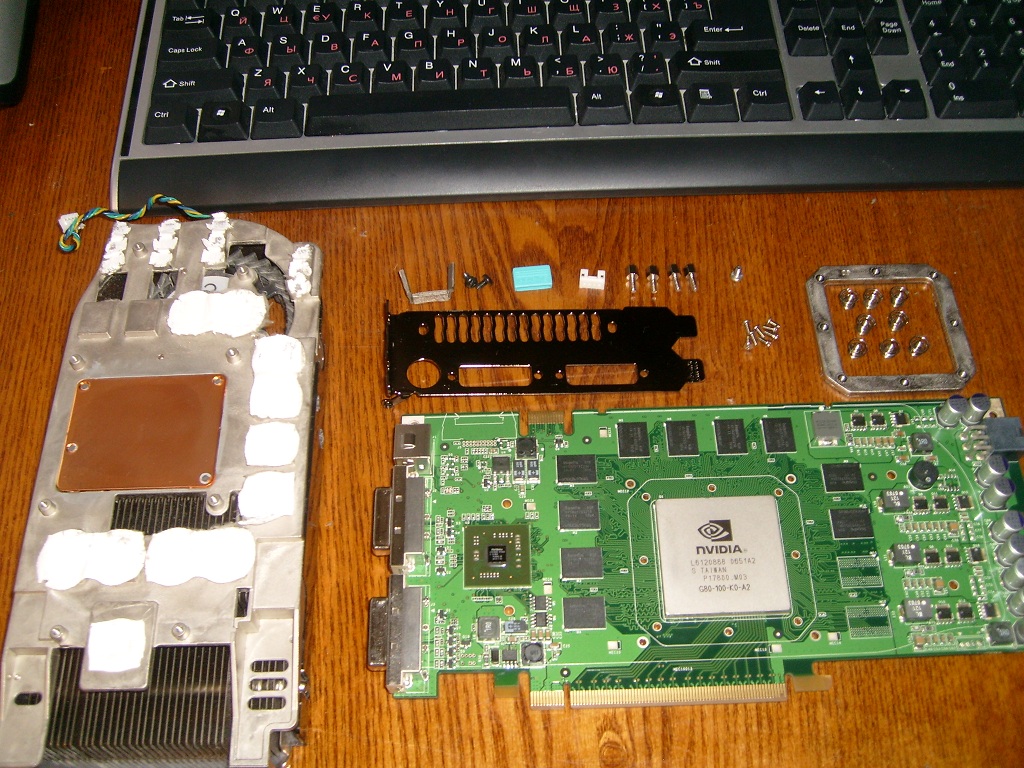
Ang mga visual artifact ay tinatawag na mga stripes at sagging sa screen, mga cubic blotches na sumisira sa integridad ng larawan at iba pang mga depekto. Ang hitsura ng naturang mga artifact ay maaaring dahil sa isang malfunction sa graphics substation ng computer. Sa ganitong mga sitwasyon, maaaring kailanganin na ayusin ang video card.
Ang paggawa nito nang mag-isa ay minsan ay medyo mahirap. Ngunit kung minsan, tulad ng ipinapakita ng pagsasanay, ang pagsasagawa ng gayong pamamaraan ay maaaring maging kapaki-pakinabang. Sa proseso ng pag-aayos ng isang video card, ang karamihan sa kung ano ang dati ay hindi maintindihan ng gumagamit ay nagiging malinaw. Kaya, kung nais mong maunawaan ang lahat ng mga intricacies ng pagbawi ng video card, tiyak na kailangan mong maging pamilyar sa impormasyong ipinakita sa pagsusuri na ito.
Bago simulan ang isang hindi kapani-paniwalang proyekto na tinatawag na DIY Video Card Repair, kailangan mong malaman ang sanhi ng pagkasira. Malamang, ang katotohanan na ang anumang malfunction ng mga kagamitan sa computer ay maaaring nauugnay sa hardware o sa software na bahagi ng computing device ay hindi magiging balita sa mambabasa. Sa kasong ito, isasaalang-alang namin ang unang uri ng pagkasira. Kung hindi man, tinatawag ng mga advanced na user ang pagkilos na ito na "paghuhukay sa pamamagitan ng bakal." Magsimula tayo sa pamamaraang ito.
Mula sa simple hanggang sa kumplikado
Ang mga alalahanin ng gumagamit tungkol sa malaking pagbabago ng imahe sa screen ng monitor sa ilang mga sitwasyon ay maaaring maging ganap na walang kabuluhan. Nakakagulat ka ba? Bilang karagdagan, ang pag-aayos ng isang video card gamit ang iyong sariling mga kamay, siyempre, ay maaaring binubuo ng medyo simpleng pagmamanipula. Mag-ingat ka lang at magiging maayos ka.
Kung ang computer na iyong ginagamit ay may discrete graphics adapter, kung gayon ang "problema sa bakal" ay malamang na resulta ng polusyon sa alikabok. Upang maalis ang problemang ito, kailangan mong i-off ang device at alisin ang video card mula sa slot ng motherboard. Upang linisin ang contact pad ng module ng video card, maaari kang gumamit ng solusyon sa alkohol o isang regular na pambura. Tulad ng nakikita mo, ang lahat ay medyo simple.
 |
Video (i-click upang i-play). |
Kung ang BIOS ay hindi nakikilala ang naka-install na graphics adapter, kung gayon una sa lahat ay kinakailangan na magsagawa ng ganitong uri ng pagpapanatili lamang kung walang positibong resulta. Pagkatapos nito, dapat kang magpatuloy sa karagdagang mga operasyon.
Asus at iba pang mga tagagawa ng pagkumpuni ng video card
Marahil ay tama na magsimula sa katotohanan na ang mga pagkakamali sa pagpapatakbo ng mga graphic system ay madalas na nauugnay sa hindi tamang paggana ng sistema ng paglamig. Bilang resulta ng naturang malfunction, ang GPU microprocessor at iba pang bahagi ng video card ay maaaring malantad sa mga kritikal na temperatura. Ito ay para sa kadahilanang ito na ang isang senaryo ng laro na nagbubukas sa simula ng isang kasukdulan ay maaaring maging isang maalog na simulation. Maaari mong iwasto ang sitwasyong ito tulad ng sumusunod.
Una sa lahat, kailangan mong alisin ang video card mula sa kaso ng computer. Ang palamigan at ang radiator grill na matatagpuan sa tabi nito ay dapat na malinis ng mga deposito ng alikabok. Sa ilang mga kaso, posible na mag-lubricate ang axis ng pag-ikot na may ordinaryong langis ng makina o espesyal na silicone. Kung ang lahat ng nasa itaas ay hindi nakakamit ang ninanais na epekto, maaari mong subukang palitan ang cooling element, lalo na ang cooler.
Pinagsama-samang mga graphics: mainit na pag-aayos
Tulad ng alam mo, ang mga presyo para sa mga discrete-type na graphic substation ay minsan ay maaaring maitaboy ang mga ordinaryong user dahil sa kanilang mataas na halaga.Ito ay totoo lalo na pagdating sa gaming graphics card. Kapag bumibili ng isang computing device, ang isang baguhan na gumagamit, bilang panuntunan, ay umaasa sa mga kakayahan ng kanyang personal na computer. Ngunit sa mga ganitong kaso, sa panahon ng pagpapatakbo ng integrated GPU microprocessor, maaaring mangyari ang mga problema na nauugnay sa pag-init ng device.
Dapat tandaan na ang pamamaraan na inilarawan para sa pagpapanumbalik ng thermal mode ng isang discrete video adapter ay maaari lamang bahagyang mailapat sa pinagsamang mga graphics engine. Ito ay dahil sa ang katunayan na sa sistema ng paglamig ng pinagsamang mga GPU ay walang mekanikal na elemento - isang palamigan na idinisenyo upang alisin ang init. Samakatuwid, ang pagkakasunud-sunod ng mga aksyon na kailangang isagawa upang maibalik ang pag-andar ng pinagsama-samang video card ay medyo naiiba. Gayunpaman, sa kabila nito, maaari itong magamit para sa mga independiyenteng mga module ng graphics.
Abala sa warranty
Kung magpasya kang nakapag-iisa na ayusin ang isang NVIDIA video card, pagkatapos ay oras na upang isipin ang tungkol sa pagpapayo ng pagsasagawa ng pamamaraang ito. Kung ang mga obligasyon sa warranty na ibinigay ng tagagawa ay hindi pa nawawala ang kanilang kaugnayan, kung gayon ay mas matalinong dalhin ang aparato sa isa sa mga sentro ng serbisyo para sa pagseserbisyo ng mga produkto ng tagagawa na ito. Kung ikaw ay ganap na nagtitiwala sa iyong sariling mga kakayahan o wala kang ibang mga pagpipilian upang ibalik ang GPU sa processor upang gumana, maaari mong subukang isabuhay ang mga rekomendasyon sa ibaba.
Pinapalitan ang layer ng thermal paste
Ang thermal paste ay isang espesyal na sangkap na inilalapat sa GPU-microchip upang mapataas ang antas ng paglipat ng init sa pagitan ng mga elemento ng pakikipag-ugnay ng sistema ng paglamig, tulad ng isang heatsink-chip. Kapag nagsasagawa ng isang komprehensibong pag-aayos ng mga video card mula sa tagagawa na Asus o isang graphics chip mula sa anumang iba pang tagagawa, tiyak na papalitan ng espesyalista ang layer ng thermal paste. Ang proseso ng paglalapat ng sangkap na ito ay medyo simple. Maaari mong makita para sa iyong sarili. Una kailangan mong maingat na alisin ang mga elemento ng cooling system mula sa graphics card. Pagkatapos nito, gamit ang isang malinis na tela, kailangan mong punasan ang mga labi ng hardened substance mula sa gilid ng radiator na katabi ng chip, pati na rin mula sa GPU chip mismo. Pagkatapos nito, ang thermal paste ay dapat ilapat sa parehong mga eroplano sa isang manipis na kahit na layer. Maaari mong muling i-mount ang graphics module.
Pagbawi ng mga portable GPU module
Para sa mga video card na ginagamit sa mga laptop, ang pamamaraan ng pag-aayos ay magiging eksaktong kapareho ng para sa mga desktop computer. Upang maibalik ang pagganap ng laptop graphics adapter, dapat mong gawin ang parehong pagkakasunud-sunod ng mga aksyon. Gayunpaman, dahil sa ilang mga teknolohikal na tampok ng mga laptop, ang pag-access sa video card ay maaaring maging napakahirap para sa ilang mga modelo. At dahil sa sobrang siksikan na mga pangyayari, ang gumagamit ay kailangang magsagawa ng pagpapanatili sa dalawang graphics adapter, kung gayon ang gawaing ito ay nagiging isang medyo matrabahong proseso.
Napakahirap para sa isang baguhan na makayanan ang gawaing ito. Mas mainam na ipagkatiwala ang operasyong ito sa mga propesyonal. Ang mga bagay ay lubos na naiiba kung ang gumagamit ay maaaring independiyenteng makakuha ng ganap na access sa video card at sistema ng paglamig. Sa kasong ito, ang user ay may bawat pagkakataon na matagumpay na makumpleto ang pag-aayos ng video card.
Overheating ng GPU
Subukan nating ayusin gamit ang ating sariling mga kamay ang "pinakamainit" na problema na maaaring mangyari sa isang video card. Ito ay GPU overheating. Pagkatapos ng pagkakalantad sa mga kritikal na temperatura, posible na ayusin ang GPU gamit ang iyong sariling mga kamay. Gayunpaman, hindi ka dapat masyadong magtiwala sa payo ng iba't ibang mga eksperimento na nagkakaisang nagsasabing ang mga gamit sa bahay gaya ng oven o plantsa ay madaling gamitin bilang isang teknikal na aparato na idinisenyo upang ibalik ang "mga lumulutang na BGA ball".
Nagmamadali kaming tiyakin sa iyo na kung ang isa sa mga punto ng paghihinang ng processor ng GPU ay lumipat, posible na maibalik ang contact nang walang sakit lamang sa tulong ng mga espesyal na kagamitan, o upang maging mas tumpak, isang istasyon ng paghihinang. Minsan ang pang-industriya na hair dryer o heat gun ay maaaring gamitin bilang alternatibo. Gayunpaman, sa kasong ito, kailangan mong tandaan ang ilang mga microelectronic nuances. Kaya, paano mo maaayos ang isang video card sa bahay?
Ang heat gun ay dapat na nilagyan ng adjustable discharge temperature indicator. Kinakailangang lansagin ang lahat ng mga plastik na bahagi mula sa video adapter board, tulad ng isang cooler, latches at mga elemento ng pag-aayos. Kinakailangan na maghanda ng isang piraso ng palara nang maaga, kung saan kinakailangan na gupitin ang isang window na naaayon sa laki sa laki ng GPU chip. Ang natitirang bahagi ng graphics adapter area ay dapat na sakop ng materyal na ito para sa proteksyon. Ang video card ay dapat na maayos sa isang patag na ibabaw, na hindi natatakot sa pagkakalantad sa mataas na temperatura.
Ngayon ay kailangan mong itakda ang temperatura sa thermal gun sa 150 degrees at painitin ang ibabaw ng graphics module sa loob ng 3-5 minuto. Pagkatapos nito, kinakailangang i-on ang regulator ng hair dryer sa posisyon na 300 degrees. Gamit ang isang template ng foil na inihanda nang maaga, kinakailangan na painitin ang graphics chip sa loob ng ilang minuto. Ngayon ay nananatili lamang na hintayin ang video card na ganap na lumamig at suriin ang pagganap ng module ng visual effects. Ang mga video card sa karamihan ng mga kaso pagkatapos ng pagkumpuni ay tumatagal ng medyo mahabang panahon. Pagkatapos ng pamamaraang ito, kinakailangang suriin ang graphics card para sa mga sirang o namamaga na mga capacitor. Ang mga ito ay tiyak na kailangang palitan.
Ngayon alam mo na kung paano mo maibabalik ang pagganap ng video card. Sa kaso ng isang matagumpay na teknolohikal na pagpapanatili, ang mga presyo ng pagkumpuni ay matatakot ka na ngayon. Bagaman, upang maging ganap na tapat, mas mahusay na ayusin ang isang mamahaling video card sa isang espesyal na serbisyo.
Ang entry na ito ay nai-post sa Repair noong 10/17/2015 ni katrinas11. Salamat sa akin, ibahagi ang link sa iyong mga kaibigan sa mga social network:
Pagkatapos ikonekta ang video card, magbeep ang computer kapag wala ito. Sa madaling salita, hindi nakikita ng BIOS ng ina ang video BIOS sa mga tamang address. Sa modernong mga vid, kadalasang nangyayari ito sa tatlong dahilan:
Una, ang pinakakaraniwang kabiguan ay ang mga dc-dc converter (pulse converters), dahil ang GPU ay pinapagana ng isa at kalahating volts, ang memorya ng isa at kalahati hanggang dalawa, at 3.3V, 5V at 12V lamang ang dumating sa AGP konektor mula sa motherboard. Sa mga pinaka-karaniwang malfunctions, ito ay mga bulok na mosfets (power field-effect transistors) APM3055L (3054) at PWMs ng parehong anpek (pagmarka ng APWхххх). Minsan ang mga detalyeng ito sa panlabas ay mukhang magagamit at kahit na gumagawa ng mga iniresetang volts, ngunit dito kailangan mo ng isang oscilloscope, dahil ang kasalukuyang ay dapat hindi lamang, dapat din itong malinis. Kapansin-pansin na ang mga tagagawa (pangunahin sa mga video card hanggang sa GeForce2) ay minsan ay nag-i-install ng mga linear stabilizer - maraming mga pagpipilian. Karaniwan ang mga datasheet para sa lahat ng kapangyarihan ay madaling mahanap sa Internet.
Ang pangalawang dahilan ay ang video card BIOS rally. Bilang isang patakaran, nangyayari ito pagkatapos ng mga baluktot na eksperimento-overclocker. Kung sa unang kaso kailangan mo ng isang panghinang na bakal at mga bahagi, pagkatapos dito maaari ka lamang mag-boot sa pamamagitan ng pagpasok ng isang may sakit na AGP video card kasabay ng isang malusog na PCI at i-flash pabalik ang BIOS. Kasabay nito, kapag naglo-load ng Windows, kung minsan ang kahoy na panggatong ay inilalagay sa pasyente at kahit isang larawan ay lilitaw. (Upang masuri ang BIOS chip ng isang video card, maaari mo itong alisin sa pangkalahatan.) Ang firmware at BIOS ay iba para sa iba't ibang mga card at iba't ibang henerasyon ng mga card, tumingin sa parehong lugar, sa internet: makakatulong ang rhombay at overclocker dito. Isang malaking koleksyon ng iba't ibang BIOS sa site ng mvktech flasher o ATI BIOS Collection. Narito ang isang paglalarawan ng mga kumikislap na Radeon. Narito kung paano mag-flash ng mga nVidia card.Sa kabila ng pagiging simple ng payo na ito, lubos kong inirerekumenda na magsimula sa una, dahil sa kaso ng isang maingay (kasalukuyang) o nabigong feeder, ang BIOS ay mababawi sa loob ng ilang araw, na maaaring nakamamatay para sa GPU.
Sa bahagi ng medyo modernong mga video card, ang kasiglahan ng GPU crystal ay maaaring matukoy sa pamamagitan ng isang simpleng echo ng paglaban na may kaugnayan sa kaso (ground, Vss), kung ang aparato ay nagpapakita ng zero, ito ay tiyak na isang bangkay, kung 3- 10 Ohms, pagkatapos ay mayroon pa ring pagkakataon na mag-tinker.
Buweno, ang pangatlo, sa kasamaang-palad, ay isang pangkaraniwang malfunction din - ito ay isang paglabag sa pag-install ng BGA, iyon ay, ang pagkasira ng mga contact ng bola sa ilalim ng GPU o memorya. Lumilipad ako gamit ang isang electric stove, dahil hindi ako mayaman at hanggang ngayon ay nangangarap lang ako ng isang mounting stove. Hindi ko inirerekomenda ang pakikipag-ugnay sa bahay (at nang walang paunang pagsasanay), dahil hindi ka lamang makakakuha ng kalahating patay na video card, ngunit magkakaroon ka rin ng mga paso. At may mag-aayos ng apoy.
Minsan sila ay nagkakawatak-watak. Sinusuri namin ang henerasyon gamit ang isang oscillator.
Sa wakas, dapat nating banggitin ang mga tinadtad na elemento ng SMD. Kadalasan, ang ganitong istorbo ay nangyayari kapag ang hard drive ay hindi matagumpay na naalis sa isang makitid, hindi inaakala na kaso. Una kailangan mong maingat na suriin ang buong video at mas mabuti gamit ang isang magnifying glass. Maginhawang ihambing ang mga kahina-hinalang lugar sa isang katulad na device (kung available).
Hindi hinahayaan ni nanay na buksan ang kuryente
Talagang, isa sa mga feeder (sa GPU o memory) ay nasira at ito ay maikli sa lupa.
Parami nang parami ang mga video card (serye ng GF6xxx at mas matanda), kung saan ang motherboard ay tahimik na parang patay. Maaaring ipakita ng postmap ang:
– 1D – Sa AwardBIOS v6.0, bilang karagdagan sa paunang configuration ng Power Management system sa 1Dh code, ang isang talahanayan ng mga device na konektado sa SMBus (SMB_DEVID_TABLE) ay binuo din sa segment na 0E000h. At mayroong ganoong komento (nagbibigay ako ng isang libreng pagsasalin mula sa Ingles) na kung mayroong isang "povison" sa 1Dh code, kung gayon ito ay para sa simpleng dahilan na ang SMB_DEVID_TABLE ay hindi tama (?).
– 0d. 25 – Albatron KX600 (0d – pagsisimula ng videoBIOS, 25 - Ang mga mapagkukunan ng PCI ay ipinamamahagi), Magiging pareho ang lahat sa mga Intel chipset .. / .. / x.
– C1 sa nForce (a la "hindi namin makita ang memorya", ito ay naiintindihan, hindi katulad ng lahat ng mga chipset, ang nForce ay may PCI Memory Controller, at sa kaso ng mga problema sa PCI, ang pagsisimula ng memorya ay maaaring maging mahirap).
1. GPU blade o HSI o Rialto bridges (maaaring magkaroon din ng break sa mga kalsada, SMD jumper at SMD chokes). Ang mga produkto ng kumpanya ay partikular na nakamamatay Palit Daytona, na may karaniwang heatsink sa GPU at HSI. Bilang resulta, hindi talaga lumamig ang isa o ang isa, at ang HSI ang kadalasang hindi unang naninindigan sa pambu-bully. Ang parehong naaangkop sa Radeons, kung saan ang Rialto ay karaniwang nakatayo nang walang heatsink, at kahit na magkakapatong sa GPU.
2. Ang kakulangan ng kapangyarihan sa tulay ay katulad (Kislap madalas na naghihirap mula dito) o ang HSI bridge ay saksak. gigabyte May generic sore ang GV-N66256DP - L14 throttle.
3. Ang mga buwag na conder sa mga linya ng PCI-E ay kapaki-pakinabang din na tingnan.
Ang mga tuldok at guhit sa larawan ay kadalasan ding resulta ng miswiring ng BGA.
Ang "Quad vertical white dotted stripes" ay karaniwang direktang nagpapahiwatig ng kakulangan ng komunikasyon sa isa (bagaman mas posible - kailangan mong makita ang larawan) mga linya ng data sa pagitan ng GPU at RAM. Ang mga dahilan ay maaaring iba - hindi soldered memory, hindi soldered GPU, chips sa GPU, sirang memory. Ang transitional bridge (realto) ay hindi kaya nito, wala ito sa kanyang diyosesis.
Ang pagkamatay ng mga indibidwal na memory chip ay hindi ibinukod. Medyo mahirap kalkulahin ang isang patay na m / s ng memorya, at kung hindi ito uminit, pagkatapos ay sa pamamagitan lamang ng enumeration. Bagaman, tulad ng ipinapakita ng pagsasanay, ang paraan ng "basang daliri" ay nagbibigay ng medyo malaking porsyento ng katumpakan. Ang kahulugan ay simple: gamit ang isang basang daliri, ipinapalabas namin ang kaso ng memory chip o risistor at capacitor SMD assemblies malapit (at / o sa ilalim) ng memory chip. Kung ang mga guhitan at artifact ay nagsimulang magbago ng kulay o mawala - narito siya ay isang kliyente para sa paghihinang o kasunod na kapalit.
|
Video (i-click upang i-play). |
Posibleng malfunction ng GPU mismo - nasunog ang conveyor. Ang pagpapalit ng GPU ay medyo kumplikado, kaya kung minsan ay makatuwirang gumamit ng ilang program tulad ng "RivaTuner" o "ATI Tray Tool" upang buhayin ito. Una, babaan ang mga frequency, pagkatapos ay halili na ilipat ang mga pipeline ng processor: lahat ng uri ng shader, vertex, pixel, vertex, anuman ang kanilang bubuo doon. Marahil ikaw ay mapalad, at hindi lahat ng mga ito ay nasunog. Pagkatapos nito, nananatili itong kunin ang BIOS editor, magdagdag ng mga bagong frequency o isang kumbinasyon ng mga pipeline sa katutubong BIOS at i-upload ito sa video card. Isang seleksyon ng mga kagamitan. Isa pang koleksyon ng mga kagamitan.
Ang maingay na maling DC-DC converter (pangunahin ang memorya, ngunit walang sinuman ang nagbubukod sa GPU feeder) ay maaaring magdulot ng mga katulad na sintomas, suriin sa isang oscilloscope. Kadalasan ang crap keys (mosfets) minsan PWMs.
Kung ang card ay nagbibigay ng maraming kulay na basura sa anyo ng mga parisukat at walang imahe (tulad ng sa Dandy na may masamang naipasok na kartutso), ang unang tinitingnan natin ay ang memory power supply.
Kung ang ilang mga kulay ay nawawala, at isang card na may dalawang mga output, pagkatapos ay bilang karagdagan sa pagtali sa channel, ito ay nagkakahalaga din ng pagsuri sa multiplexer. Mayroong isang napaka makabuluhang kaso: siya ay gumamot Leadtek GeForce 6800 Ultra, na may dalawang DVI, halos wala na ang pula. Tiningnan ko ang pangalawang output, ang larawan ay nasa pagkakasunud-sunod, sinimulan kong tawagan ang pulang channel na nagbubuklod sa unang output - Wala akong maintindihan, ang buong pagbubuklod ay maayos, ngunit ang pulang singsing ay tumutunog sa lupa ng halos 7 ohms. Nagsisimula akong mag-isip kung ano ang maaaring ibig sabihin nito - maayos ang processor ng video (paghusga sa pangalawang output), maayos din ang harness, kaya ano ang pumipigil sa iyo na mabuhay? At pagkatapos ay naaalala ko na sa anumang single-processor video card na may dalawang output (hindi mahalaga, SVGA / SVGA, SVGA / DVI o DVI / DVI) mayroong isang multiplexer na nagpapalit ng larawan para sa bawat isa sa mga output na may GPU + pahalang , Naghanap ako at nakahanap ng ilang pagkatapos ay 16 paws mula sa serye ng 3257, hindi ako nagsolder - sa katunayan, ang isa sa mga multiplexing na linya ay nasira sa lupa; Kinuha ko ang isang analogue mula sa ilang bangkay, itinanim ito - lahat ay nagtrabaho.
Totoo ito kung gumagamit ang board ng intermediate multiplexer/switch sa GPU VGA-port circuit, ngunit kung hindi. Sa totoo lang, ang diagnosis mismo sa kawalan ng isa o dalawang kulay ay hindi mahirap. RGB pin (R-Pula, G-berde, B-asul) sa connector ay tinatawag para sa pagkakaroon ng 75 ohms.
- Kung ang paglaban ay hindi masyadong mababa o masyadong mataas (at nangyari ito), tinawag namin at i-unsolder ang 75 Ohm terminating resistor sa kaukulang channel at suriin ang p-n junction ng huling yugto ng GPU channel na ito. Kadalasan ito ay nasa isang talampas at hindi ito isang ball dump, ang GPU na ito ay patay na. Napakadalang, ang isang channel choke na konektado sa serye ay napupunta sa pahinga.
- Kung ang paglaban ay mas mababa sa 75 ohms, inilalabas namin ang channel mula sa mga elemento, i-on ito nang magkatulad at maunawaan na ang strapping muli ay walang kinalaman dito (o walang kinalaman dito).
Mula sa pagsasanay: ang mga elemento ng strapping ay bihirang mabigo: muli, lumubog ang GPU sa kahabaan ng channel. Minsan ang pagwawakas ng mga resistor ay hindi naka-install, kung gayon ito ay mas madali.
Gumagana ngunit nag-freeze, itim na screen
Minsan ang mga itim na screen ay stable at patuloy na nangyayari, kung minsan ay tumatagal ng medyo mahabang oras upang matukoy ang mga ito. Magkagayunman, nangyayari ito sa mga kumplikadong 3D application, kadalasang mga laro. Mga Detalye.
Anti-Aliasing at Anisotropy
Maaaring bawasan ng ilang feature ng software ang pagkakataon ng mga itim na screen. Ang unang hakbang ay upang paganahin ang vsync sa mga setting ng driver. Pangalawa: sa Windows 98, ang BS ay nangyayari nang mas madalas kaysa sa Windows 2000. Ang pagpapakinis at anisotropy ay nagdaragdag ng posibilidad ng BS.
Posibleng binabawasan ng mga bagong bersyon ng bios para sa GW6800le ang pagkakataong mangyari ito. Hindi ko ito sinubukan sa aking sarili. Mukhang ang bagay ay nasa binagong memory timing.
Palitan o magdagdag ng mga capacitor.
Pagbabago ng boltahe ng memorya
Ang boltahe ng memorya ay apektado. Ang mas mababang boltahe, hal. 2.72 V -> 2.68 ay maaaring makatulong sa pag-alis nito. Pagkatapos magdagdag / palitan ang mga capacitor, maaari mong bahagyang itaas ang boltahe.
Do-it-yourself na pag-aayos ng video card.
Kumusta Mga Kaibigan. Sa paksa ngayon, isasaalang-alang namin ang isang tanong na sa kalaunan ay interesado ang bawat user na hindi sanay na panatilihing malinis at cooling system ang kanyang computer. Ang tanong ay ganito: kung paano ayusin ang video card mismo nang manu-mano.
Maaari mong basahin kung paano panatilihing malinis ang unit ng system at maiwasan ang mga hangal na problema sa sobrang pag-init ng mga chips sa artikulong "Bakit umiinit ang computer.
Tulad ng mga palabas sa pagsasanay, at mayroon ako nito nang hindi bababa sa 5 taon, humigit-kumulang 90 porsiyento ng mga pagkasira ang nangyayari dahil sa hindi magandang kalidad ng paglamig, na humahantong sa sobrang pag-init ng mga chips.
Para sa mga video card, ang pangunahing elemento ay ang video chip, na karaniwang matatagpuan sa ilalim ng heatsink. Sa screenshot sa ibaba, ipinapakita ng numero 1 ang video chip ng Msi rx2600pro video card, at sa ilalim ng pangalawa, inalis ang isang heatsink mula sa chip.
Ngayon ay ilalarawan ko kung paano ko inayos ang partikular na video card na ito sa ilalim ng impluwensya ng pag-init ng chip gamit ang isang blow dryer. Ang pagkasira ng elementong ito ay sanhi ng "dump" ng video chip, na naging sanhi ng paglitaw ng mga patayong artifact sa buong screen.
Huwag kalimutang mag-subscribe sa mga libreng update at palagi mong malalaman ang mga kagiliw-giliw na kaso mula sa aking pagsasanay.
Isa lamang ito sa mga pagkasira na nangyayari sa mga video card at ito ang pinakakaraniwan.
Ang mga malfunction ng video card ay ang mga sumusunod.
*Kapag naka-on ang device, walang ipinapakitang larawan sa screen.
* Ang hitsura ng anumang uri ng pagbaluktot ng kulay gamut.
*POST "beeps" tungkol sa card initialization error.
*Ang hitsura ng patayo at/o pahalang na “artifacts.
*Lahat ng iba't ibang mga pagkabigo sa pagpapakita ng imahe kapag ang chip ay nasa ilalim ng pagkarga.
* Pagpepreno ng mga larawan sa panahon ng laro.
Ang lahat ng mga problema sa itaas ay may iba't ibang mga solusyon, ngunit sa artikulong ito ay hahawakan natin ang "mga artifact" na karaniwang lumitaw dahil sa "blangko" ng chip mismo o ang memorya nito.
Sa pamamagitan ng "dump" ay dapat maunawaan ng isa ang proseso ng pagbasag o pagkasunog ng contact sa loob ng chip o mula sa "upuan" nito. Maaaring magkaroon ng pagkasira dahil sa pagkahulog at epekto sa computer. Ang burnout ay nangyayari pangunahin dahil sa pagpapatakbo ng mga chips sa mataas na temperatura, na sanhi naman ng isang pabaya na saloobin sa kontrol ng estado ng paglamig. Nasusunog din ang mga contact dahil sa maling kasalukuyang supply.
Hinawakan ko ang paksa ng pag-aayos ng isang video card, dahil, tulad ng nabanggit ko, kamakailan ay nagsagawa ako ng mga pag-aayos ng ganitong uri.
Nakipag-ugnayan sa akin ang isang lalaki na humiling na ayusin ang pagkasira ng kanyang video card. Ang pagkasira, mula sa kanyang mga salita, ay ang hitsura ng kakaibang patayong mga guhit sa screen ng computer.
Ang pagkakaroon ng pagtanggap ng kagamitan para sa pagkumpuni, nagtakda ako tungkol sa pag-aayos ng problema, ngunit para sa isang mas detalyadong pagsusuri ng sitwasyong ito sa aplikasyon ng video filming ng lahat ng mga yugto ng pag-aayos, bumaling ako sa isang kaibigan dahil ang mga pangalawang kamay ay hindi makagambala sa akin. Sa pamamagitan ng paraan, ang aking kaibigan ay isang repairman ng telepono at sa palagay ko mula sa kanyang pagsasanay, kukuha kami ng isang bagay na kapaki-pakinabang para sa karagdagang mga artikulo.
Simulan natin ang pag-aayos ng video card, na hinati ko sa anim na yugto at para sa bawat isa ay mag-attach ako ng isang video file na may natapos na gawain.
Unang yugto: “Pag-disassembly at paglilinis.
Sana ay alam mo na na ang video chip ng isang video card ay karaniwang may mga heatsink na may passive o active cooling. Sa unang yugto, inaalis namin ang sistema ng paglamig mula sa chip. Upang gawin ito, i-unscrew ang 4 na radiator mounting bolts. Tapos tinabi namin. Ang pagkakaroon ng unscrew ang bolts, ang heatsink ay nananatili alinman sa thermal paste na tuyo sa chip o, sa ilang mga kaso, sa mga latches na dumadaan sa textolite ng video card. Nililinis namin ang paligid ng aming pasyente - ang chip gamit ang toothbrush pagkatapos itong basain ng alkohol.
Pangalawang yugto: "Pag-alis ng thermal paste.
Tulad ng nabanggit kanina sa system, ang papel ng isang heat sink at pagpuno ng void sa pagitan ng heatsink at chip ay ginagampanan ng inilapat na thermal paste, na sa paglipas ng panahon ay nasusunog nang buo o bahagyang dumikit. Sa yugtong ito, inaalis namin ito, kapwa mula sa chip at mula sa radiator mismo. Inalis namin ang pinakuluang paste na may alcoholized napkin. Nasanay akong gawin ito gamit ang toothbrush. Sa pangkalahatan, mga kaibigan, ikaw mismo, na nakagawa ng parehong gawain, ay pipili para sa iyong sarili ng karaniwang ahente ng paglilinis sa hinaharap. Kaya, nang maalis ang mga labi ng i-paste, nagpapatuloy kami sa ikatlong yugto.
Ikatlong yugto: "Pag-secure ng video card. Paglalapat ng pagkilos ng bagay.
Kapag ang "pasyente" ay handa na para sa pag-init, kinakailangan upang ayusin ito nang maginhawa.Ang pangkabit sa kasong ito ay isinasagawa gamit ang may hawak, na nakikita natin sa video sa ibaba. Ang pagkakaroon ng pag-aayos ng card, inilapat namin ang pagkilos ng bagay na may isang stick sa paligid ng video chip, ito ay tinatawag ding "solder fat". Inilapat namin ang pagkilos ng bagay nang walang tipid, aalisin namin ang mga nalalabi pagkatapos ng pagtatapos ng pamamaraan.
Ika-apat na yugto: "Pag-init gamit ang isang Lukey B52D soldering dryer.
Inilalagay namin ang aming soldering dryer sa warm up hanggang 300 degrees. Sa pangkalahatan, dapat malaman ng bawat may-ari ng isang istasyon ng paghihinang kung paano umiinit ang kanyang hair dryer, kung ang mga pagbabasa ng temperatura ay tumutugma sa mga tunay. Sa isip, siyempre, mas mahusay na isagawa ang buong proseso ng pag-init gamit ang isang infrared na istasyon ng paghihinang - sa ilalim ng pag-init nito, maaari mong dalhin ang chip sa isang "lumulutang na estado", na napaka-maginhawa para sa pag-urong nito sa upuan nito. Sa kawalan ng naturang istasyon, gagamitin namin ang Lukey B52D soldering gun. Unti-unti, nagsisimula kaming magpainit ng chip, na nagpapatakbo ng hair dryer sa mga gilid nito sa lugar kung saan inilalapat ang flux. Ang pagkakaroon ng napansin ang pagkulo ng pagkilos ng bagay, "pinaliit" namin ang chip sa lugar nito sa pamamagitan ng pagpindot, nang hindi humihinto sa proseso ng warm-up. Sa aking kaso, ang pagpindot ay ginawa gamit ang mga sipit. Ang buong proseso ng warm-up ay inabot kami ng halos tatlong minuto. Maaari mong ayusin ang temperatura ng pag-init sa iyong sarili, ang pangunahing bagay ay ang chip ay dadalhin sa isang halos lumulutang na estado.
Stage five "Alisin ang natitirang flux at hayaang lumamig.
Ang pagkakaroon ng tapos na trabaho sa "pag-urong" ng chip na pinainit namin sa lugar nito sa ikalimang yugto, hinahayaan namin ang card na lumamig sa loob ng ilang minuto, at maaari naming simulan ang pag-alis ng mga nalalabi sa flux. Kung sa proseso ng pag-init ay napansin mo na sa isang lugar ay may mga lugar kung saan walang pagkilos ng bagay, maaari mo itong idagdag. Ngunit idinagdag namin, nang hindi nakakaabala sa proseso ng pag-aayos ng isang video card gamit ang aming sariling mga kamay.
Stage six "Assembly ng device.
Ang huling, huling yugto ng pag-aayos ng video card, na ginawa sa pamamagitan ng kamay, ay dumating na. Pagkatapos ng pag-init at pag-urong ng chip at pag-alis ng labis na pagkilos ng bagay, maaari na nating simulan ang pag-install ng sistema ng paglamig. Sa oras na ito, sa tingin ko ay lumamig na ang iyong card. Hindi ba? Kung hindi, huwag mag-alala.
Kumuha kami ng mataas na kalidad na thermal paste at inilapat ito nang pantay-pantay sa video chip. Iwasan ang pagkuha ng i-paste sa lampas sa chip, at kung bigla kang "nalampasan", ipinapayong agad na alisin ito gamit ang papel o basahan. Nag-i-install kami ng radiator sa tuktok ng chip na may inilapat na i-paste, sinigurado ito gamit ang pag-aayos ng mga turnilyo.
Lahat ng lalaki. Kaya natutunan namin kung paano ayusin ang isang video card gamit ang aming sariling mga kamay kapag lumitaw ang "mga artifact".
Mag-subscribe sa isang libreng newsletter at laging magkaroon ng kamalayan sa paglabas ng mga bagong artikulo, kung saan maaari kang palaging "kumikita" na may kapaki-pakinabang na impormasyon. Tanungin ang iyong mga katanungan sa mga komento - sasagutin ko ang lahat.
Huwag kalimutang magsulat ng mga komento sa artikulo sa akin Ang iyong opinyon ay napakahalaga.
Ang mga artikulong ito ay magiging interesado sa iyo.
Ang problema ng pagkonekta sa router ... Mas madali kaysa sa paghihimay.
Ano ang gagawin kung may nakasulat na “Web page is not available.
Pag-aayos ng hard drive sa bahay. hdd regenerator.
Walang imahe sa monitor ng computer. Pag-aayos ng video card.
Multimeter DT-830B. Isang maikling manu-manong pagtuturo at kung paano hindi makapasok sa isang "hindi kanais-nais" na sitwasyon.

Kamusta mahal na mga mambabasa ng blog. Ang isang malakas na laptop ay karaniwang may isang malakas na processor at graphics card.
Kung gusto mong maglaro, ngunit sa parehong oras kalimutan ang tungkol paglilinis ng alikabok sa laptop , iyon ay, ang panganib na ang video card sa laptop ay maaaring mag-overheat at mabigo, sa paglaon ay kailangan mong ayusin o palitan ang mga nasira na bahagi ng mga bago.
Bago ka magsimulang gumawa ng isang bagay, kailangan mo mga diagnostic ng laptop , ito ay magbibigay-daan sa iyo upang tumpak na matukoy ang sanhi ng problema. Kung sa panahon ng trabaho o mga laro ay lilitaw mga artifact ng graphics card , pagkatapos ay kailangan mong palitan ang video card sa laptop.
Bilang kahalili, maaari mong subukang ayusin ang laptop video card. Pinag-uusapan natin, siyempre, ang tungkol sa isang discrete (panlabas) na video card. Narito mayroon kang dalawang pagpipilian:
- Makipag-ugnayan sa repair service.
- Mag-ayos ng video card.
Anuman ang pipiliin mong opsyon, ipinapayong basahin ang impormasyon sa ibaba, magiging kapaki-pakinabang ito sa pareho.
Ang anumang video card ay humihinto sa paggana nang normal dahil sa sobrang pag-init.Mas madalas, ang isang sitwasyon ay lumitaw kapag ang isang video card ay gumagawa ng mga artifact halos kaagad pagkatapos bumili ng isang laptop. Sa kasong ito, ang laptop ay naayos o pinapalitan sa ilalim ng warranty.
Ang pangunahing dahilan para sa overheating ng video card at processor ay hindi magandang pag-aalaga ng laptop. Tandaan ang huling beses na pinalitan mo ang thermal paste at na-dust ang iyong laptop. Matagal na panahon? Kung gayon mas mabuting huwag mo itong ipagpaliban.
Kung nagkataon lang na ang overheating ay nangyari na, ang tanging paraan upang mai-save ang video card ay ang pag-init nito. Magbasa pa tungkol sa reballing sa artikulo - pinapainit ang video card .
Tandaan, anuman ang kalidad ng pag-init, mabibigo pa rin ang isang video card na nakakaranas ng pag-load ng temperatura. Karaniwan itong nangyayari 2-3 buwan pagkatapos ng pag-init.
Maaari mong pahabain ang buhay ng isang inayos na video card sa pamamagitan ng pag-install ng mas maaasahang paglamig na ligtas na ayusin ang chip ng video card upang hindi ito matanggal.
Ngunit ang pagpipiliang ito ay may problema, dahil hindi laging posible na makahanap ng angkop na paglamig para sa isang desktop computer, hindi sa pagbanggit ng mga laptop.
Kung ang gayong mga prospect para sa pag-aayos ng isang laptop video card ay hindi angkop sa iyo, kung gayon ang pinakamahusay na pagpipilian ay ang palitan ang video chip sa laptop ng isang bago.
bumalik sa menu ↑
Pagkatapos bumili ng bagong video card para sa isang laptop, nagpatuloy kaming palitan ito. Ang prinsipyo ng pamamaraang ito ay kailangan mong i-disassemble ang laptop upang makarating sa kompartimento na may video card. Tanggalin ang luma at isuot ang bago. Bago magsimula, siguraduhing tanggalin ang baterya mula sa laptop.
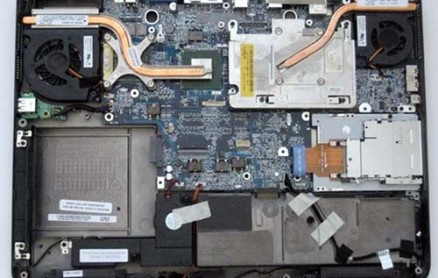
Matapos tanggalin ang takip ng laptop, lalabas sa harap namin ang motherboard ng laptop. Karaniwang pinapalamig ang video card at processor sa anyo ng isang cooler na may radiator. Inalis namin ang cooler at pagkatapos ay ang video card mismo. O ang video card mismo, kung ito ay sobrang paglamig.
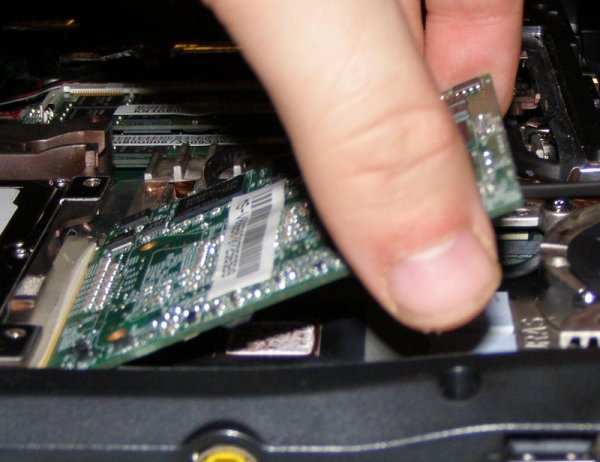
Inalis namin ang tuyo na thermal paste mula sa radiator.
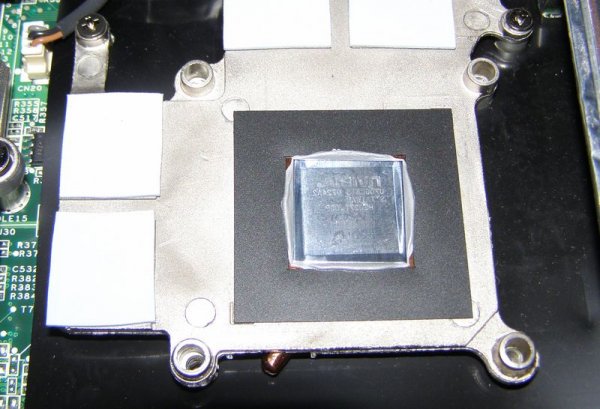
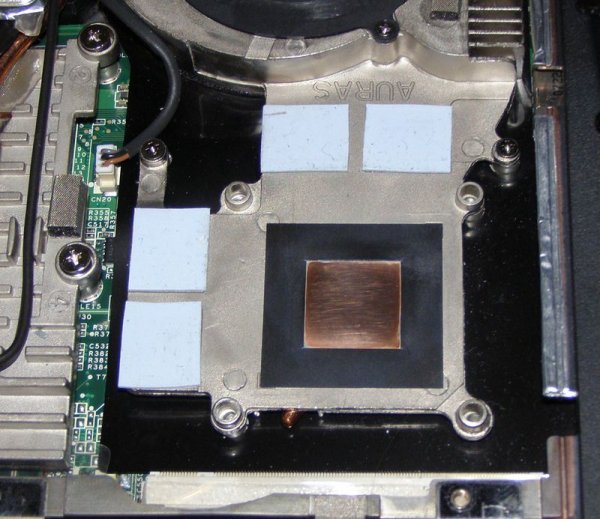
Naglalagay kami ng manipis na layer ng thermal paste sa chip ng bagong video card. Ang pinakamahalagang bagay ay gawing pantay na manipis ang layer sa buong lugar ng chip ng bagong video card.
I-install namin ang video card pabalik at i-assemble ang laptop. Iyon lang talaga.
Kaya, maaari mong ayusin ang iyong laptop nang walang tulong ng isang service center. Buweno, upang pahabain ang buhay ng isang bagong video card, baguhin ang thermal paste nang hindi bababa sa isang beses sa isang taon at linisin ang laptop mula sa alikabok. Sa wakas, inirerekumenda ko na basahin mo ang isang artikulo tungkol sa laptop stand . Sa tag-araw ito ay lalong mahalaga, bukod sa, maaari mong gawin ito sa iyong sarili.
Panahon na upang buod ang paligsahan ng mga aktibong komentarista.
1st place - Dimson (bubble.rf) - 100 rubles
Ika-2 lugar — Nikolay (kami*) — 60 rubles
Ika-3 lugar - Vika (Vika *) - 40 rubles
Congratulations sa mga nanalo. Sa paghusga sa aktibidad ng mga komentarista, masyadong maaga para idaos ang ikalawang crossword tournament ngayon. Sa ngayon, magkakaroon lamang ng mga mini crossword puzzle sa dulo ng ilang artikulo. Sa pamamagitan ng paraan, ang mga kondisyon ng kumpetisyon para sa mga aktibong komentarista ay nagbago din ng kaunti. Sa pahina mga paligsahan maaari mong tingnan ang mga detalye.
Upang hindi makaligtaan ang susunod na crossword puzzle, na, sa pamamagitan ng paraan, ay ilalabas sa lalong madaling panahon, mag-subscribe sa mga update Blog. Good luck sa iyo!
Naranasan mo na bang tumigil sa paggana ang iyong video card? Ipagbawal ng Diyos, siyempre, na hindi ito nangyari, ngunit gayon pa man! Ano ang gagawin, halimbawa, kung marinig mo na ang computer ay nag-boot up, ngunit walang imahe sa monitor (itim na screen)?
Ang karaniwang ginagawa namin sa mga ganitong sitwasyon: pinapalitan namin ang isang kilalang gumaganang video card (o lumipat sa pinagsamang video) at tinitiyak na ang problema ay nasa graphics adapter. Ngunit ano ang gagawin sa kasong ito? Maaari ba kaming magbigay ng video card repair sa aming sarili?
Ang mabuting balita ay ang "oo": ang pag-aayos ng video card ng do-it-yourself ay posible! Ang masamang bagay ay pagkatapos ng naturang pag-aayos ay walang garantiya na ang video card na naibalik sa ganitong paraan ay gagana nang mahabang panahon. Gayundin, ang pagkukumpuni mismo ay maaaring mabigo kung hindi namin susundin ang ilang mga patakaran. Ngunit pag-usapan natin ang lahat sa pagkakasunud-sunod! 🙂
Kaya, mayroon kaming hindi gumaganang video card mula sa Nvidia, ang modelong GeForce 9500 GT. Heto na:
Ano ang problema? Ang video card ay nagtrabaho nang mahabang panahon sa malupit na mga kondisyon ng temperatura, na humantong sa sobrang pag-init nito. Bilang resulta nito, isang medyo pangkaraniwang bagay (sa mga ganitong kaso) ang nangyari: ang BGA chip ng video card ay "itinapon".
Huwag hayaang takutin ka ng salitang "dump", walang nahulog doon 🙂 Ito lang ang tinatawag ng mga tao na nagreresulta, bilang resulta ng matagal na overheating, isang paglabag sa electrical contact ng array ng BGA balls na may naka-print na circuit board ng card. Kadalasan, ang hindi pangkaraniwang bagay na ito ay nangyayari bilang isang resulta ng pagkakaroon ng isang maliit na lugar ng malamig na paghihinang, na napapailalim sa matagal at malakas na pag-init.
Hindi masasabi na ito ay isang 100% na depekto ng tagagawa: maaaring mayroong maraming mga bola ng lata sa hanay, at ang isang paglabag (o oksihenasyon) ng pakikipag-ugnay ng kahit isa sa mga ito ay maaaring humantong sa isang kumpleto (o bahagyang) pagkawala ng pagganap sa pamamagitan ng card. Kaya't ang sobrang pag-init, ito man ay isang video card o isang sentral na processor, ay isang napaka hindi kasiya-siyang bagay. Gawin ang iyong makakaya upang maiwasan ito!
At sa sitwasyong ito, wala kaming pagpipilian kundi subukang ayusin ang video card gamit ang aming sariling mga kamay, sa aming sarili. Kaya, una sa lahat, kailangan nating mag-ingat na alisin mula sa card ang lahat ng mga plastic plug, sticker (sticker) na matatagpuan sa likod na bahagi ng card. Lahat ng bagay na nasa lugar ng graphics chip at maaaring matunaw.
Oo Oo! Tama ang narinig mo: matunaw lang. Pagkatapos ng lahat, aayusin namin ang video card sa pamamagitan ng pag-init nito, at ang lahat ng "dagdag" ay kailangang alisin, kung sakaling may bumbero. Siyempre, marahil walang mangyayaring ganito, ngunit ugaliin mo na lang ang iyong sarili - ito ay magiging kapaki-pakinabang 🙂
Kakailanganin din naming alisin ang fan at cooling system. Ginagawa namin ito sa paraang pinakakumportable namin. Sa personal, ginagamit ko ang screwdriver na ito na may mga mapagpapalit na nozzle:
I-unscrew namin ang mga turnilyo na nagse-secure sa fan, alisin ang metal na takip at kunin ang larawang ito:
Tulad ng nakikita mo, ang sistema ng paglamig ay nangangailangan ng masusing paglilinis, at ang fan mismo ay nangangailangan ng pagpapanatili, dahil ang kahusayan nito ay nabawasan dahil sa dayap na nakadikit sa mga blades at alikabok na naipon sa tindig.
Ang susunod na hakbang ay alisin ang GPU heatsink. Mukhang: ano ang mahirap? Ngunit, gaya ng sinabi ng isang tauhan sa pelikula sa isang pelikula tungkol sa iba't ibang masasamang espiritu: "May nahuhuli sa lahat ng dako!" Narito ito ay nakasalalay sa katotohanan na madalas (lalo na kung ang chip ay pinatatakbo sa isang malupit na rehimen ng temperatura), pagkatapos ng pagpapatayo, ang thermal paste ay mahigpit na nakadikit sa kristal at ang heatsink.
Ito ay tiyak na hindi inirerekomenda, sa kasong ito, na gumamit ng lakas ng kabayanihan at hilahin ang bagay na ito sa iyong sarili o, bilang maling iminumungkahi ng karanasan, pumili ng isang bagay! Kaya maaari mong masira ang kristal! Mayroong mas simple at mas eleganteng solusyon: kumukuha kami ng ordinaryong hair dryer ng sambahayan at, dahan-dahan, pinainit ang lugar ng clutch.
Pagkaraan ng ilang oras (5-10 segundo), nagsisimula kaming bahagyang iling ang radiator mula sa gilid hanggang sa gilid, tulad ng sa larawan sa itaas. Ang thermal paste, paglambot sa ilalim ng impluwensya ng temperatura, ay magpapahintulot sa amin na gawin ito. Ang kaunting pag-init ay isang bagay, madali naming ihiwalay ang aming radiator mula sa kristal:
Subukang linisin ang parehong "soles" ng radiator at ang kristal mismo mula sa mga labi ng lumang pinatuyong thermal paste nang ganap at maingat hangga't maaari. Mag-ingat na huwag makalmot ang metal na ibabaw ng heatsink (babawasan nito ang heat transfer coefficient nito). Huwag mag-scrape, mas mahusay na painitin ito nang hiwalay at punasan ang lumang i-paste.
Ito rin ay tumpak hangga't maaari sa kristal: kung hindi posible na alisin ang ilang bahagi ng i-paste (tulad ng sa akin, halimbawa), pagkatapos ay mas mahusay na iwanan ito. Lahat ng nabubura - siguraduhing tanggalin ito! Kung hindi man, ang thermal paste sa ilalim ng impluwensya ng temperatura, tulad ng sinasabi nila, ay "maghurno" at pagkatapos ay napakahirap na alisin ito nang hindi napinsala (chipping) ang core mismo.
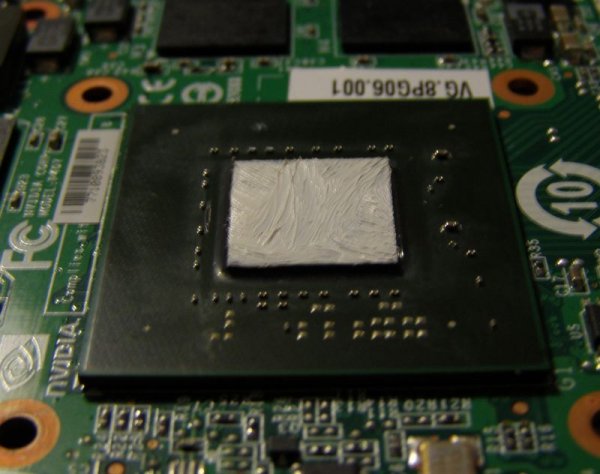
Bago natin simulan ang pag-aayos ng DIY video card, tingnan natin ang graphics chip.
Bakit ko na-highlight ang ilang bahagi sa larawan sa itaas? Tingnan mo, ang mas malaking lugar ay ang mismong graphics card chip, at ang mas maliit ay ang graphics processing unit (GPU) die. yunit ng pagpoproseso ng graphics). Sa kahabaan ng perimeter ng kristal, nakikita natin ang isang puting sealant (compound) na gumaganap ng ilang mga pag-andar: pinoprotektahan nito ang kristal mula sa alikabok sa ilalim nito at ikinakabit ito sa substrate.
Ano ang "panlilinlang" dito at bakit maaaring mabigo ang pag-aayos ng video card ng do-it-yourself, anuman ang ating mga pagsisikap? Mayroong isang platform (array) ng BGA solder balls hindi lamang sa pagitan ng chip mismo at ng printed circuit board textolite, ngunit din sa pagitan ng kristal at substrate graphics card!
Pakiramdam kung saan ako nagmamaneho? Ang malupit na katotohanan ay maaari lamang nating ayusin ang isang video card sa ating sarili (kung tayo ay mapalad) lamang kung mayroong sirang kontak ng mga bola nang direkta sa pagitan ng naka-print na circuit board at ng substrate. Kung sakaling ang "dump" ay nangyari sa ilalim ng kristal, kung gayon halos wala tayong magagawa dito. Kahit na ang operasyon tulad ng reballing (kumpletong pagpapalit ng isang hanay ng mga bola na may stencil) ay hindi makakatipid sa kasong ito, dahil ang pamamaraang ito ay isinasagawa lamang para sa "soles" ng buong chip, ngunit hindi para sa kristal!
Kaya, kami, umaasa ako, ay pinagkadalubhasaan ang kinakailangang minimum ng teorya? Mag-move on na tayo! Upang ayusin ang isang video card sa bahay, kailangan namin ng flux at isang disposable syringe. Ginagamit ko ang karaniwang SKF (alcohol rosin), na tinatawag na "SKF-flux".
Kinokolekta namin ang sangkap sa syringe (mga isang kubo). Kung mananatili ito, posibleng pagsamahin ito pabalik.
Tandaan: maaari kang gumamit ng anumang iba pang low-active (perpektong neutral) flux. Halimbawa, "F1" o "F3". Ang orihinal na "LTI-120" ay angkop din. Bagaman, sa LTI, hindi lahat ay napakasimple: iwanan ito bilang isang huling paraan 🙂
Dahan-dahang ilapat ang dulo ng karayom sa gilid ng substrate, ikiling ito upang ang flux na pinisil namin mula sa syringe ay nasa ilalim ng chip. Pagkatapos pumping ito, kung kinakailangan, bahagyang ikiling ang card upang ito ay kumalat nang maayos sa pagitan ng mga bola. Sa isip, kailangan nating makamit ang isang epekto kung saan lumilitaw nang kaunti ang likido mula sa lahat ng panig.
Payo: pagkatapos gamitin, banlawan ang hiringgilya (kumuha lang ng tubig mula sa gripo ng ilang beses at pisilin sa karayom). Kung hindi ito gagawin, ang rosin sa karayom ay matutuyo at mabara ito. Matagal bago linisin o itapon.
Ngayon ay maaari naming siguraduhin na kapag pinainit, ang pagkilos ng bagay ay gaganap ng function nito. Bakit kailangan ang mga flux, kung ano ang mga ito at kung paano gamitin ang mga ito nang tama, isinasaalang-alang namin sa isang hiwalay na artikulo, kaya hindi namin ulitin ang ating sarili.
Pagkatapos nito, maaari kaming magpatuloy nang direkta sa pag-aayos ng video card gamit ang aming sariling mga kamay! Upang gawin ito, iposisyon namin ito sa paraang mayroon kaming libreng pag-access sa GPU mula sa itaas at ibaba, at gamit ang isang istasyon ng paghihinang, sinimulan naming init ang substrate sa paligid ng perimeter.
Tandaan: sa anumang kaso huwag init ang kristal mismo! Baka wala na siya sa ayos!
Kung paano ko ito gagawin, mas mabuting ipakita ko sa iyo sa format ng video, dahil hindi mo malinaw na mailarawan dito ang mga larawan lamang.

Ngayon magkomento tayo ng kaunti sa video na ito. Kapag pinainit mo ang video card mula sa ibaba (sa ilalim ng chip), subukang panatilihing patayo ang hair dryer sa eroplano ng PCB, kung hindi, hindi ako makakapag-shoot at makapagpainit nang kaunti. Gayundin, mag-ingat na huwag i-hook ang maliliit na bahagi ng card na matatagpuan sa likurang bahagi kasama ng kampanilya (madali silang maalis, dahil sa pinainit na panghinang sa ilalim ng mga ito).
Sa video sa itaas, hindi ko ipinakita ang buong pamamaraan, tulad ng naiintindihan mo. Mula sa ibaba ito ay kinakailangan upang magpainit ng sapat na mahaba (3-5 minuto) upang ang usok mula sa pagkilos ng bagay, na maaari mong mapansin, ay nagsimulang tumaas nang medyo intensively sa itaas ng board (ito ay katibayan na ang board ay uminit ng mabuti). Ang unang yugto ay magiging "kumukulo" at bumubulusok ng pagkilos ng bagay - ito ay normal.
Gayundin, huwag mag-atubiling painitin ang lugar sa ilalim ng mismong kristal (magagawa mo ito sa pamamagitan ng board).Ang pangunahing bagay: huwag hawakan ang hair dryer sa isang lugar - ilipat ito nang maayos sa lugar (upang ibukod ang mga lugar ng lokal na overheating ng ibabaw). Hawakan ang nozzle ng hair dryer sa layong 2-3 sentimetro mula sa ibabaw upang tratuhin. Personal kong itinakda ang daloy ng hangin sa average na halaga, ang temperatura na ipinapakita ng istasyon ng paghihinang sa parehong oras ay 420-450 degrees Celsius. Ang pangalawang halaga ay ang limitasyon para sa aking Ya Xun 880D.
Ang pagkalat ng temperatura dito ay dahil sa ang katunayan na ang sensor nito mismo ay matatagpuan nang direkta sa hawakan ng hot air gun, at ang temperatura ng hangin sa labasan ng hair dryer ay iba na (mas mababa). Dagdag pa, dito maaari mong idagdag ang hindi maiiwasang pagkawala ng init dahil sa kakayahang sumipsip at mag-alis ng init mula sa ginagamot na ibabaw mismo, ang temperatura sa silid, ang kalapitan ng hair dryer sa pinainit na lugar, ang lakas ng daloy ng hangin, atbp. . Iyon ang dahilan kung bakit empirically lamang posible na piliin ang eksaktong halaga ng operating temperatura (thermal profile) para sa isang partikular na istasyon ng paghihinang.
Gaano ba dapat ito kainit? Dito, muli, may mga hindi direktang palatandaan kung saan maaari tayong mag-navigate. Ang buong pamamaraan ay tumatagal ng humigit-kumulang 5-8 minuto. Ang pagkalat ng oras ay dahil sa mga salik na nakalista sa itaas. Depende din ito sa kalidad ng flux na ginamit, ang uri ng solder kung saan ginawa ang BGA array sa substrate (lead o lead-free). Sa proseso ng malakas na pag-init, ang pagkilos ng bagay ay dapat na sumingaw (usok) nang disenteng sapat.
Gayundin ang isang mahalagang marker ay maaaring ang visual detection ng solder na natutunaw sa mga elemento na matatagpuan sa chip sa paligid ng chip (karaniwan ay isang serye ng mga maliliit na SMD capacitors). Kapag ang panghinang ay "nagniningning" sa kanila, ito ay isang tiyak na senyales na ang mga bola ng substrate ay umabot sa kanilang temperatura ng pagkatunaw, na kung ano mismo ang kailangan natin! Para sa higit na kumpiyansa, maaari kang kumuha ng mga sipit sa iyong libreng kamay at subukang bahagyang ilipat ang chip mismo: dahan-dahang itulak ito (literal sa pamamagitan ng isang milimetro) sa gilid at makikita mo kung paano ito "lumindas" at, dahil sa mga puwersa ng ibabaw. pag-igting ng mga natunaw na bola mula sa ibaba, ay mahuhulog sa lugar. Pagkatapos nito, ang pag-init ay maaaring ligtas na ihinto!
Tandaan: ang ilang mga craftsmen ay gumagamit ng isang ordinaryong hair dryer ng gusali sa halip na isang istasyon, o nag-aayos sila ng isang video card gamit ang kanilang sariling mga kamay, "iniluluto" ito sa isang oven ng sambahayan, pagkatapos na balutin ito sa foil! Upang maging matapat, hindi ako isang tagahanga ng gayong mga radikal na "pag-aayos" na mga pamamaraan, bagaman (kung ang mga lalaki ay magtagumpay), kung gayon bakit hindi? 🙂
Sa panahon ng pamamaraan ng pag-init, maaari mong subaybayan ang temperatura sa ibabaw gamit ang isang thermocouple o isang pyrometer (infra-red thermometer). Makakatulong ito sa hinaharap na mas mahusay na mag-navigate sa pagpili ng tamang thermal profile.
Tandaan: kapag ang video card (at anumang iba pang elemento) ay lumalamig, huwag gumamit ng sapilitang airflow - isang fan, atbp. Hayaang lumamig nang natural ang bahagi, hindi na kailangang "i-customize" ito. Pagkatapos ng lahat, hindi namin kailangan ang microcircuit upang makatanggap ng thermal shock (strike)?
Ito ang pag-aayos ng video card gamit ang iyong sariling mga kamay! Successful man siya o hindi, we have yet to verify. Upang gawin ito, kailangan nating gumawa ng ilang mga ipinag-uutos na bagay. Dahil sa ugali, nililinis ko (kung posible) ang board mula sa mga residue ng flux. Sa kasong ito, ang rosin ay natitira pagkatapos ng pagsingaw ng bahagi ng alkohol. Ang rosin ay neutral (hindi nakikipag-ugnayan sa mga bahagi ng board) at, sa teorya, hindi ito maaaring hugasan, ngunit, para sa kaayusan, lubusan naming lalampasan ito gamit ang isang brush na may isang cleaner.
Hinugasan namin ito nang higit pa o mas kaunti (natunaw ang rosin), hayaan itong matuyo at ilapat ang sariwang thermal grease sa kristal ("KPT", "AlSil" o "Zalman" - Iginagalang ko):
Ngayon ay i-assemble namin ang buong "constructor" pabalik (inaayos namin ang radiator, i-fasten ang cooler, ikonekta ito sa connector sa board).
Bago i-install ang card sa unit ng system, dumaan tayo (kung sakali) na may nababanat na banda kasama ang mga pin ng konektor ng Pci Express at iyon lang - maaari ba nating i-install ang bahagi sa motherboard upang suriin kung ano ang nakuha natin?
At ito ay naging, tulad ng nakikita natin, ang lahat ay hindi masama.May isang imahe sa monitor! Posible ang pag-aayos ng video card na gawin mo sa iyong sarili! Siyempre, para maging ganap na sigurado, kailangan naming i-install ang operating system (wala kami nito sa kamay), i-install ang driver ng video card at, sa isip, magpatakbo ng ilang uri ng stability stress test, na magpapakita sa amin, sa pagtatapos, nagawa naming ayusin ang video card sa aming sarili o Hindi?
Tandaan: Ang libre at madaling gamitin na utility na "FurMark" ay maaaring gumana nang napakahusay para sa pagsubok.
At pagkatapos ay anumang maaaring mangyari: tulad ng video card ay gumagana, ngunit ang driver ay hindi naka-install o hindi pumasa sa pagsubok ng katatagan. Gayundin, tulad ng naiintindihan mo, hindi kami makakapagbigay ng anumang garantiya para sa ganitong uri ng "pag-aayos" at hindi namin alam kung gaano katagal gagana ang device? Ngunit, tulad ng sinasabi nila, sa kabilang banda, kami ay "pinipilit ang kakayahan" para sa pag-aayos ng mga video card sa bahay, at ang kliyente ay nakatanggap ng isang pansamantalang gumaganang computer. Ginawa namin kung ano ang nasa aming kapangyarihan, at pagkatapos ay magkakaroon ng kung ano ang dapat mangyari!
Tulad ng nakasanayan, inaasahan ko ang iyong mga komento, puna, nakabubuo na pagpuna sa ibaba ng artikulo 🙂