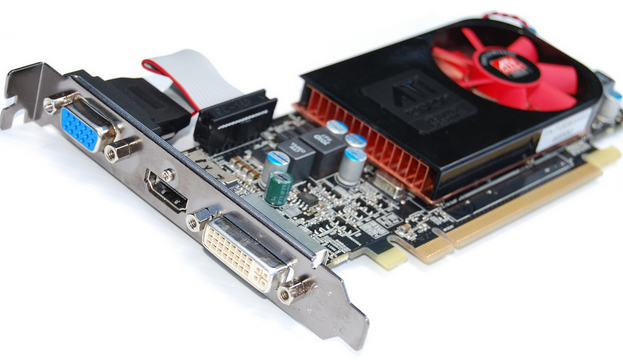
Sa detalye: do-it-yourself geforce 9500 gt video card repair mula sa isang tunay na master para sa site na my.housecope.com.
Naranasan mo na bang tumigil sa paggana ang iyong video card? Ipagbawal ng Diyos, siyempre, na hindi ito nangyari, ngunit gayon pa man! Ano ang gagawin, halimbawa, kung marinig mo na ang computer ay nag-boot up, ngunit walang imahe sa monitor (itim na screen)?
Ang karaniwang ginagawa namin sa mga ganitong sitwasyon: pinapalitan namin ang isang kilalang gumaganang video card (o lumipat sa pinagsamang video) at tinitiyak na ang problema ay nasa graphics adapter. Ngunit ano ang gagawin sa kasong ito? Maaari ba kaming magbigay ng video card repair sa aming sarili?
Ang mabuting balita ay ang "oo": ang pag-aayos ng video card ng do-it-yourself ay posible! Ang masamang bagay ay pagkatapos ng naturang pag-aayos ay walang garantiya na ang video card na naibalik sa ganitong paraan ay gagana nang mahabang panahon. Gayundin, ang mismong pag-aayos ay maaaring mabigo kung hindi namin susundin ang ilang mga patakaran. Ngunit pag-usapan natin ang lahat sa pagkakasunud-sunod! 🙂
Kaya, mayroon kaming hindi gumaganang video card mula sa Nvidia, ang modelong GeForce 9500 GT. Heto na:
Ano ang problema? Ang video card ay nagtrabaho nang mahabang panahon sa malupit na mga kondisyon ng temperatura, na humantong sa sobrang pag-init nito. Bilang resulta nito, isang medyo pangkaraniwang bagay (sa mga ganitong kaso) ang nangyari: ang BGA chip ng video card ay "itinapon".
Huwag hayaang takutin ka ng salitang "dump", walang nahulog doon 🙂 Ito lang ang tinatawag ng mga tao na nagreresulta, bilang resulta ng matagal na overheating, isang paglabag sa electrical contact ng array ng BGA balls na may naka-print na circuit board ng card. Kadalasan, ang hindi pangkaraniwang bagay na ito ay nangyayari bilang isang resulta ng pagkakaroon ng isang maliit na lugar ng malamig na paghihinang, na napapailalim sa matagal at malakas na pag-init.
 |
Video (i-click upang i-play). |
Hindi masasabi na ito ay isang 100% na depekto ng tagagawa: maaaring mayroong maraming mga bola ng lata sa hanay, at ang isang paglabag (o oksihenasyon) ng pakikipag-ugnay ng kahit isa sa mga ito ay maaaring humantong sa isang kumpleto (o bahagyang) pagkawala ng pagganap sa pamamagitan ng card. Kaya't ang sobrang pag-init, ito man ay isang video card o isang sentral na processor, ay isang napaka hindi kasiya-siyang bagay. Gawin ang iyong makakaya upang maiwasan ito!
At sa sitwasyong ito, wala kaming pagpipilian kundi subukang ayusin ang video card gamit ang aming sariling mga kamay, sa aming sarili. Kaya, una sa lahat, kailangan nating alagaan ang pag-alis mula sa card ng lahat ng mga plastic plug, mga sticker (sticker) na matatagpuan sa likod na bahagi ng card. Lahat ng bagay na nasa lugar ng graphics chip at maaaring matunaw.
Oo Oo! Tama ang narinig mo: matunaw lang. Pagkatapos ng lahat, aayusin namin ang video card sa pamamagitan ng pag-init nito, at ang lahat ng "dagdag" ay kailangang alisin, kung sakaling may bumbero. Siyempre, marahil walang mangyayaring ganito, ngunit ugaliin mo na lang ang iyong sarili - ito ay magiging kapaki-pakinabang 🙂
Kakailanganin din nating tanggalin ang fan at cooling system. Ginagawa namin ito sa paraang pinakakumportable namin. Sa personal, ginagamit ko ang screwdriver na ito na may mga mapagpapalit na nozzle:
I-unscrew namin ang mga turnilyo sa pag-secure ng fan, alisin ang metal plate at kunin ang larawang ito:
Tulad ng nakikita mo, ang sistema ng paglamig ay nangangailangan ng masusing paglilinis, at ang fan mismo ay nangangailangan ng pagpapanatili, dahil ang kahusayan nito ay nabawasan dahil sa dayap na nakadikit sa mga blades at alikabok na naipon sa tindig.
Ang susunod na hakbang ay alisin ang GPU heatsink. Mukhang: ano ang mahirap? Ngunit, gaya ng sinabi ng isang tauhan sa pelikula sa isang pelikula tungkol sa iba't ibang masasamang espiritu: "May nahuhuli sa lahat ng dako!" Narito ito ay nakasalalay sa katotohanan na madalas (lalo na kung ang chip ay pinatatakbo sa isang malupit na rehimen ng temperatura), pagkatapos ng pagpapatayo, ang thermal paste ay mahigpit na nakadikit sa kristal at ang heatsink.
Ito ay tiyak na hindi inirerekomenda, sa kasong ito, na gumamit ng lakas ng kabayanihan at hilahin ang bagay na ito sa iyong sarili o, bilang maling iminumungkahi ng karanasan, pumili ng isang bagay! Kaya maaari mong masira ang kristal! Mayroong mas simple at mas eleganteng solusyon: kumukuha kami ng ordinaryong hair dryer ng sambahayan at, dahan-dahan, pinainit ang lugar ng clutch.
Pagkaraan ng ilang oras (5-10 segundo), nagsisimula kaming bahagyang iling ang radiator mula sa gilid hanggang sa gilid, tulad ng sa larawan sa itaas. Ang thermal paste, paglambot sa ilalim ng impluwensya ng temperatura, ay magpapahintulot sa amin na gawin ito. Ang kaunting pag-init ay isang bagay, madali naming ihiwalay ang aming radiator mula sa kristal:
Subukang linisin ang parehong "soles" ng radiator at ang kristal mismo mula sa mga labi ng lumang pinatuyong thermal paste nang buo at maingat hangga't maaari. Mag-ingat na huwag makalmot ang metal na ibabaw ng heatsink (babawasan nito ang heat transfer coefficient nito). Huwag mag-scrape, mas mahusay na painitin ito nang hiwalay at punasan ang lumang i-paste.
Ito rin ay tumpak hangga't maaari sa kristal: kung hindi posible na alisin ang ilang bahagi ng i-paste (tulad ng sa akin, halimbawa), pagkatapos ay mas mahusay na iwanan ito. Lahat ng nabubura - siguraduhing tanggalin ito! Kung hindi man, ang thermal paste sa ilalim ng impluwensya ng temperatura, tulad ng sinasabi nila, ay "maghurno" at pagkatapos ay napakahirap na alisin ito nang hindi napinsala (chipping) ang core mismo.
Bago natin simulan ang pag-aayos ng DIY video card, tingnan natin ang graphics chip.
Bakit ko na-highlight ang ilang bahagi sa larawan sa itaas? Tingnan mo, ang mas malaking lugar ay ang mismong graphics card chip, at ang mas maliit ay ang graphics processing unit (GPU) die. yunit ng pagpoproseso ng graphics). Sa kahabaan ng perimeter ng kristal, nakikita natin ang isang puting sealant (compound) na gumaganap ng ilang mga pag-andar: pinoprotektahan nito ang kristal mula sa alikabok sa ilalim nito at ikinakabit ito sa substrate.
Ano ang "panlilinlang" dito at bakit maaaring mabigo ang pagkukumpuni ng video card ng do-it-yourself, kahit anong pagsisikap ang gawin natin? Mayroong isang platform (array) ng BGA solder balls hindi lamang sa pagitan ng chip mismo at ng printed circuit board textolite, ngunit din sa pagitan ng kristal at substrate graphics card!
Pakiramdam kung saan ako nagmamaneho? Ang malupit na katotohanan ay maaari lamang nating ayusin ang isang video card sa ating sarili (kung tayo ay mapalad) lamang kung mayroong sirang kontak ng mga bola nang direkta sa pagitan ng naka-print na circuit board at ng substrate. Kung sakaling ang "dump" ay nangyari sa ilalim ng kristal, kung gayon halos wala tayong magagawa dito. Kahit na ang operasyon tulad ng reballing (kumpletong pagpapalit ng isang hanay ng mga bola na may stencil) ay hindi makakatipid sa kasong ito, dahil ang pamamaraang ito ay isinasagawa lamang para sa "soles" ng buong chip, ngunit hindi para sa kristal!
Kaya, kami, umaasa ako, ay pinagkadalubhasaan ang kinakailangang minimum ng teorya? Mag-move on na tayo! Upang ayusin ang isang video card sa bahay, kailangan namin ng flux at isang disposable syringe. Ginagamit ko ang karaniwang SKF (alcohol rosin), na tinatawag na "SKF-flux".
Kinokolekta namin ang sangkap sa syringe (mga isang kubo). Kung mananatili ito, posibleng pagsamahin muli.
Tandaan: maaari kang gumamit ng anumang iba pang low-active (perpektong neutral) flux. Halimbawa, "F1" o "F3". Ang orihinal na "LTI-120" ay angkop din. Bagaman, sa LTI, hindi lahat ay napakasimple: iwanan ito bilang isang huling paraan 🙂
Dahan-dahang ilapat ang dulo ng karayom sa gilid ng substrate, ikiling ito upang ang flux na pinisil namin mula sa syringe ay nasa ilalim ng chip. Pagkatapos i-pump ito, kung kinakailangan, ikiling ng kaunti ang card upang ito ay kumalat nang maayos sa pagitan ng mga bola. Sa isip, kailangan nating makamit ang isang epekto kung saan lumilitaw nang kaunti ang likido mula sa lahat ng panig.
Payo: pagkatapos gamitin, banlawan ang hiringgilya (kumuha lang ng tubig mula sa gripo ng ilang beses at pisilin sa karayom). Kung hindi ito gagawin, ang rosin sa karayom ay matutuyo at mabara ito. Matagal bago linisin o itapon.
Ngayon ay maaari naming siguraduhin na kapag pinainit, ang pagkilos ng bagay ay gaganap ng function nito. Bakit kailangan ang mga flux, kung ano ang mga ito at kung paano gamitin ang mga ito nang tama, isinasaalang-alang namin sa isang hiwalay na artikulo, kaya hindi namin ulitin ang ating sarili.
Pagkatapos nito, maaari kaming magpatuloy nang direkta sa pag-aayos ng video card gamit ang aming sariling mga kamay! Upang gawin ito, iposisyon namin ito sa paraang mayroon kaming libreng pag-access sa GPU mula sa itaas at ibaba, at gamit ang isang istasyon ng paghihinang, sinimulan naming init ang substrate sa paligid ng perimeter.
Tandaan: sa anumang kaso huwag init ang kristal mismo! Baka wala na siya sa ayos!
Kung paano ko ito gagawin, mas mabuting ipakita ko sa iyo sa format ng video, dahil hindi mo malinaw na mailarawan dito ang mga larawan lamang.

Ngayon magkomento tayo ng kaunti sa video na ito.Kapag pinainit mo ang video card mula sa ibaba (sa ilalim ng chip), subukang panatilihing patayo ang hair dryer sa eroplano ng PCB, kung hindi, hindi ako makakapag-shoot at makapagpainit nang kaunti. Gayundin, mag-ingat na huwag i-hook ang maliliit na bahagi ng card na matatagpuan sa likurang bahagi kasama ng kampanilya (madali silang maalis, dahil sa pinainit na panghinang sa ilalim ng mga ito).
Sa video sa itaas, hindi ko ipinakita ang buong pamamaraan, tulad ng naiintindihan mo. Mula sa ibaba ito ay kinakailangan upang magpainit ng sapat na katagalan (3-5 minuto) upang ang usok mula sa pagkilos ng bagay, na maaari mong mapansin, ay nagsimulang tumaas nang medyo intensively sa itaas ng board (ito ay katibayan na ang board ay uminit ng mabuti). Ang unang yugto ay magiging "kumukulo" at bumubulusok ng pagkilos ng bagay - ito ay normal.
Gayundin, huwag mag-atubiling painitin ang lugar sa ilalim ng kristal mismo (magagawa mo ito sa pamamagitan ng board). Ang pangunahing bagay: huwag hawakan ang hair dryer sa isang lugar - ilipat ito nang maayos sa lugar (upang ibukod ang mga lugar ng lokal na overheating ng ibabaw). Hawakan ang nozzle ng hair dryer sa layong 2-3 sentimetro mula sa ibabaw upang tratuhin. Personal kong itinakda ang daloy ng hangin sa average na halaga, ang temperatura na ipinapakita ng istasyon ng paghihinang sa parehong oras ay 420-450 degrees Celsius. Ang pangalawang halaga ay ang limitasyon para sa aking Ya Xun 880D.
Ang pagkalat ng temperatura dito ay dahil sa ang katunayan na ang sensor nito mismo ay matatagpuan nang direkta sa hawakan ng hot air gun, at ang temperatura ng hangin sa labasan ng hair dryer ay iba na (mas mababa). Dagdag pa, dito maaari mong idagdag ang hindi maiiwasang pagkawala ng init dahil sa kakayahang sumipsip at mag-alis ng init mula sa ginagamot na ibabaw mismo, ang temperatura sa silid, ang kalapitan ng hair dryer sa pinainit na lugar, ang lakas ng daloy ng hangin, atbp. . Iyon ang dahilan kung bakit empirically lamang posible na piliin ang eksaktong halaga ng operating temperatura (thermal profile) para sa isang partikular na istasyon ng paghihinang.
Gaano ba dapat ito kainit? Dito, muli, may mga hindi direktang palatandaan kung saan maaari tayong mag-navigate. Ang buong pamamaraan ay tumatagal ng humigit-kumulang 5-8 minuto. Ang pagkalat ng oras ay dahil sa mga salik na nakalista sa itaas. Depende din ito sa kalidad ng flux na ginamit, ang uri ng solder kung saan ginawa ang BGA array sa substrate (lead o lead-free). Sa proseso ng malakas na pag-init, ang pagkilos ng bagay ay dapat na medyo disenteng sumingaw (usok).
Gayundin ang isang mahalagang marker ay maaaring ang visual detection ng solder na natutunaw sa mga elemento na matatagpuan sa chip sa paligid ng chip (karaniwan ay isang serye ng mga maliliit na SMD capacitors). Kapag ang panghinang ay "nagniningning" sa kanila, ito ay isang tiyak na senyales na ang mga bola ng substrate ay umabot sa kanilang temperatura ng pagkatunaw, na kung ano mismo ang kailangan natin! Para sa higit na kumpiyansa, maaari kang kumuha ng mga sipit sa iyong libreng kamay at subukang bahagyang ilipat ang chip mismo: dahan-dahang itulak ito (literal sa pamamagitan ng isang milimetro) sa gilid at makikita mo kung paano ito "lumindas" at, dahil sa mga puwersa ng ibabaw. pag-igting ng mga natunaw na bola mula sa ibaba, ay mahuhulog sa lugar. Pagkatapos nito, ang pag-init ay maaaring ligtas na ihinto!
Tandaan: ang ilang mga craftsmen ay gumagamit ng isang ordinaryong hair dryer ng gusali sa halip na isang istasyon, o nag-aayos sila ng isang video card gamit ang kanilang sariling mga kamay, "iniluluto" ito sa isang oven ng sambahayan, pagkatapos na balutin ito sa foil! Upang maging matapat, hindi ako isang tagahanga ng gayong mga radikal na "pag-aayos" na mga pamamaraan, bagaman (kung ang mga lalaki ay magtagumpay), kung gayon bakit hindi? 🙂
Sa panahon ng pamamaraan ng pag-init, maaari mong subaybayan ang temperatura sa ibabaw gamit ang isang thermocouple o isang pyrometer (infra-red thermometer). Makakatulong ito sa hinaharap na mas mahusay na mag-navigate sa pagpili ng tamang thermal profile.
Tandaan: kapag ang video card (at anumang iba pang elemento) ay lumalamig, huwag gumamit ng sapilitang airflow - isang fan, atbp. Hayaang lumamig nang natural ang bahagi, hindi na kailangang "i-customize" ito. Pagkatapos ng lahat, hindi natin kailangan ang microcircuit para makatanggap ng thermal shock (strike)?
Ito ay kung ano ang DIY video card repair ay tungkol sa lahat! Successful man siya o hindi, we have yet to verify. Upang gawin ito, kailangan nating gawin ang ilang mga ipinag-uutos na bagay. Dahil sa ugali, nililinis ko (kung posible) ang board mula sa mga residue ng flux. Sa kasong ito, ang rosin ay natitira pagkatapos ng pagsingaw ng bahagi ng alkohol. Ang rosin ay neutral (hindi nakikipag-ugnayan sa mga bahagi ng board) at, sa teorya, hindi ito maaaring hugasan, ngunit, para sa kaayusan, lubusan naming lalampasan ito gamit ang isang brush na may isang cleaner.
Hinugasan namin ito nang higit pa o mas kaunti (natunaw ang rosin), hayaan itong matuyo at ilapat ang sariwang thermal grease sa kristal ("KPT", "AlSil" o "Zalman" - Iginagalang ko):
Ngayon ay i-assemble namin ang buong "constructor" pabalik (inaayos namin ang radiator, i-fasten ang cooler, ikonekta ito sa connector sa board).
Bago i-install ang card sa unit ng system, dumaan tayo (kung sakali) na may nababanat na banda kasama ang mga pin ng konektor ng Pci Express at iyon lang - maaari ba nating i-install ang bahagi sa motherboard upang suriin kung ano ang nakuha natin?
At ito ay lumabas, kami, tulad ng nakikita mo, ang lahat ay hindi kahit na masama. May isang imahe sa monitor! Posible ang pag-aayos ng video card na gawin mo sa iyong sarili! Siyempre, para maging ganap na sigurado, kailangan naming i-install ang operating system (wala kami nito sa kamay), i-install ang driver ng video card at, sa isip, magpatakbo ng ilang uri ng stability stress test, na magpapakita sa amin, sa pagtatapos, nagawa naming ayusin ang video card sa aming sarili o Hindi?
Tandaan: Ang libre at madaling gamitin na utility na "FurMark" ay maaaring gumana nang napakahusay para sa pagsubok.
At pagkatapos ay anumang maaaring mangyari: tulad ng video card ay gumagana, ngunit ang driver ay hindi naka-install o hindi pumasa sa pagsubok ng katatagan. Gayundin, tulad ng naiintindihan mo, hindi kami makakapagbigay ng anumang garantiya para sa ganitong uri ng "pag-aayos" at hindi namin alam kung gaano katagal gagana ang device? Ngunit, tulad ng sinasabi nila, sa kabilang banda, kami ay "pinipilit ang kakayahan" para sa pag-aayos ng mga video card sa bahay, at ang kliyente ay nakatanggap ng isang pansamantalang gumaganang computer. Ginawa namin kung ano ang nasa aming kapangyarihan, at pagkatapos ay magkakaroon ng kung ano ang dapat mangyari!
Tulad ng nakasanayan, inaasahan ko ang iyong mga komento, puna, nakabubuo na pagpuna sa ibaba ng artikulo 🙂
Static, ito ay kapag ang isang mataas na boltahe na arko na humigit-kumulang 1000 pataas na volts ay pumapasok (ito ay hindi partikular na impormasyon 
). Walang karaniwang saligan ng dalawang device. Parehong may mga switching power supply, kung saan mayroong isang kapasitor sa pagitan ng "mainit" at ng karaniwang masa. Sa pamamagitan nito, ang isang alternating boltahe na hanggang 115 volts ay nakakakuha sa karaniwang masa (personal kong sinuri ito). Kaya lumalabas na ang pagkakaiba sa pagitan ng mga aparato ay 115 volts, at kapag sila ay konektado nang magkasama, ang mga boltahe ay equalized. Kung hinawakan mo muna ang mga gulong ng corus, kung gayon walang kakila-kilabot na mangyayari, at sa kasong ito, ang boltahe na pagkakapantay-pantay ay dumaan sa signal-chipset-ground chain. Iyon ay kung paano nasunog ang chipset.
PS: Kaso may hinihintay akong matahing katawan, tapos nagfi-fidget ako sa upuan and decided to stretch my legs (turn out towards the battery). at sa kanyang mga kamay ay hawak niya ang isang mag-asawa, na konektado sa pamamagitan ng isang kurdon. Buweno, hinawakan ko ang baterya sa isang lugar kung saan walang pintura - pagkatapos ay napapikit ako sa aking binti-katawan-braso na lumipad ako na may kasamang upuan patungo sa kabilang dulo ng opisina (+ gumana ang sorpresa). Paano ikalat ang iyong mga binti 
Ang pag-reboot ng video chip ay walang silbi - ito ay gumagana o hindi. Walang pangatlo. Kung ang mga artifact ay napunta - ito ay ang kamatayan throes. Maaari mong painitin ang kristal ng video chip sa temperatura na hindi mas mataas sa 360 degrees at hindi hihigit sa 5 minuto. Pagkatapos nito, mabubuhay ito nang ilang panahon. Ang video chip ay makatiis ng 2-3 tulad ng mga warm-up at pagkatapos ay ganap itong mamamatay.
Masasaktan lang sila kung kailangan nilang ihatid mula sa isang donor, o kung ang isang laptop ay nahuli pagkatapos ng kaunting tubig, at sa karamihan ng mga kaso ay nag-iinit o pinapalitan ng bago.
Sa kasamaang palad, hindi ito mga telepono. Milyonaryo na sana ako ngayon kung tumulong ang rebol. Ano ang sasakay sa ganoong hakbang? 
Maniwala ka man o hindi, ang 440GTS ay naghagis ng masa sa baterya, inalis ang heatsink mula sa core, nagpaputok ng piezo mula sa lighter nang direkta sa heatsink (well, naiintindihan mo ang ibig kong sabihin), inulit ko ito ng 40-50 beses, pagkatapos ay " gifted" ang memorya ng mga katulad na eksperimento, ang resulta ay kung paano ito gumana at nanatiling gumagana ("customized" na may sidekick para sa isang garantiya).
Ang ganoong problema, sinisimulan ko ang laro (Doom 3, Two worlds, atbp.) at pagkaraan ng maikling panahon ay blangko ang screen. Ang video card ay pinutol at kailangan mong i-reboot. Sinubukan kong palitan ang driver, DirecX 11 (siguro dahil dito).
Uri ng CPU QuadCore Intel Core 2 Quad Q9400, 2666 MHz (8 x 333)
Motherboard Gigabyte GA-P31-S3G (3 PCI, 3 PCI-E x1, 1 PCI-E x16, 2 DDR2 DIMM, Audio, Gigabit LAN)
Intel Bearlake P31 motherboard chipset
Memorya ng system 2048 MB (DDR2-800 DDR2 SDRAM)
DIMM1: Samsung M3 78T2863RZS-CF7 1GB DDR2-800 DDR2 SDRAM (6-6-6-18 @ 400MHz) (5-5-5-15 @ 333MHz) (4-4-4-12 @ 266MHz)
DIMM3: Samsung M3 78T2863RZS-CF7 1GB DDR2-800 DDR2 SDRAM (6-6-6-18 @ 400MHz) (5-5-5-15 @ 333MHz)
Video adapter NVIDIA GeForce 9500 GT (512 MB)
Monitor Acer AL1916W [19″ LCD] (6250C9B14010
Temperatura (Everest): Temperatura ng Diode GPU - 68 (sa mga laro ay tumataas ito nang husto sa 80-86, at marahil ay hindi na ito sumukat pa), temperatura ng CPU - 42, 32, 42, 40 para sa bawat isa sa apat na core (kapag naglalaro tumataas ito ng ilang degree).
Ang computer ay bago (binili ko ito sa simula ng nakaraang taon) at ang lahat ay nagsimula kamakailan, hindi ito naobserbahan noon.
Ang site, DIY Computer Repair ay nag-aalok ng isang hanay ng mga praktikal na impormasyon sa pag-aayos, pag-set up ng mga computer at Windows gamit ang iyong sariling mga kamay. Dito mahahanap mo ang mga tip sa kung paano ayusin ito o ang malfunction ng computer na iyon nang mag-isa. Paano i-install at i-configure ang Windows OS. Bilang karagdagan, ang mga kagiliw-giliw na balita at artikulo ay regular na nai-publish sa site.
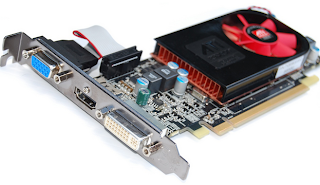
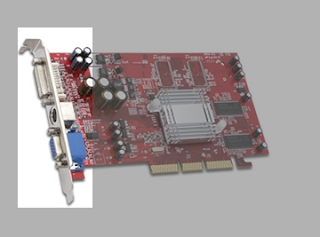
Dito matatagpuan ang mga output ng video card. Pakitandaan na ang slot panel ng halos lahat ng expansion card ay naa-access mula sa labas ng PC case. Samakatuwid, ang lahat ng kinakailangang mga input at output ay matatagpuan dito.
Ang isang computer ay isang digital machine, kaya ang digital na format para sa isang computer ay "katutubong", ito ay mas mahusay na gamitin ito upang ikonekta ang isang monitor sa isang video card. Malayo na ang narating ng mga modernong display mula sa mga unang cathode ray tubes (CRTs) hanggang sa mga liquid crystal display (LCD). Ang mga monitor ng CRT ay likas na analog, kaya para sa kanila ang digital signal ay na-convert sa analog gamit ang isang digital-to-analog converter (DAC), na matatagpuan sa video card. Sa pagdating ng mga likidong kristal na nagpapakita, ang pangangailangan para sa isang DAC ay nawala, ngunit ang sangkap na ito ay naroroon pa rin sa kaso ng pagkonekta ng mga analog na monitor ng CRT.

Composite cinch video output, na kilala rin bilang RCA (Radio Corporation of America) connector.

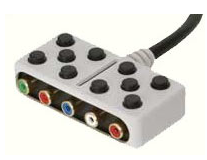
Masyadong malaki ang mga output ng bahagi upang magkasya sa isang video card, kaya halos palaging ginagamit ang isang adaptor. Karaniwan, ang adaptor ay nagbibigay ng component video (ang unang tatlong connector) at tunog (ang huling dalawang connector). Ang pamantayang ito ay nagbibigay ng tatlong magkahiwalay na tulip connector: "Y", "Pb" at "Pr". Nagbibigay sila ng hiwalay na impormasyon ng kulay para sa HDTV (high definition na telebisyon). Ang ganitong uri ng koneksyon ay matatagpuan din sa maraming mga digital projector. Kahit na ang signal ay ipinadala sa analog form, ang kalidad nito ay maihahambing sa high-definition na interface ng VGA. Maaaring ipadala ang high-definition (HD) na video sa pamamagitan ng component interface.
Ang HDMI ay nangangahulugang "High Definition Multimedia Interface". HDMI - ang pamantayan ng hinaharap na buong paglalarawan ng HDMI. Ito ang tanging interface na nagbibigay ng pagpapadala ng impormasyon ng video at audio sa isang cable. Ang HDMI ay idinisenyo para sa TV at mga pelikula, ngunit ang mga gumagamit ng computer ay makakaasa rin sa HDMI upang manood ng high-definition na video.
Mga interface ng graphics
Sa bahagi ng interface nito, ang video card ay ipinasok sa motherboard ng iyong computer. Sa katunayan, ito ay isang puwang kung saan ang computer at ang video card ay nagpapalitan ng impormasyon. Dahil ang motherboard ay karaniwang may slot ng isang uri, mahalagang bumili ng video card na tutugma dito. Halimbawa, ang isang PCI Express video card ay hindi gagana sa isang AGP slot.
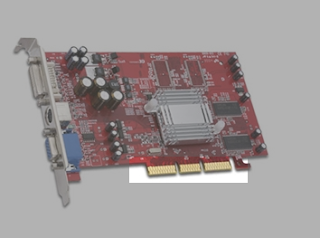
Ang interface ng PCI ay ang modernong pamantayan para sa karamihan ng mga expansion card, ngunit ang mga video card sa isang pagkakataon ay inilipat ang layo mula sa interface ng PCI patungo sa pamantayan ng AGP (at kalaunan sa PCI Express). Ang ilang mga computer ay walang AGP o PCI Express slot para sa mga pag-upgrade ng graphics. Ang tanging pagpipilian para sa kanila ay ang interface ng PCI, ngunit ang mga video card para dito ay bihira, mahal, at ang kanilang pagganap ay nag-iiwan ng maraming nais.
PCI-X ay nangangahulugang "Peripheral Component Interconnect - Extended", iyon ay, mayroon kaming 64-bit na bus na may bandwidth na hanggang 4266 MB / s, depende sa dalas. Ang PCI-X (hindi dapat ipagkamali sa PCI Express!) ay ang unang high-speed upgrade sa PCI Express bus, ngunit mayroon din itong ilang feature na kapaki-pakinabang sa espasyo ng server. Ang PCI-X bus ay hindi karaniwan sa mga regular na PC, at ang mga PCI-X na video card ay napakabihirang.Maaari kang mag-install ng PCI-X card sa isang regular na PCI slot kung sinusuportahan nito ang pinakabagong bersyon ng standard (PCI 2.2 o mas mataas), ngunit hindi tugma sa PCI Express PCI-X standard.
AGP - isang high-bandwidth na interface na partikular na idinisenyo para sa mga video card. Ito ay batay sa bersyon 2.1 ng detalye ng PCI. Ang interface ng AGP ay dumaan sa ilang mga bersyon, kasama ang pinakahuling AGP 8x sa 2.1 GB/s, na walong beses na mas mabilis kaysa sa orihinal na pamantayan ng AGP sa 266 MB/s (32 bits, 66 MHz). Ang AGP sa mga mas bagong motherboard ay nagbibigay daan sa interface ng PCI Express, ngunit ang AGP 8x (at maging ang AGP 4x) ay nagbibigay pa rin ng sapat na bandwidth para sa mga modernong graphics card. Lahat ng AGP 8x card ay maaaring gumana sa parehong AGP 4x at AGP 8x slots.
Hindi tulad ng ISA, PCI, at AGP, ang pamantayan ng PCI Express ay serial, hindi parallel. Samakatuwid, ang bilang ng mga contact ay makabuluhang nabawasan. Hindi tulad ng mga parallel bus, ang kinakailangang bandwidth ay magagamit sa bawat device. Habang, halimbawa, para sa PCI, ang bandwidth ay ibinabahagi sa pagitan ng mga card na ginamit.
PCI Express nagbibigay-daan sa iyo na pagsamahin ang ilang solong linya upang mapataas ang throughput. Ang mga slot ng PCI Express x1 ay maikli at maliit, ngunit nag-aalok ng kabuuang bilis na 250 MB/s sa parehong direksyon (papunta at mula sa device). Ang PCI Express x16 (16 na lane) ay nagbibigay ng throughput na 4 GB / s sa isang direksyon, o 8 GB / s sa kabuuan. Ang mas maliit na mga slot ng PCI Express (x8, x4, x1) ay hindi ginagamit para sa mga graphics. Dapat tandaan na ang isang puwang ay maaaring mekanikal na tumutugma sa mga linya ng x16, ngunit lohikal na isang mas maliit na bilang ng mga ito ay maaaring konektado dito. Maraming mga motherboard na mayroong dalawang PCI Express x16 slot na maaaring gumana sa x8 mode, na nagbibigay-daan sa iyong mag-install ng dalawang video card (SLI o CrossFire).
Ang mga graphics card ay maaaring kumonsumo (at samakatuwid ay maglalabas) ng kasing lakas ng isang 150W na bumbilya. Ang dami ng init na nabuo mula sa ibabaw ng isang silicon chip ay madaling masunog ang mamatay. Samakatuwid, ang init ay dapat alisin sa isang napapanahong paraan sa tulong ng matatag at malakas na mga cooler. Kung walang mga cooling system, ang graphics processor o memorya ay maaaring mag-overheat, na hahantong sa isang "nakabitin" ng computer, at sa pinakamasamang kaso, kahit na sa pagkabigo ng video card.
Ang paglamig ay maaaring isagawa kapwa pasibo sa tulong ng mga thermally conductive na materyales at radiator, at aktibo kung ang fan ay tumatakbo. Ngunit sa huling kaso, kailangan mong makuntento sa tumaas na antas ng ingay.
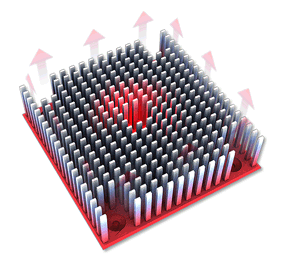
Ang salitang "radiator" (heatsink) ay karaniwang nauunawaan bilang passive cooling. Pinapababa ng heatsink ang temperatura ng chip kung saan ito konektado sa pamamagitan ng pag-alis ng init at pagtaas ng lugar ng pagpapalitan ng init sa hangin. Ang mga radiator ay karaniwang gumagamit ng mga palikpik para sa layuning ito. Matatagpuan ang mga ito sa mga GPU pati na rin sa mga memory chip.
Dito ko inilarawan ang aking problema -> i-click
Nagpasya akong bumili ng bagong video card, katulad ng modelo na orihinal (9700). Dito, may nahanap ako. Normal ba ito o maaari kang magrekomenda ng isa pang produkto (ng parehong modelo)?
Komento: Ang post na ito ay inilipat mula sa thread na I-upgrade at I-upgrade ang Notebook. Inilipat: riles
Komento: Ang post na ito ay inilipat mula sa thread na I-upgrade at I-upgrade ang Notebook. Inilipat: riles
brsgvrn,
Maaari mo bang sabihin sa akin ang mga utos para sa "NVFLASH"? Upang mag-flash ng 9500M GS hanggang 8600M GT.
Komento: Ang post na ito ay inilipat mula sa thread na I-upgrade at I-upgrade ang Notebook. Inilipat: riles
Komento: Ang post na ito ay inilipat mula sa thread na I-upgrade at I-upgrade ang Notebook. Inilipat: riles
Komento: Ang post na ito ay inilipat mula sa thread na I-upgrade at I-upgrade ang Notebook. Inilipat: riles
Bilang karagdagan, maaari kong imungkahi ang mga sumusunod. Tingnang mabuti sa ilalim ng BIOS sticker (U3) kung aling chip ito. Kung ang kumpanya ay ATMEL, at ang mga bilang ng mga video card (sticker sa itaas ng chip) ay nagsisimula sa 7A. 7B kung gayon ang mga microcircuit na ito ay hindi na-flash. Pinapalitan lang sila ng ibang kumpanya. Personally, nananahi ako sa isang programmer.Programmer
Komento: Ang post na ito ay inilipat mula sa thread na I-upgrade at I-upgrade ang Notebook. Inilipat: riles
Noong tag-araw ng 2008, inanunsyo ng Nvidia ang susunod nitong paglikha para sa mga manlalaro, na inilabas ang GeForce ninth series na video card, habang ipinoposisyon ito bilang solusyon para sa murang mga computer sa bahay o opisina. Ang video card ay pinangalanang Nvidia GeForce 9500 GT. Sa teknikal, ang graphics card ay magagamit sa ilang mga bersyon: na may 256, 512 at 1024 MB na memorya ng video.
Ang pagkakapareho ng arkitektura ng adaptor sa nakaraang modelo ng Nvidia GeForce 8500 GT ay ipinaliwanag ng parehong modelo ng GPU, ngunit may ilang pinabuting mga parameter, halimbawa, isang pagtaas ng dalas ng orasan na hanggang 550 MHz at isang 55 nm na teknolohiya ng proseso.
Ang interface ng koneksyon sa motherboard, tulad ng sa nakaraang modelo, ay ginawa sa pamamagitan ng PCI-E 16x na bersyon 2.0. Ang maximum na resolution ng video card ay 2560x1600 pixels, habang sinusuportahan ang pisikal na koneksyon ng dalawang monitor sa parehong oras. Ang dalas ng RAMDAC ay nasa loob ng 400 MHz.
Ang dalas ng orasan ng graphics processing unit (GPU) ay nasa antas na 550 MHz, at ang dalas ng mga shader unit ay 1400 MHz. Ang uri at dami ng memorya ng video para sa bawat indibidwal na tagagawa ay nag-iiba sa mga opsyon:
- 256 at 512 MB na may GDDR3 na uri ng memorya na may lapad ng memory bus na 128 bits;
- 1024 MB (ng developer ng GIGABYTE) na may GDDR2 na uri ng memorya at ang parehong lapad ng memory bus na 128 bits.
Ang dalas ng memorya ng video sa bersyon na may GDDR2 ay tinatantya sa 1000 MHz (na eksaktong 200 MHz na mas mataas kaysa sa nakaraang 8500 GT), at sa bersyon ng GDDR3 - 1400 MHz.
Ang mga detalye ng Nvidia GeForce 9500 GT ay ang mga sumusunod:
- bilang ng mga pangkalahatang processor ng video card: 32;
- bilang ng mga TMU (mga yunit ng texture): 16 na may suporta para sa mga shader na bersyon 4.0, na nagdaragdag ng higit pang pagiging totoo sa gameplay;
- ang bilang ng mga ROP ay 8;
- maximum na antas ng FSA: 16x;
- Mga pamantayan ng bersyon ng DirectX 0 (isang lumang pamantayan), ang Open GL 3.2 ay suportado, kahit na ang mga modernong video card ay gumagamit ng mga bersyon 4 at mas mataas;
- Ang NVIDIA PhysX, CUDA, Direct Compute0 na teknolohiya ay suportado.
Ang isa pang halatang bentahe sa iba pang mga modelo ng video card ay ang suporta para sa mode ng koneksyon ng SLI / CrossFire - ang tinatawag na Multi GPU. Nangangahulugan ito na magagawa ng user na pagsamahin ang kapangyarihan ng dalawang magkatulad na video card sa pamamagitan ng pagkonekta sa mga ito sa pamamagitan ng isang espesyal na MIO connector upang makamit ang pinakamataas na pagganap nang maraming beses sa lahat ng aspeto.
Kasabay nito, itinala ng tagagawa ang pangangailangan para sa isang computer power supply na hindi bababa sa 550 W upang mapanatili ang kinakailangang power supply.
Ang naka-print na circuit board na may orihinal na mga inskripsiyon at walang karagdagang power connector ay ginawa sa isang compact na istilo na katulad ng 8500 video card. Sa ilalim ng cooler ay isang monolithic cooling radiator na nagbibigay ng mataas na thermal conductivity.
Ang normal na temperatura ng GeForce 9500 GT video card, na sinusunod sa ilalim ng mga light graphics at multimedia load, ay 45-60 degrees. Maaaring tumaas sa 70 o higit pa sa mataas na pag-load ng GPU.
Ang ibig sabihin ng overclocking ay pagtaas ng ilan sa performance ng graphics card sa maximum upang maibigay ang pinakamataas na performance, kahit na isinasaalang-alang ang tumaas na konsumo ng kuryente at mataas na pag-init ng GPU.
Upang gawin ito, inirerekumenda na gamitin ang libreng software na Nvidia Inspector o ang analogue nito na MSI AfterBurner, kung saan ang dalas ng processor (halaga ng GPU Clock), dalas ng memorya (Memory Clock) at dalas ng unit ng shader (Shader Clock) ay unti-unting nadagdagan.
Napag-alaman na ang overclocking Nvidia GeForce 9500 GT na may DDR2 memory type at 512 MB RAM ay maaaring gawin hanggang sa mga sumusunod na halaga:
- GPU Clock: 620 MHz;
- Memory Clock: 600 MHz;
- Shader Clock: 1500 MHz
Ang pangunahing panuntunan kapag nag-overclock ng anumang video card ay unti-unti. Ang bawat indibidwal na halaga ay kailangang tumaas ng ilang MHz at ang mga resultang nasubok sa laro. Kung nalampasan ang mga pinahihintulutang halaga, ire-reset ng adaptor ang mga halaga sa mga default na halaga, at maaaring mag-freeze ang computer, na nangangailangan ng pag-restart ng system, o lilitaw ang mga artifact sa screen.
Kung, ayon sa karaniwang mga parameter, ang ilang mga laro ay hindi makagawa ng nais na mga setting ng graphics, pagkatapos ay ang overclocking sa Nvidia GeForce 9500 GT video card ay makakatulong na mapataas ang potensyal ng card ng ilang porsyento, ngunit hindi hihigit sa 40%. Kailangan mo ring tiyakin na ang cooling cooler at ang presensya ng thermal paste ay gumagana nang maayos upang hindi masira ang video card.
Isaalang-alang natin ang proseso ng overclocking ng GeForce 9500 GT gamit ang Nvidia Inspector program (bersyon 1.9) bilang isang halimbawa:
- Sinimulan namin ang programa.
- Sa ibaba ng window, mag-click sa pindutang "Ipakita ang Overclocking". Ang programa ay magpapakita ng isang kahilingan sa pagkumpirma, sumasang-ayon kami - i-click ang "Oo".
- Ang window ng Nvidia Inspector ay lalawak nang may mga karagdagang setting at napapanahon na impormasyon tungkol sa dalas ng processor, dalas ng memorya, at dalas ng shader.
- Sa pamamagitan ng paggalaw ng slider o paggamit ng mga button (+1, +10, +20) tinataasan namin ang halaga ng GPU Clock mula 550 MHz ng ilang puntos, halimbawa, hanggang 580 MHz.
- Ginagawa namin ang parehong aksyon sa mga halaga ng Memory Clock (ang maximum ay maaaring tumaas ng 50%, ngunit hindi na) at Shader Clock.
- Mag-click sa pindutang "Ilapat ang Mga Orasan at Boltahe" upang ilapat ang mga pagbabago. Pagkatapos naming suriin ang mga resulta ng pagganap sa laro.
Pakitandaan na kapag na-off o na-restart mo ang computer, ang mga value na itinakda sa pamamagitan ng overclocking program ay ire-reset sa mga default na value na itinakda ng developer. Upang maiwasan ito, sa window ng programa ng Nvidia Inspector, i-click ang "Gumawa ng Clock Dhortcut". Pagkatapos nito, lilikha ang programa ng isang shortcut sa desktop, sa pamamagitan ng pag-click kung saan awtomatiko itong magtatakda ng mga naka-save na halaga ng overclocking.
Gumagamit ang ilang user ng video card para kumita ng cryptographic na pera sa Internet, bagama't inirerekomendang gumamit ng mas modernong bersyon ng mga graphics card na sumusuporta sa mataas na bandwidth para dito.
Medyo sinaunang ayon sa mga pamantayan ngayon, ang 9500 GT ay maaaring gamitin para sa pagmimina sa pamamagitan ng serbisyo ng NiceHash, na hindi gaanong hinihingi sa kapangyarihan ng video card. Kung ihahambing natin ang halaga ng kuryente at ang natanggap na kita, na nagbibigay-daan sa hindi bababa sa magbayad para sa paggamit ng mga serbisyo ng isang Internet provider, kung gayon ang pagmimina sa 9500 GT ay hindi ipinapayong. Upang gawin ito, mas mahusay na gumamit ng isang bagong uri ng video card.
Ang medyo hindi hinihingi na mga laro na inilabas bago ang 2008-2010 ay tumatakbo sa katamtaman at kahit na mataas na mga rate at nagpapanatili ng mahusay na mga halaga ng FPS (FPS - ang bilang ng mga frame sa screen bawat segundo).
Inilabas sa ibang pagkakataon at mas hinihingi ang mga laruan, bagama't ilulunsad ang mga ito, hindi na posible na laruin ang mga ito nang mahinahon. Bilang karagdagan, hindi sinusuportahan ng video card ang bersyon ng DirectX 12 at Open GL 4.
Ang pagsubok sa mga laro na GeForce 9500 GT ay nagpakita ng magagandang resulta, na ipinahiwatig sa talahanayan sa ibaba. Ang unang column ay naglalaman ng mga pangalan ng mga laro, ang pangalawa at kasunod - ang bilang ng mga frame sa bawat segundo (FPS) sa resolution ng screen na tinukoy sa column. Kung mas mataas ang FPS, mas matatag ang gameplay.
do-it-yourself modding - modding alexgo
Sa post na ito, gusto kong pag-usapan aking karanasan pagprito (warming up) ng mga video card, gayundin ang tungkol sa mga hindi matagumpay na halimbawa ng pagprito ng mga video card ng ibang tao. Muli, lahat ito ay batay sa personal na karanasan. Samakatuwid, ang aking mga pagpapalagay at konklusyon ay maaaring mali. Gayunpaman, halos lahat ng video card na pinainit ko ay gumagana hanggang ngayon.
Ang entry na ito ay hindi isang gabay sa pagkilos. Ako, bilang may-akda, ay walang pananagutan para sa pinsala sa iyong hardware dahil sa iyong sariling katangahan o bilang resulta ng mga baluktot na kamay.
Kaya bakit umiinit ang mga video card? Ang mga video card ay umiinit kapag ang kanilang video chip o memory chips ay "nahulog". Nahulog ito hindi sa kahulugan na nahulog ito sa board (mula sa textolite), ngunit sa katotohanan na nawala ang contact sa ilang mga punto sa pagitan ng chip at board.
Bakit ito nangyayari? Dito hindi ako makapagbigay ng eksaktong sagot, ngunit maaari ko lamang ipagpalagay na ang mga chips o memorya (mas madalas) ay nahuhulog sa board bilang resulta ng matagal na pagkakalantad sa mataas na temperatura. At din, marahil, dahil sa medyo matalim na pagbabago ng temperatura "mainit-malamig-mainit". Sa isang paraan o iba pa, ang koneksyon sa pagitan ng contact sa chip at ng contact sa board ay nawala. Ang mga solder ball ay mananatili alinman sa chip o sa board. Ilang hindi gumaganang mga pin at nagdudulot ng mga pagkabigo sa pagpapatakbo ng mga video card.
Bilang isang patakaran, nangyayari ito sa mga video card na "mainit" (ibig sabihin, na may malaking pagkawala ng init) at kadalasang nagpapakita ng sarili pagkatapos ng isang taon o dalawa ng paggamit ng video card. Halimbawa, isang kilalang serye ng GeForce 8800GTSGTX video card (kapwa sa unang "mainit" na G80 chip at sa mga kasunod na "malamig"). Ngunit sa aking pagsasanay, mayroon ding mga mas malamig na video card, halimbawa, nVidia GeForce 6600GT, GeForce 8600GT, Radeon x1600Pro.
Ano ang mga sintomas ng "dump" ng chip (pagkawala ng contact)? Ang mga sintomas ay ipinahayag sa mga sumusunod: artifact - patayong kulay na mga guhit sa screen, may kulay na lugaw (isang hodgepodge, gaya ng tawag ng ilan). Nangyari din ang mga sumusunod nang ilang beses: nang walang naka-install na mga driver, ang larawan ay ipinapakita nang normal, na may mga driver na naka-install, mayroong alinman sa mga artifact, o ang system ay napunta sa isang BSOD ("asul na screen ng kamatayan").
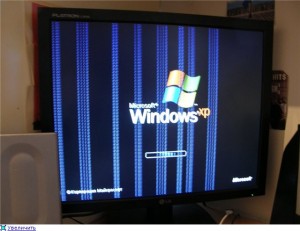
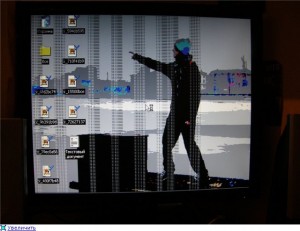
(Halimbawa, kinunan ang mga larawan ang entry na ito .)
Paano gamutin ang ganitong sakit? Dito, sa katunayan, dumating tayo sa pinakamahalagang bagay - ang pag-ihaw ng video card.
Kakausapin ko muna masamang halimbawa ng iba pagprito ng mga video card. Kaya ang pinakakaraniwang paraan upang magpainit ng mga video card ay inihaw sa oven. Oo, oo, sa oven ng isang conventional gas (o electric) stove. Ang pamamaraang ito ay napakapopular, marahil dahil sa mapagkukunan kasama ang kanyang mga personal na pahina , kung saan makakahanap ka ng mga halimbawa ng pag-init ng mga video card. Sinasadya kong pinili ang pamamaraang ito sa mga hindi matagumpay na halimbawa. Itinuturing kong masamang paraan ang pag-ihaw ng mga video card sa oven.
Bakit masama, tanong mo. Dahil sa kasong ito ang buong video card ay nagpainit, i.e. ang epekto ay nasa lahat ng bahagi ng video card. Na sa tingin ko ay hindi katanggap-tanggap. Ang pinakasimpleng bagay na maaaring mangyari ay ang mga elementong gawa sa plastik ay matutunaw. Halimbawa, ang mga konektor ng video na DVI, VGA at iba pa, pati na rin ang mga konektor ng kuryente. Naniniwala ang mga walang muwang na gumagamit na kung ibalot nila ang mga elementong ito sa foil, maililigtas sila nito mula sa pagkatunaw. Tulad ng ipinapakita ng pagsasanay, hindi ito ganoon. Kung sila ay nakabalot sa foil o hindi, matutunaw sila, dahil ang video card sa oven ay magpapainit nang pantay-pantay, ang foil ay magpapabagal lamang sa prosesong ito. Ngunit ang bahagyang natunaw na mga konektor ay hindi isang problema. Maaaring lumitaw ang mga problema kapag nag-overheat ang iba pang mga elemento ng video card - iba't ibang mga elektronikong sangkap na ang maximum na pinapayagang temperatura ay mas mababa kaysa sa temperatura ng chip. Mabibigo lang sila at sa wakas ay tatapusin natin ang video card.
Batay sa mga katotohanang ito, makakagawa tayo ng ilan mga konklusyon. Namely:
- Ang pag-init ng video card ay dapat na spot-on, i.e. tanging ang chip at memory chips lang ang dapat magpainit, at hindi ang buong board sa kabuuan.
- Ang temperatura, sa aking karanasan, ay hindi dapat lumampas sa 220 degrees Celsius upang mapainit ang chip.
- Ang pag-init ay dapat na isagawa nang pantay-pantay, ito ay lubos na kanais-nais na may unti-unting pagtaas sa temperatura ng pag-init.
- Ang oras ng pag-init ay hindi dapat lumampas sa 5 minuto para sa isang medyo mabilis na pag-init at 10 minuto para sa isang mas makinis.
- Ang video card ay dapat lumamig nang maayos, hindi na kailangang hipan ito.
- Sa panahon at pagkatapos ng pagprito, lubos na kanais-nais na huwag ilipat, ilipat, o kalugin ang video card. Kung hindi, bilang isang resulta ng mga pagkilos na ito, ang mga maliliit na bahagi na matatagpuan malapit sa chip ay maaaring lumipat o mahulog, dahil ang panghinang ay natunaw.
Ngayon tungkol sa aking karanasan sa pagprito ng mga video card. Noong una akong nagpasya na "ayusin" ang mga video card sa katulad na paraan, agad kong tinalikuran ang pag-ihaw sa oven. At sa kawalan ng mga espesyal na tool ay ginawa ito sa itaas ng burner (ginagamit din ang mga ceramic at electric tile), i.e. sa isang bukas na apoy. 
Ang pamamaraang ito ay may parehong mga plus at malalaking minus. Ang mga plus ay na maaari naming painitin ang video card pointwise, maayos na pag-init at paglamig. Cons - ang pagiging bukas ng apoy, ang posibilidad ng pagdidilim ng video card o pag-aapoy ng mga sticker ng papel (sticker) na nakadikit sa video card. Gayunpaman, gumawa ako ng isang tiyak na diskarte sa pag-init para sa aking sarili - ang video card ay 20-25 cm sa itaas ng apoy, hindi nanatili sa lugar sa loob ng mahabang panahon (mabagal na inilipat ito, pantay na pinainit ang chip at memorya). Maraming video card ang napagaling sa ganitong paraan. 😉 Halimbawa, sa aking computer, ang libreng GF 8800GTS 640Mb ay "nabubuhay" pa rin at gumagana nang maayos (mga isang taon at kalahati) sa overclocking mode.
Ang aking susunod na hakbang patungo sa pagpapabuti ng kalidad, pagiging maaasahan at kaligtasan ng pagkumpuni ng video card sa pamamagitan ng pagprito ay gamit ang isang hair dryer. Halimbawa, gumagamit ako ng Bosch building dryer. Ito ay maginhawa dahil mayroon itong digital na kontrol, may ilang mga operating mode at nagbibigay-daan sa iyo upang itakda ang kinakailangang temperatura, pati na rin ang kapangyarihan (bilis) ng daloy ng hangin.Nagtatrabaho bilang isang hair dryer ng gusali, para sa pagkukumpuni ay tumatagal ako ng mga tatlong minuto upang magpainit at ilang minuto para sa isang makinis na natural (nang walang karagdagang pag-ihip) paglamig ng video card.
Ang paggamit ng hair dryer ng gusali ay ang pinakamahusay na paraan upang magprito ng mga video card.
Maaari mong ayusin ang mga holivars kung ito ay nagkakahalaga ng pag-init ng mga video card o hindi. Kapag nakikipag-ugnayan sa isang service center na may mga katulad na sintomas ng isang video card, malamang na payuhan kang itapon ito. Alam ko na ang mga masters ng SC ay tiyak na laban sa naturang "pag-aayos". Sa katunayan, tama sila na ang pag-aayos ng isang video card sa ganitong paraan, hindi sila makakapagbigay ng anumang mga garantiya para sa tagal ng trabaho.
Sa pamamagitan ng paraan, tungkol sa tagal ng video card pagkatapos ng litson. Depende kung kanino sa kung anong temperatura ang video card ay pinainit, kung gaano katagal ito nagpainit at ang oras ng normal na operasyon ng video card ay mag-iiba. Maaari itong mula sa ilang araw, linggo, buwan, hanggang ilang taon (sa pinakamahusay).
Ngayon tingnan natin ang ilang mga halimbawa ng pagprito ng video card, parehong matagumpay at hindi matagumpay.
Magandang halimbawa. Ang aking video card ay GF 8800GTS 640Mb. Kinunan ng larawan bago iprito. Sa kasamaang palad, walang mga larawan pagkatapos ng litson, o sa halip, mayroon, ngunit mga gilid lamang na may isang maliit na tilad. Pagkatapos magprito, walang natutunaw sa ibabaw ng burner, tanging ang mga sticker na hindi matanggal ay nagdilim. Ang video card ay kailangang iprito nang maraming beses. The last time was a long time ago, hindi ko na maalala. Ngayon ang video card ay pinalamig ng CBO, kaya walang mga problema sa overheating.
Sa Mga Personal na pahina ng Overclockers.ru mahahanap mo ang ilang mga halimbawa ng pagprito ng naturang mga video card. At halos lahat ng mga ito ay ginawa gamit ang oven.
Narito ang isa pang halimbawa inihaw ang XFX GTX 280 video card sa oven . Sa prinsipyo, gumana ang video card, ngunit ang ilang mga elemento ng plastik ay natunaw.
At pagkatapos ay ganap masamang halimbawa ng pagprito ng video card sa loob ng oven. Pang-eksperimentong Palit 8600gt 256mb sonic+.
Tulad ng makikita mo, ang tao ay "medyo" sumobra ito. Bilang resulta, pinatay ko ang video card. Hindi lamang ang mga electrolytic capacitor, kundi pati na rin ang mga solid capacitor (na makatiis sa mataas na temperatura) na namamaga mula sa pag-init sa video card. Ang proteksiyon na frame sa chip sa paligid ng kristal, ang mga DVI connector, at ang fan power connector ay natunaw din.
Hindi pa nagtagal, sinira rin ng isang tao ang mahusay na 9800GTX+ video card. Pero sinabi ko sa kanya na huwag magpainit sa oven. Oh, sorry to see. Sa kasamaang palad, walang litrato. Marahil ito ay.
Kaya, ang lahat ay nagpapasya para sa kanyang sarili kung magpainit ng video card o hindi. Kung sa tingin niya ay sulit ito, ipinapayo ko sa iyo na makipag-ugnay sa isang taong may karanasan na may tamang tool na magagamit.
Gayundin, bilang karagdagan, nais kong sabihin na para sa mas mahusay, tamang pagprito, kinakailangan na gumamit ng likidong pagkilos ng bagay, na ipinakilala sa ilalim ng chip.
Ang lahat ng mga subtleties at nuances ay hindi inilarawan sa entry na ito, dahil hindi ito isang gabay sa pagkilos, ngunit isang panimulang artikulo.
Inirerekumenda kong tingnan mo ito artikulo tungkol sa pagprito ng video card .
|
Video (i-click upang i-play). |
UPD Inirerekomenda kong basahin ang artikulo Mga problema sa nVidia chips .