Sa detalye: do-it-yourself lenovo laptop charging repair mula sa isang tunay na master para sa site na my.housecope.com.
Ang isang ordinaryong power supply ng laptop ay isang napaka-compact at medyo malakas na switching power supply.
Sa kaganapan ng isang madepektong paggawa, marami ang itinapon lamang ito, at bumili ng isang unibersal na PSU para sa mga laptop bilang kapalit, ang gastos nito ay nagsisimula mula sa 1000 rubles. Ngunit sa karamihan ng mga kaso, maaari mong ayusin ang gayong bloke gamit ang iyong sariling mga kamay.
Ito ay tungkol sa pag-aayos ng power supply mula sa isang ASUS laptop. Isa itong AC/DC power adapter. modelo ADP-90CD. Output boltahe 19V, maximum na load kasalukuyang 4.74A.
Ang power supply mismo ay nagtrabaho, na malinaw mula sa pagkakaroon ng berdeng LED na indikasyon. Ang boltahe sa output plug ay tumutugma sa kung ano ang ipinahiwatig sa label - 19V.
Walang nasira ang connecting wires o nasira ang plug. Ngunit kapag ang power supply ay konektado sa laptop, ang baterya ay hindi nagsimulang mag-charge, at ang berdeng tagapagpahiwatig sa kaso nito ay lumabas at kumikinang sa kalahati ng orihinal na liwanag.
Narinig din na nagbeep ang block. Ito ay naging malinaw na ang paglipat ng power supply ay sinusubukang magsimula, ngunit sa ilang kadahilanan ay maaaring mangyari ang isang labis na karga, o isang short circuit na proteksyon ay na-trigger.
Ang ilang mga salita tungkol sa kung paano mo mabubuksan ang kaso ng naturang power supply. Hindi lihim na ito ay ginawang airtight, at ang disenyo mismo ay hindi nagsasangkot ng disassembly. Upang gawin ito, kailangan namin ng ilang mga tool.
Kumuha kami ng manual jigsaw o canvas mula dito. Mas mainam na kumuha ng canvas para sa metal na may pinong ngipin. Ang power supply mismo ay pinakamahusay na naka-clamp sa isang bisyo. Kung hindi sila, maaari kang mag-isip at gawin nang wala sila.
Susunod, gamit ang isang manu-manong jigsaw, gumawa kami ng isang hiwa nang malalim sa katawan ng 2-3 mm. sa gitna ng katawan sa kahabaan ng connecting seam. Ang pagputol ay dapat gawin nang maingat. Kung lumampas ka, maaari mong masira ang naka-print na circuit board o electronic na palaman.
 |
Video (i-click upang i-play). |
Pagkatapos ay kumuha kami ng flat screwdriver na may malawak na gilid, ipasok ito sa hiwa at hatiin ang mga halves ng katawan. Hindi kailangang magmadali. Kapag pinaghihiwalay ang mga kalahati ng katawan, dapat mangyari ang isang katangiang pag-click.
Matapos mabuksan ang pabahay ng power supply, inaalis namin ang plastic na alikabok gamit ang isang brush o brush, kinuha namin ang electronic filling.
Upang siyasatin ang mga elemento sa naka-print na circuit board, kakailanganin mong alisin ang aluminum heat sink bar. Sa aking kaso, ang bar ay na-fasten sa iba pang mga bahagi ng radiator na may mga snap, at nakadikit din sa transpormer na may isang bagay tulad ng silicone sealant. Nagawa kong ihiwalay ang bar mula sa transformer gamit ang isang matalim na talim ng isang penknife.
Ipinapakita ng larawan ang elektronikong pagpuno ng aming bloke.
Hindi nagtagal upang mahanap ang problema. Bago pa man buksan ang kaso, sinubukan ko ang mga inklusyon. Pagkatapos ng ilang koneksyon sa 220V network, may kumaluskos sa loob ng unit at ang berdeng indicator, na nagsenyas ng operasyon, ay tuluyang lumabas.
Kapag sinusuri ang kaso, natagpuan ang likidong electrolyte, na tumagas sa puwang sa pagitan ng connector ng network at ng mga elemento ng kaso. Ito ay naging malinaw na ang power supply ay tumigil sa paggana ng maayos dahil sa ang katunayan na ang electrolytic capacitor 120 uF * 420V "slammed" dahil sa labis na operating boltahe sa mains 220V. Medyo karaniwan at laganap na problema.
Kapag binuwag ang kapasitor, ang panlabas na shell nito ay gumuho. Tila nawala ang mga katangian nito dahil sa matagal na pag-init.
Ang balbula ng kaligtasan sa tuktok ng kaso ay "umbok", isang siguradong tanda ng isang nabigong kapasitor.
Narito ang isa pang halimbawa na may sira na kapasitor. Ito ay isa pang laptop power adapter. Bigyang-pansin ang proteksiyon na bingaw sa itaas na bahagi ng pabahay ng kapasitor. Binuksan ito mula sa presyon ng pinakuluang electrolyte.
Sa karamihan ng mga kaso, ang pagbabalik ng power supply ay medyo madali.Una kailangan mong palitan ang pangunahing salarin ng pagkasira.
Sa oras na iyon, mayroon akong dalawang angkop na capacitor sa kamay. Capacitor SAMWHA 82 uF * 450V Nagpasya akong huwag i-install, kahit na ito ay perpekto sa laki.
Ang katotohanan ay ang pinakamataas na temperatura ng pagpapatakbo nito ay +85 0 C. Ito ay ipinahiwatig sa katawan nito. At dahil ang power supply housing ay compact at hindi maaliwalas, ang temperatura sa loob nito ay maaaring napakataas.
Ang matagal na pag-init ay may napakasamang epekto sa pagiging maaasahan ng mga electrolytic capacitor. Samakatuwid, nag-install ako ng isang Jamicon capacitor na may kapasidad na 68 uF * 450V, na na-rate para sa mga operating temperatura hanggang sa 105 0 C.
Ito ay nagkakahalaga ng pagsasaalang-alang na ang kapasidad ng katutubong kapasitor ay 120 microfarads, at ang operating boltahe ay 420V. Ngunit kailangan kong maglagay ng kapasitor na may mas maliit na kapasidad.
Sa proseso ng pag-aayos ng mga power supply mula sa mga laptop, nakatagpo ako ng katotohanan na napakahirap makahanap ng kapalit para sa kapasitor. At ang punto ay hindi sa lahat sa kapasidad o operating boltahe, ngunit sa mga sukat nito.
Ang paghahanap ng angkop na kapasitor na kasya sa isang masikip na kaso ay napatunayang isang nakakatakot na gawain. Samakatuwid, napagpasyahan na mag-install ng isang produkto na angkop sa laki, kahit na may mas maliit na kapasidad. Ang pangunahing bagay ay ang kapasitor mismo ay bago, may mataas na kalidad at may operating boltahe ng hindi bababa sa 420
450V. Tulad ng nangyari, kahit na may ganitong mga capacitor, gumagana nang maayos ang mga power supply.
Kapag naghihinang ng bagong electrolytic capacitor, mahigpit na obserbahan ang polarity mga koneksyon sa terminal! Bilang isang patakaran, sa naka-print na circuit board, sa tabi ng butas, mayroong isang palatandaan "+"o"–“. Bilang karagdagan, ang minus ay maaaring markahan ng isang itim na makapal na linya o isang marka sa anyo ng isang lugar.
Sa negatibong bahagi ng kaso ng kapasitor mayroong isang marka sa anyo ng isang strip na may minus sign "–“.
Kapag binuksan mo ito sa unang pagkakataon pagkatapos ng pagkumpuni, panatilihin ang isang distansya mula sa power supply, dahil kung baligtarin mo ang polarity ng koneksyon, ang kapasitor ay "pop" muli. Ang electrolyte ay maaaring makapasok sa mga mata. Ito ay lubhang mapanganib! Kung maaari, magsuot ng protective goggles.
At ngayon sasabihin ko sa iyo ang tungkol sa "rake", na mas mahusay na huwag tumapak.
Bago baguhin ang isang bagay, kailangan mong lubusan na linisin ang board at mga elemento ng circuit mula sa likidong electrolyte. Ito ay hindi isang kaaya-ayang trabaho.
Ang katotohanan ay kapag ang isang electrolytic capacitor ay nag-pop, ang electrolyte sa loob nito ay lumalabas sa ilalim ng mahusay na presyon sa anyo ng spray at singaw. Ito, sa turn, ay agad na nag-condens sa mga katabing bahagi, pati na rin sa mga elemento ng aluminum radiator.
Dahil ang pag-mount ng mga elemento ay napakahigpit, at ang kaso mismo ay maliit, ang electrolyte ay nakakakuha sa mga pinaka-hindi naa-access na mga lugar.
Siyempre, maaari mong manloko at hindi linisin ang lahat ng electrolyte, ngunit ito ay puno ng mga problema. Ang lansihin ay ang electrolyte ay nagsasagawa ng kuryente nang maayos. Nakita ko ito mula sa aking sariling karanasan. At kahit na maingat kong nilinis ang power supply, hindi ko na-solder ang throttle at nilinis ang ibabaw sa ilalim nito, nagmadali ako.
Bilang resulta, pagkatapos na tipunin ang suplay ng kuryente at konektado sa mga mains, gumana ito nang maayos. Ngunit pagkatapos ng isa o dalawa, may kumaluskos sa loob ng case, at nawala ang power indicator.
Pagkatapos ng pagbubukas, lumabas na ang mga labi ng electrolyte sa ilalim ng throttle ay nagsara ng circuit. Naging sanhi ito upang pumutok ang fuse. T3.15A 250V sa input circuit 220V. Bilang karagdagan, ang lahat ay natatakpan ng soot sa short circuit, at ang wire na nagkonekta sa screen nito at ang karaniwang wire sa naka-print na circuit board ay nasunog sa throttle.
Ang parehong throttle. Inayos ang nasunog na wire.
Short circuit soot sa PCB sa ibaba lamang ng throttle.
Tulad ng nakikita mo, ito ay tumama nang husto.
Sa unang pagkakataon na pinalitan ko ang fuse ng bago mula sa katulad na power supply. Ngunit nang masunog ito sa pangalawang pagkakataon, nagpasya akong ibalik ito. Ito ang hitsura ng fuse sa board.
At narito kung ano ang nasa loob. Siya mismo ay madaling i-disassemble, kailangan mo lamang pindutin ang mga latches sa ilalim ng kaso at alisin ang takip.
Upang maibalik ito, kailangan mong alisin ang mga labi ng nasunog na kawad at ang mga labi ng insulating tube. Kumuha ng manipis na kawad at maghinang kapalit ng katutubo. Pagkatapos ay i-assemble ang fuse.
May magsasabi na ito ay isang "bug". Pero hindi ako sang-ayon. Sa kaganapan ng isang maikling circuit, ang thinnest wire sa circuit burn out. Minsan kahit na ang mga tansong track sa naka-print na circuit board ay nasusunog. Kaya kung saan ang aming self-made fuse ay gagawin ang trabaho nito. Siyempre, makakayanan mo ang isang manipis na wire jumper sa pamamagitan ng paghihinang nito sa mga contact pad sa board.
Sa ilang mga kaso, upang linisin ang lahat ng electrolyte, maaaring kailanganin na alisin ang mga cooling radiator, at kasama ng mga ito ang mga aktibong elemento tulad ng MOSFET at dual diodes.
Tulad ng nakikita mo, ang likidong electrolyte ay maaari ding manatili sa ilalim ng mga paikot-ikot na produkto, tulad ng mga chokes. Kahit na matuyo ito, sa hinaharap, dahil dito, maaaring magsimula ang kaagnasan ng mga terminal. Isang magandang halimbawa ang nasa harap mo. Dahil sa mga residue ng electrolyte, ang isa sa mga terminal ng kapasitor sa input filter ay ganap na na-corrode at nahulog. Isa ito sa mga power adapter ng laptop na mayroon ako para ayusin.
Balik tayo sa ating power supply. Pagkatapos ng paglilinis mula sa mga residu ng electrolyte at palitan ang kapasitor, kinakailangan upang suriin ito nang hindi ikinonekta ito sa laptop. Sukatin ang output boltahe sa output plug. Kung ang lahat ay maayos, pagkatapos ay tipunin namin ang power adapter.
Hindi na kailangang sabihin, ito ay isang napakahirap na gawain. Una.
Ang cooling radiator ng power supply ay binubuo ng ilang aluminum plates. Sa pagitan ng kanilang mga sarili, sila ay pinagtibay ng mga latches, at nakadikit din sa isang bagay na kahawig ng silicone sealant. Maaari itong alisin gamit ang isang penknife.
Ang itaas na takip ng radiator ay nakakabit sa pangunahing katawan na may mga latches.
Ang ilalim na plato ng heatsink ay naayos sa naka-print na circuit board sa pamamagitan ng paghihinang, kadalasan sa isa o dalawang lugar. Ang isang insulating plastic plate ay inilalagay sa pagitan nito at ng naka-print na circuit board.
Ang ilang mga salita tungkol sa kung paano i-fasten ang dalawang halves ng katawan, na sa pinakadulo simula ay nakita namin gamit ang isang lagari.
Sa pinakasimpleng kaso, maaari mo lamang i-assemble ang power supply at balutin ang mga kalahati ng case gamit ang electrical tape. Ngunit hindi ito ang pinakamahusay na pagpipilian.
Gumamit ako ng mainit na pandikit upang idikit ang dalawang bahagi ng plastik. Dahil wala akong hot-melt gun, pinutol ko ang mga piraso ng hot-melt glue mula sa tubo gamit ang isang kutsilyo at inilagay ang mga ito sa mga uka. Pagkatapos nito, kumuha ako ng hot air soldering station, na nagtakda ng mga 200 degrees
250 0 C. Pagkatapos ay pinainit ko ang mga piraso ng mainit na pandikit gamit ang isang hair dryer hanggang sa matunaw ang mga ito. Inalis ko ang labis na pandikit gamit ang isang toothpick at muli itong hinipan gamit ang isang hairdryer ng istasyon ng paghihinang.
Maipapayo na huwag mag-overheat ang plastic at sa pangkalahatan ay maiwasan ang labis na pag-init ng mga banyagang bahagi. Sa aking kaso, halimbawa, ang plastic ng kaso ay nagsimulang gumaan na may malakas na pag-init.
Sa kabila nito, ito ay naging napakahusay.
Ngayon ay sasabihin ko ang ilang mga salita tungkol sa iba pang mga malfunctions.
Bilang karagdagan sa mga simpleng breakdown tulad ng isang slammed capacitor o isang bukas sa connecting wires, mayroon ding tulad ng isang open inductor output sa line filter circuit. Narito ang isang larawan.
Ito ay tila na ito ay isang maliit na bagay, unwound ang likid at soldered ito sa lugar. Ngunit nangangailangan ng maraming oras upang mahanap ang gayong malfunction. Hindi agad ito mahahanap.
Tiyak na napansin mo na ang malalaking sukat na mga elemento, tulad ng parehong electrolytic capacitor, filter chokes at ilang iba pang mga bahagi, ay pinahiran ng isang bagay tulad ng isang puting sealant. Mukhang, bakit kailangan? At ngayon ay malinaw na sa tulong nito ang malalaking bahagi ay naayos, na maaaring mahulog mula sa pagyanig at panginginig ng boses, tulad ng mismong throttle na ito, na ipinapakita sa larawan.
Sa pamamagitan ng paraan, sa una ay hindi ito ligtas na naayos. Nakipag-chat - nakipag-chat, at nahulog, kinuha ang buhay ng isa pang power supply mula sa laptop.
Pinaghihinalaan ko na libu-libong mga compact at medyo makapangyarihang mga supply ng kuryente ang ipinapadala sa landfill mula sa mga karaniwang pagkasira!
Para sa isang radio amateur, ang naturang switching power supply na may output voltage na 19 - 20 volts at isang load current na 3-4 amperes ay isang kaloob lamang ng diyos! Hindi lamang ito napaka-compact, ito rin ay medyo malakas. Karaniwan, ang mga power adapter ay na-rate sa 40
Sa kasamaang palad, na may mas malubhang malfunctions, tulad ng pagkabigo ng mga elektronikong bahagi sa isang naka-print na circuit board, ang pag-aayos ay kumplikado sa pamamagitan ng katotohanan na medyo mahirap makahanap ng kapalit para sa parehong PWM controller chip.
Hindi ko mahanap ang isang datasheet para sa isang tiyak na chip. Sa iba pang mga bagay, ang pag-aayos ay kumplikado sa pamamagitan ng kasaganaan ng mga bahagi ng SMD, ang pagmamarka kung saan ay mahirap basahin o imposibleng bumili ng kapalit na elemento.
Kapansin-pansin na ang karamihan sa mga adaptor ng kapangyarihan ng laptop ay ginawang napakataas na kalidad. Ito ay makikita ng hindi bababa sa pagkakaroon ng mga paikot-ikot na bahagi at chokes na naka-install sa surge protector circuit. Pinipigilan nito ang electromagnetic interference. Sa ilang mga supply ng kuryente na mababa ang kalidad mula sa mga nakatigil na PC, maaaring hindi talaga available ang mga naturang elemento.

Pag-aayos ng pag-charge ng Lenovo - susuriin namin ang isang hakbang-hakbang na paraan para sa pag-aayos ng charger o power supply para sa isang laptop. Upang magpatuloy sa direktang pag-aayos ng PSU, kailangan mong buksan ito, na hindi napakadaling gawin na tila sa unang sulyap. Gayunpaman, kinakailangan upang buksan ang block case sa tulong ng isang bagay kung saan posible na paghiwalayin ang kahon. Malamang na isang matalim na distornilyador o kutsilyo ang gagawin.
Matapos ang kaso ay nahahati sa dalawang bahagi, kinakailangan upang lansagin ang cooling radiator mula dito. Ngunit upang mapadali ang trabaho, kailangan mo munang i-unsolder ang wire.
Pagkatapos, sa output, tinawag namin ang wire na may multimeter upang matukoy ang maikling circuit at agad na i-ring ang diode.
Sa kaso ng isang sirang diode, kinakailangan upang alisin ang heat sink kung saan ang diode ay naayos. Dito kailangan mong mag-ingat, dahil ang isang bahagi ng heatsink ay ibinebenta sa board. Kaya, kung gayon ang lahat ay malinaw - binabago namin ang diode sa isang kilalang mabuti at inilalagay ang radiator sa lugar.
Huwag kalimutan pagkatapos palitan ang anumang bahagi at paghihinang ito sa board, putulin ang labis na haba ng mga binti nito. Mainam na linisin ang board na may alkohol mula sa mga residu ng flux. Upang matiyak ang pinakamahusay na pakikipag-ugnay sa pagitan ng diode pad at ng heatsink, dapat ilapat ang heat-conducting paste na KPT-8 sa attachment point.
Ang susunod na hakbang ay ang pag-install ng heat sink. Kasabay nito, gumawa ng mga hakbang upang maiwasan ang isang maikling circuit sa wire. Kung ang kawad ay malakas na baluktot, kung gayon posible na ang isang maikling circuit ay maaaring mangyari sa lugar na ito. Samakatuwid, kailangan mong putulin ang plug sa wire na may mga wire cutter at alisin ang pagkakabukod mula dito kasama ang mga labi ng wire.
Ang susunod na hakbang ay alisin ang ilan sa pagkakabukod mula sa dulo ng kawad, hubarin ito ng mabuti, at pagkatapos ay maghinang sa parehong lugar sa plug. Kapag naghihinang, bigyang-pansin ang polarity - huwag malito! (Tingnan ang larawan). Siguraduhin na walang short circuit at ilagay ang heat shrink tubing sa connector na ito.
Susunod, ihinang ang naibalik na kawad sa naka-print na circuit board, na sinusunod din ang polarity. Ang pagmamarka na "GND" na inilapat sa contact pad ng naka-print na circuit board ay ginagamit upang ikonekta ang negatibong wire.
Ang pagpupulong ng power supply ay dapat gawin sa mga yugto sa reverse order. Pagkatapos i-install ang lahat ng mga bahagi sa kaso, hindi mo kailangang agad na idikit ito. Dapat mo munang suriin ito para sa pagganap, at pagkatapos ay idikit ito.
Sisimulan ko sa backstory. Isang magandang araw, may dumating na electrician sa mga kapitbahay ko. At umakyat siya, para sa mga kadahilanang alam niya, gamit ang kanyang mga baluktot na kamay sa aking electrical panel. Bilang resulta ng kanyang mga manipulasyon, pumasok ang 380V sa aking apartment sa halip na 220. Bottom line: nasunog kung ano man ang nakasaksak sa saksakan. Namely: 2 charger (Toshiba at HP) at power supply mula sa 3G modem. Bumili ng bago mga charger, na nagbibigay ng $ 50 para sa bawat isa, ikinalulungkot ko, kaya nagpasya akong makipaglaro sa isang electrician at isang serviceman. Tungkol sa pag-aayos ng charger ng laptop at tuloy ang diskusyon.
Buweno, ako ay puddle, naghinang ako, inaayos ko ang computer.
Gusto kong humingi ng paumanhin kaagad para sa kalidad ng ilan sa mga larawan sa ibaba - kumuha ako ng larawan gamit ang isang bakal.
pag-aayos ng charger isaalang-alang ang halimbawa ng isang aparato mula sa HP, dahil ang pangalawa charger Ako ay nakapirming bago ko makuha ang aking mga kamay camera bakal.
Iyon lang charger mula sa HP:
Ang unang bagay na dapat gawin ay buksan ang charging case. Ang pinakamahusay na paraan na naiisip ko ay ang pagtutok ng kutsilyo sa tahi at pindutin ito ng matalim gamit ang hawakan ng distornilyador (maari ka ring gumamit ng martilyo, ngunit naaawa ako sa kutsilyo).
Ang bentahe ng pamamaraang ito ay ang mga gilid ng mga kalahati ng katawan ay nananatiling makinis at pagkatapos ay maingat na idikit.
Pagbukas ng kaso, kunin ang pagpuno. Ito ay natatakpan ng mga metal plate. Kailangang tanggalin ang mga ito.
Sa kabilang banda, gagawin ng plato naghinang.
Paghihinang at tanggalin ang mga plato (mayroon akong isang bastos na panghinang, kaya pinutol ko na lang ang mga lugar gamit ang gunting panghinang).
Ngayon ay malinaw na nakikita malfunction ng charger - sumabog ang malaki kapasitormatatagpuan sa gitna. Ang mga patak na makikita sa itim na plato ay tumagas mula sa kapasitor electrolyte. Ang kapasitor ay kailangang mapalitan. Ako ay para sa bago400V 100mF) ay nagbigay ng humigit-kumulang $2. Siyanga pala, sa charger mula sa Toshiba ang problema ay pareho, ngunit kapasitor 420V 82mF. Hindi ko nahanap, kaya idinagdag ko ito 400V 100mF. Lahat ay gumagana.
At kaya kailangan namin panghinang luma kapasitor. Upang gawin ito, alisin ang itim na plato (kapag nagtitipon, mahalaga na huwag kalimutan ito, dahil ihiwalay nito ang mga contact mula sa metal case).
Ang puting tae, na kung saan ang buong board ay nabahiran, ay dapat na maingat na piliin sa mga lugar paghihinang ng kapasitor. Huwag mag-alala, ang sealant lang ang nakadikit sa itim na plato sa board. Putulin at panghinang ang kapasitor.
Naghinang kami bago kapasitor (huwag kalimutang tingnan ang lumang capacitor kung saan + at - were. Sa mga hindi nakakaalam, may vertical strip sa negative side ng capacitor.)
Ngayon kinokolekta namin ang lahat ng bagay tulad ng dati, ilagay ito sa kaso at idikit ang mga kalahati ng kaso. Ginamit ko ang Moment para dito.
Charger mukhang bago at mahusay nagtatrabaho.
Kapag bumibili ng laptop o netbook, mas tumpak na kinakalkula ang badyet para sa pagkuha na ito, hindi namin isinasaalang-alang ang mga karagdagang nauugnay na gastos. Ang laptop mismo ay nagkakahalaga, sabihin, $500, ngunit ang isa pang bag ay $20, ang mouse ay $10. Kapag pinapalitan ang isang baterya (at ang buhay ng warranty nito ay ilang taon lamang), ito ay nagkakahalaga ng $ 100, at ang supply ng kuryente ay nagkakahalaga ng parehong halaga kung ito ay masunog.
Tungkol sa kanya ang usapan dito. Isang hindi masyadong mayaman na kaibigan, ang power supply para sa isang acer laptop ay tumigil sa paggana kamakailan. Kakailanganin mong magbayad ng halos isang daang dolyar para sa isang bago, kaya magiging lohikal na subukang ayusin ito sa iyong sarili. Ang PSU mismo ay isang tradisyunal na itim na plastic box na may electronic pulse converter sa loob, na nagbibigay ng boltahe na 19V sa kasalukuyang 3A. Ito ang pamantayan para sa karamihan ng mga laptop at ang tanging pagkakaiba sa pagitan ng mga ito ay ang power plug :). Kaagad akong nagbibigay dito ng ilang mga circuit ng power supply - i-click upang palakihin.
Kapag binuksan mo ang power supply sa network, walang mangyayari - ang LED ay hindi umiilaw at ang voltmeter ay nagpapakita ng zero sa output. Ang pagsuri sa kurdon ng kuryente gamit ang isang ohmmeter ay hindi nagbigay ng anuman. I-disassemble namin ang katawan. Bagama't mas madaling sabihin kaysa gawin: walang mga turnilyo o turnilyo, kaya masisira namin ito! Upang gawin ito, kailangan mong maglagay ng kutsilyo sa pinagtahian ng pagkonekta at bahagyang pindutin ito ng martilyo. Tingnan mo, huwag lumampas, kung hindi, puputulin mo ang board!
Matapos bahagyang magkakaiba ang kaso, ipinasok namin ang isang flat na distornilyador sa nabuong puwang at pilit na gumuhit kasama ang tabas ng koneksyon ng mga halves ng kaso, dahan-dahang sinisira ito kasama ang tahi.
Ang pagkakaroon ng disassembled ang kaso, sinusuri namin ang board at mga bahagi para sa isang bagay na itim at sunog.
Ang pagpapatuloy ng mga input circuit ng 220V mains boltahe ay agad na nagsiwalat ng isang malfunction - ito ay isang self-restoring fuse, na sa ilang kadahilanan ay hindi nais na mabawi kapag na-overload :)
Pinapalitan namin ito ng isang katulad, o sa isang simpleng fusible na may kasalukuyang 3 amperes at suriin ang pagpapatakbo ng PSU. Ang berdeng LED ay lumiwanag, na nagpapahiwatig ng pagkakaroon ng isang boltahe ng 19V, ngunit wala pa rin sa connector. Mas tiyak, kung minsan ay may nadudulas, tulad ng kapag ang isang wire ay nakabaluktot.
Kakailanganin mo ring ayusin ang kurdon na kumukonekta sa power supply sa laptop. Kadalasan, ang isang break ay nangyayari sa punto ng pagpasok nito sa case o sa power connector.
Putol muna kami sa katawan - walang swerte. Ngayon malapit sa plug na ipinasok sa laptop - muli walang contact!
Ang isang mahirap na kaso ay isang pahinga sa isang lugar sa gitna. Ang pinakamadaling opsyon ay ang pagputol ng kurdon sa kalahati at iwanan ang gumaganang kalahati, at itapon ang hindi gumagana. At kaya ginawa niya.
Ihinang muli ang mga konektor at subukan. Lahat ay nagtrabaho - ang pag-aayos ay nakumpleto.
Ito ay nananatiling lamang upang idikit ang mga kalahati ng kaso na may "sandali" na pandikit at ibigay ang power supply sa customer. Ang buong pag-aayos ng PSU ay tumagal ng hindi hihigit sa isang oras.

Pagbati mga kaibigan. Ngayon ay isasaalang-alang natin ang mga ganitong isyu.
Kamakailan, ang baterya sa isang Lenovo laptop ay naging mahirap na singilin. charger ng laptop ng Lenovo parang ayos na (check sa ibang laptop). Ngunit kapag na-charge mo ito pagkatapos ng 2-3 oras, maaaring halos hindi ma-charge ang baterya.
Gayundin, kapag ang baterya ay ganap na na-charge, ang baterya ay mabilis na maubos. Sabihin mo sa akin, problema ba ito sa power supply o baterya? Maaari ko bang ayusin ang pinsala sa aking sarili?
Sa sitwasyong ito, mayroong isang buong hanay ng mga problema sa power supply ng laptop. Magsimula tayo sa Mga baterya ng laptop ng Lenovo. Sa paglipas ng panahon, maaari itong magdischarge nang mas mabilis - ito ay isang normal na sitwasyon para sa isang hindi na-calibrate Baterya ng laptop ng Lenovo.
Upang makapagsimula, gawin pagkakalibrate ng baterya ng laptop. Sa karamihan ng mga kaso, ibinabalik ng pamamaraang ito ang baterya ng Lenovo laptop sa orihinal nitong kapasidad. Kung hindi ito makakatulong, kung gayon
kakailanganin mong palitan ang baterya ng laptop ng Lenovo o ipaayos ito. Tutulungan ka ng artikulong ito - pagkumpuni ng baterya ng laptop.
Sa paghusga sa iyong mga salita, ang charger ng laptop ng Lenovo ay nasa ayos, bagaman sulit pa rin na suriin ang cable ng koneksyon sa laptop. Kung may problema dito, dapat itong palitan. Malamang na may problema ka sa power connector. Kung ito ay maluwag, kung gayon ang baterya ay maaaring hindi magcha-charge o saglit lang.
Malamang na ito ang dahilan kung kailan, pagkatapos ng ilang oras, hindi pa rin na-charge ang baterya. Magrekomenda ng pagkumpuni o pagpapalit ng power jack ng laptop. Kung lumalabas pa rin na ang problema ay nasa supply ng kuryente, maaari mong subukang gumanap pagkumpuni ng power supply ng laptop sa sarili. Good luck
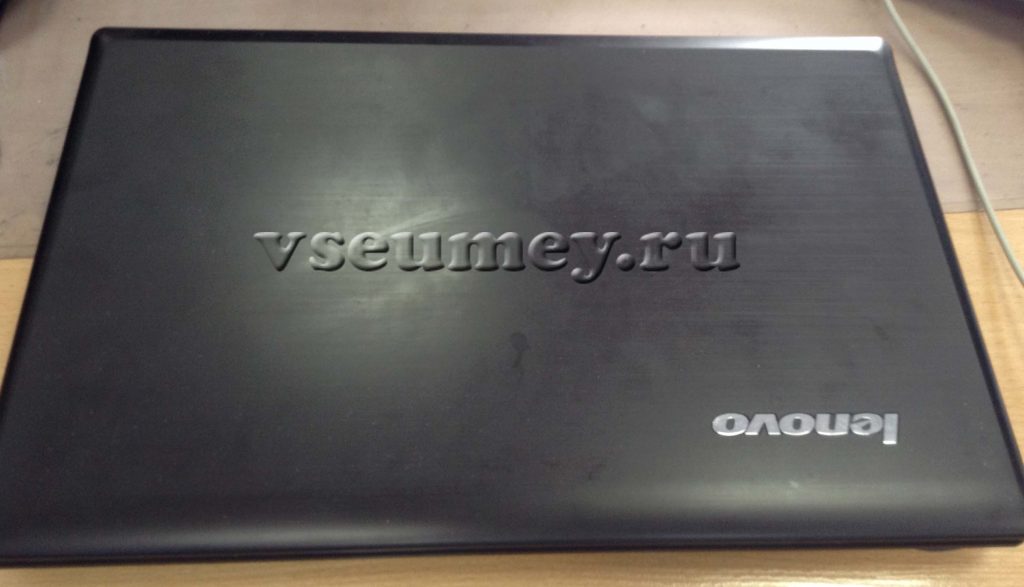
Ang lenovo laptop na ito ay may sirang laptop charging socket. Mula sa patuloy na koneksyon ng charger "na may pagsisikap" ang konektor ay nahulog sa loob. Huminto sa pag-on ang Lenovo laptop. ang plug ng power supply ay hindi ganap na naipasok sa connector, at ang baterya ay na-discharge!

Ang larawan ay nagpapakita na ang connector ay pumasok sa loob. Kung ang connector ay soldered sa board, malamang na ito ay nasira at kailangan mong mag-order ng bago. Kung ang connector sa cable ay naayos sa kaso, maaaring kailanganin mong baguhin ang ilalim na takip ng laptop. Upang malaman, kailangan mong i-disassemble ang laptop! Magsimula tayo sa pag-alis ng baterya. Upang gawin ito, ilipat ang mga trangka na nag-aayos ng baterya.
Susunod, i-unscrew ang dalawang bolts at ilipat ang takip, kung saan ang RAM at hard drive.

Susunod, tinanggal ko ang dalawang bolts ng hard drive at inalis ito. Marahil ay walang pinagdikit ang mga bolts nito, ngunit nagpasya akong tanggalin ito.
May mga nakatagong bolts sa ilalim ng hard drive. Kung hindi ko ito inalis, pagkatapos ay kapag na-parse ito, matagal akong naguguluhan na hawak nito ang takip o hindi sinasadyang masira ang mga ito! Tinatanggal namin ang mga ito.

Mayroon lamang isang nakatagong bolt, ang pangalawa ay nakikita. Susunod, i-unscrew ang DVDROM bolt at hilahin ito palabas ng case.
Sa ilalim nito, nakakita ako ng 3 bolts na kailangang i-unscrew.
Inalis namin ang natitirang mga bolts sa likod na takip ng laptop.
Binuksan namin ang laptop, maingat na buksan ang takip upang hindi masira ang mga bisagra.ang mga fastener ay naalis na sa katawan. Sa aking kaso, walang dalawang bolts sa mga bisagra at ang mga fastener mula sa kanila ay nasira na. Tinanggal namin ang mga fastener sa tuktok ng keyboard, sa pagitan ng mga F1-F12 key at ang pangunahing bahagi ng case. Ginagawa ko ito nang napakahusay sa aking mga kuko, mas mahusay kaysa sa anumang mga aparato, at ang posibilidad na masira ay mas mababa!
Alisin ang keyboard at idiskonekta ang cable.
Idinidiskonekta namin ang cable ng power button at ang touchpad ng Lenovo laptop. Inalis namin ang nag-iisang bolt sa ilalim ng keyboard. May nakalagay na sticker ng warranty, na napupunit kung saan mo lilipad ang warranty. Ngunit malamang na ang iyong laptop ay wala na sa ilalim ng warranty. Kailangan mong maging napakalakas para masira ang isang connector sa wala pang isang taon. At ang plastic ng kaso ay malamang na masira mula sa sobrang init.
Sa larawan sa ibaba, ang power connector ay nasa tabi ng usb connector. Kung titingnan mong mabuti, makikita mo ang mga sirang at hubog na bahagi ng case na nag-aayos ng power connector.
Ayon sa tama, ito ay kinakailangan upang baguhin ang katawan, na ibinigay ang 2 sirang bisagra fastener. Ito ang ginawa ko sa isa sa mga naunang post ko. Ngunit dahil ang natitirang mga fastener ay may hawak na mga loop, susubukan naming ayusin ang power connector ng laptop. Upang gawin ito, kumuha ako ng pandikit na baril at pinunan ang walang bisa sa pagitan ng socket at ng metal loop. Pipigilan nito ang connector mula sa pagpasok, at ang takip ay ayusin ang pandikit sa itaas.
Iyon ang ginawa ko. Hindi ba ito isang masamang ideya at kung ano ang isang pagtitipid! Ang isang bagong gusali ay nagkakahalaga ng hindi bababa sa 2,000 rubles. Pagkatapos ng pagpupulong, gumana ang laptop. Naayos na ang power connector!
Ang sirang power adapter ay hindi karaniwan. Kadalasan, nabigo ang power supply ng laptop () dahil sa walang ingat na paghawak o biglaang pagtaas ng kuryente sa network. Ang pagkakaroon ng natagpuan na ang dahilan para sa kakulangan ng kapangyarihan sa charger, maaari mong ibigay ang aparato para sa pagkumpuni, bumili ng bago, o subukang ayusin ang device sa iyong sarili. Ang huling opsyon ay ang pinakamurang, napapailalim sa kaalaman sa electrical engineering. Kung hindi, may panganib na sa wakas ay "tapusin" ang charger at masunog ang computer.
Inililista namin ang pinakakaraniwang mga pagkakamali, at kung bakit nangyayari ang mga ito:
- Cable. Ang isang puwang o isang bulwagan ng mga wire ay isang lohikal na kahihinatnan ng matutulis na ngipin ng aso, isang upuan o binti ng sofa na inilagay sa isang kurdon.
- Konektor. Isang klasikong halimbawa, inilagay nila ang laptop sa bayad, nakalimutan ito at nagpasya na ilipat ang computer sa ibang silid. Ang resulta ay isang plug na hinugot "na may karne" mula sa socket ng laptop.
- Power supply ng baterya. Ang elektronikong "pagpupuno" ay kadalasang "nasusunog" dahil sa pagbaba ng boltahe. Sa pangalawang lugar - isang bubo na likido, sa pangatlo - isang pagkahulog sa isang naka-tile na sahig mula sa isang taas.
Ang mga espesyalista sa baterya ay nagbibigay ng mga tagubilin, paano ayusin ang charger ng laptop.
Kaya, kung mayroon kang sapat na karanasan sa "komunikasyon" sa isang panghinang na bakal at alam kung paano basahin ang mga diagram ng mga kable, maaari mong gawin ang pag-aayos ng adaptor. Sasabihin namin sa iyo kung paano ayusin ang dalawang pinakakaraniwang pagkabigo sa supply ng kuryente gamit ang iyong sariling mga kamay.
Alisin ang "pagpupuno", kung ito ay natatakpan ng mga metal na plato, dapat itong maingat na alisin o hindi ibinebenta.
Ngayon ay makikita mo na ang "skala ng trahedya." Para sa karagdagang mga hakbang, kailangan mo ng network adapter diagram. Madaling matukoy mula dito kung aling mga elemento, na may kung anong mga parameter, ang konektado sa circuit.
Ang sirang elemento ay dapat na idiskonekta at palitan ng bago. Pakitandaan na ang isang magagamit na ekstrang bahagi ay dapat na magkapareho sa mga katangian ng luma. Ang pagkakaroon ng soldered ng isang bagong bahagi, kailangan mong ilagay ang board sa kaso at maingat na kola ang mga halves ng adaptor.
Pagkatapos matuyo ang pandikit, maaari mong ilagay ang laptop sa pagsingil.
Kung mukhang masyadong kumplikado ang pamamaraang ito, bumili kaagad ng bagong power supply ().
Kadalasan, ang kurdon ng power supply ay "nagdurusa". Ibinahagi ng mga consultant ng BatteriOn ang kanilang karanasan kung paano ayusin ang pagkasira na ito.
Mga Tagubilin sa Pag-aayos ng Cable:
- Gupitin ang cable mula sa power supply.
- Mag-alis ng mga wire.
- Kumuha ng bagong plug, gupitin ang mga wire at i-tornilyo ang mga ito nang magkatulad sa gitna.
- Ihinang ang junction gamit ang isang espesyal na teknikal na dryer. Maaari kang gumamit ng electrical tape o heat shrink tubing. Ang huli ay dapat na agad na ilagay sa kurdon.
- Upang maiwasan ang isang maikling circuit, i-insulate ang mga konektadong mga wire.
- Ikonekta ang charger sa laptop at i-on ito.
Ngayon alam mo na, paano ayusin ang power supply ng laptop. Mayroong tiwala sa sarili at mga kinakailangang kasangkapan - maaari kang magsimulang mag-ayos. Ngunit nagbabala ang mga eksperto: ang isang hindi matagumpay na pag-aayos ay maaaring magpalala sa sitwasyon at ang isang burn-out na laptop ay idaragdag sa isang hindi gumaganang singil.
Beautyful Maraming salamat- Nagtatrabaho din ako sa Wilde Herbs and Flowers- Gusto kong makuha ang iyong Translaten- salamat MM MARA
Paano magsagawa ng independiyenteng diagnosis at tukuyin ang isang pagkasira kasunod ng mga tipikal na palatandaan.
Ang mga may-ari ng laptop ay madalas na nakakaranas ng mga malfunctions ng mga elemento ng pag-charge ng laptop. Madaling malaman na ang pagkasira ay tiyak na nauugnay sa pagsingil at mga bahagi nito; ang isang laptop na gumagana mula sa network, nang hindi gumagamit ng baterya sa loob ng mahabang panahon, ay biglang na-off sa hindi kilalang mga kadahilanan, lalo na kapag ang lokasyon ng mga pagbabago sa laptop.
Paano malalaman ng isang ordinaryong gumagamit kung ano ang eksaktong sanhi ng pagkasira, ang plug o socket ng power supply connector, nang hindi gumagamit ng tulong ng mga propesyonal?
Sa artikulong ito, titingnan natin ang ilang mga opsyon kung paano independiyenteng tuklasin ang isang depekto ng ganitong uri nang hindi nakikipag-ugnayan sa mga espesyalista sa pagkumpuni ng kagamitan sa computer. Ang artikulong ito ay nagpapakita ng mga pinakapinasimpleng paraan upang mahanap ang gayong breakdown.
Bago magpatuloy sa pagkilala sa sarili ng isang pagkasira, dapat tandaan na ang aming pagawaan sa lungsod ng Minsk ay gagawa ng mga pag-aayos habang ginagarantiyahan ang mataas na kalidad at bilis ng serbisyo. Kung mayroon kang anumang mga breakdown na nauugnay sa pag-charge sa iyong laptop, tutulungan ka namin na ayusin ang mga ito nang mabilis at mura.
Upang halos tumpak na matukoy ang sanhi ng pagkasira, kinakailangan upang magsagawa ng ilang mga simpleng manipulasyon.
Upang maalis ang isang depekto na humahantong sa isang permanenteng pag-shutdown ng laptop bilang resulta ng pinsala sa power supply connector, hindi mo kailangang magkaroon ng mga espesyal na kagamitan at kasanayan sa kamay. Para sa gayong simpleng operasyon, sapat na upang makapagtrabaho sa isang panghinang na bakal, at magkaroon din ng kinakailangang uri ng konektor na magagamit. Depende sa lokasyon ng pinsala, maaaring kailanganin na i-disassemble ang case ng laptop mismo o ang case ng power supply nito. Ginagawa ito upang mapalitan ang sirang switch at plug ng limitasyon.
Upang magsimula, aabandonahin namin ang paggamit ng mga kumplikadong pinasadyang mga termino at alamin kung paano gumagana ang laptop power circuit.
Magsasagawa kami kaagad ng reserbasyon na hindi namin isasaalang-alang ang baterya, dahil sa una ay wala ito sa mga tuntunin ng sanggunian. Gayundin, dapat na maunawaan ng gumagamit na ang iba pang, mas malubhang pagkasira, hindi lamang isang problema sa kanyang suplay ng kuryente, ay maaaring ang dahilan ng pagsara. Ang isa sa mga dahilan ay maaaring sobrang overheating o isang depekto sa motherboard na nagreresulta mula sa pagpapatakbo ng laptop.
Batay sa mga kadahilanan sa itaas, dapat itong tapusin na ang mga diagnostic ng breakdown ay dapat isagawa gamit ang isang gumagana, konektado at sisingilin na baterya.
Mahalaga! Sa mga kaso kung saan ang isang bagong gumaganang baterya ay naka-install sa laptop, ngunit nangyayari pa rin ang mga shutdown, kung gayon malamang na ang sanhi ng pagkasira ay wala sa sistema ng pagsingil.
Sa mas detalyado, sa pagkakasunud-sunod, susuriin namin ang mga pangunahing bahagi ng isang switching power supply (UPS):
- power cable (plug para sa 220V, connector type C5 x 2.5A);
- yunit ng UPS;
- plug, limit switch (ang plug ay kasama sa charge socket na matatagpuan sa dulo ng laptop).
Kadalasan, ang laptop charging socket ay matatagpuan sa tabi ng monitor sa kanang bahagi o sa dulo ng laptop case sa likod. Napansin ng maraming manggagawa na kadalasang nabigo ang socket, kung saan ipinasok ang charge plug o ang plug mismo.
Ang mga pangunahing dahilan para sa paglitaw ng naturang pagkasira sa mga laptop ay kinabibilangan ng mga sumusunod:
- hindi maingat na operasyon ng singilin ang isang laptop, madalas na koneksyon - pagdiskonekta sa power plug;
- mekanikal na pinsala sa kurdon ng switching power supply, (presyon, matalim na jerks);
- sagging ng charging cord at power supply sa sandali ng direktang paggamit ng laptop, kapag ang isang mabigat na bloke ay nakabitin sa connector o nakabitin sa isang mahigpit na posisyon.
Upang mabilis at tumpak, nang hindi gumagamit ng multimeter at isa pang katulad na laptop, alamin kung aling bahagi ang hindi maayos, ang socket ng singil o ang plug, kailangan mong suriin ang plug mismo para sa pinsala at integridad. Upang maisagawa ang gayong pagmamanipula ay napaka-simple.
Upang maunawaan kung ang charging plug mismo ang sanhi ng pagkasira, kailangan mong subukang ilipat ang metal na base nito habang hawak ang itim na plastik na dulo ng plug gamit ang iyong libreng kamay. Kung ang bakal na bahagi ng plug ay bumigay sa presyon at gumagalaw, ito ay halos tiyak na nagpapahiwatig na ang plug ay ang sanhi ng pagkasira.
Upang malaman kung nasira ang charging connector sa laptop, kailangan mong gumamit ng tweezers at subukang ilipat ang gitnang contact ng plug dito. Tandaan na ang pagkilos na ito ay dapat na isagawa lamang kapag ang baterya ay nakadiskonekta at nang maingat hangga't maaari. Kung napansin mo na ang sentral na contact ay kapansin-pansing "naglalaro", kung gayon ang sanhi ng pagkasira ay maaaring tiyak na namamalagi dito.
Gayundin, posible na matukoy ang lugar ng pagkasira ng elemento ng singilin sa pamamagitan ng labis na pagbuo ng init, ito ay dahil sa ang katunayan na sa lugar ng pagpapapangit ay tumataas ang lumilipas na paglaban, na humahantong sa labis na pag-init at pagkawala ng kapangyarihan. Upang gawin ito, kailangan mo lamang hawakan ang laptop case sa lugar kung saan matatagpuan ang laptop charge connector at ang cord plug, at sa gayon ay matukoy kung ang mga lugar na ito ay nagpainit.
Kung nakakita ka ng isang katulad na lugar ng pag-init / pagkasira, kung gayon ang gayong pagkasira ay maaaring maalis sa pamamagitan ng ganap na pagpapalit ng socket o switch ng limitasyon ng charger.
Ang ganitong mga paraan ng mabilis na pag-diagnose sa sarili ng isang pagkasira ay angkop para sa karamihan sa mga karaniwang modelo ng laptop at mga tagagawa ngayon. Halimbawa, tulad ng Asus, Benq, HP, Lenovo, Toshiba at marami pang iba, ang mga Mac laptop lang ang exception.
Ito ay mas mahirap na siyasatin ang laptop socket nang hindi gumagamit ng disassembly.
Dapat itong isipin na ang connector socket ay isang mahinang lugar para sa karamihan ng mga tagagawa ng kagamitan sa computer. Ang mga nagmamay-ari ng naturang mga laptop ay mas malamang na makatagpo ng pagkasira ng iba't ibang elemento ng pagsingil. Ang mga laptop ng Asus ay hindi napatunayang mabuti ang kanilang mga sarili sa bagay na ito, dahil madalas silang may hindi mapagkakatiwalaang charging connectors na naka-install sa kanila.
Ito ay hindi kinakailangan ang tatak ng laptop na ang pagtukoy na kadahilanan sa panahon ng diagnosis, mga pagkasira na nauugnay sa biglaang pag-shutdown ng laptop. Gayunpaman, kung mayroon kang sapat na kaalaman sa mga posibleng depekto sa iyong laptop, maaari mong maiwasan ang mga karaniwang problema at pagkasira, at hindi na kakailanganin ang karagdagang pag-aayos.
|
Video (i-click upang i-play). |
Tandaan na ang napapanahong pag-iwas ay kinakailangan para sa sapat na operasyon ng anumang kagamitan sa computer.