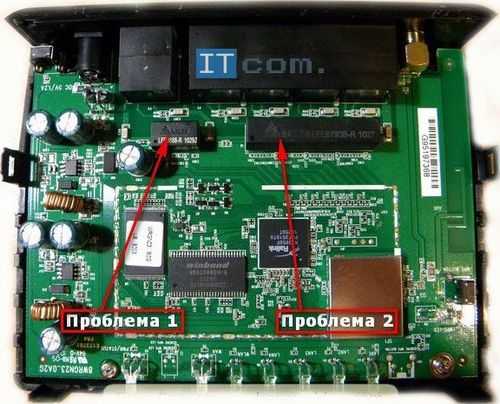
Sa detalye: do-it-yourself asus router repair mula sa isang tunay na master para sa site na my.housecope.com.
Kamusta mahal na mga miyembro ng forum!
Humihingi ako ng tulong kaugnay sa pag-aayos ng WiFi router na ASUS RT-G32.
Dumating ang router na may mga sintomas ng "hindi naka-on".
Ang mga pangunahing diagnostic ay nagsiwalat ng pagkakaroon ng isang bukas na boltahe ng circuit sa power supply (hindi ipinapakita sa larawan) v = 16v, sa isang nominal na halaga ng 12v.
Ang sitwasyong ito ay naiugnay sa mababang kapangyarihan ng karaniwang supply ng kuryente sa kahulugan na dapat itong kapansin-pansing lumubog sa ilalim ng pagkarga.
Ang pagpapagana ng aparato mula sa isang nagpapatatag na 12v power supply ay hindi nagbago sa posisyon - ang aparato ay hindi nagpakita ng mga palatandaan ng buhay.
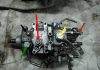
Ang pag-aaral ng circuit ng aparato ay nagpakita ng pagkakaroon ng isang input power filter sa anyo ng 20mF 35v capacitors (minarkahan ng mga numero 1 at 2 sa larawan) at inductance (naka-install sa tabi ng mga capacitor, hindi binibilang sa larawan).
Mayroong input boltahe sa mga capacitor.
Hindi pagkakaroon ng mga kwalipikasyon upang subaybayan ang 1499 harness upang maibalik ang circuit at malaman ang pinout na mapa para sa 1499, napagpasyahan na paganahin ang aparato mula sa isang panlabas na pinagmulan. Ang supply ng isang panlabas na nagpapatatag na boltahe ng 3.3V ay nagpapahintulot sa device na magsimula at matagpuan sa network sa pamamagitan ng IP address, iyon ay, gumagana ang processor, ang firmware ay hindi nag-crash, at hindi bababa sa isang wired interface ay gumagana.
Kaugnay ng nasa itaas, mayroon akong mga katanungan:
1) Mayroon bang iba pang mga bahagi na direktang pinapagana mula sa 12v input boltahe? (Hindi ko nakikita ang mga ito at tinitingnan ang circuit na hilig kong maniwala na wala ang mga ito at hindi maaaring dahil sa malawak na hanay ng mga posibleng boltahe ng supply, na hindi direktang nakumpirma ng mataas na nominal na boltahe ng mga input capacitor , pero baka mali ako)?
2) Sapat ba ang kapangyarihan ng 3.3V o kinakailangan ang 5V (opinyon ko ay walang gaanong pagkakaiba sa pagitan ng 3.3V at 5V, dahil ang boltahe na ito, na tila sa akin, ay hindi direktang ibinibigay kahit saan, ngunit ibinababa ng converter, at 5V ay hahantong lamang sa mas malaking pag-init 1117's)?
3) saan ako makakahanap ng datasheet para sa 1499?
 |
Video (i-click upang i-play). |
Ginagamit ang router upang ikonekta ang ilang device sa Internet, computer, laptop at iba pa, sa pamamagitan ng wired o wireless na teknolohiya at lumikha ng lokal na network sa pagitan ng mga device na ito. Kasabay nito, ang router ay nagpapatupad ng hadlang sa pagitan ng lokal na network na nilikha nito at ng Internet. Karaniwan, gumagana ang mga router gamit ang NAT - Pagsasalin ng Address ng Network. Minsan ang mga provider ay nagbibigay ng mga router kasama ng koneksyon, ang router ay maaaring nasa loob ng isang DSL modem o cable, o binili nang hiwalay. Ngunit, tulad ng anumang elektronikong aparato, maaaring mabigo ang mga router at maraming mga pagkakamali ang maaaring ayusin sa iyong sarili sa bahay. Isaalang-alang ang ilang karaniwang mga pagkakamali ng router at mga pamamaraan para sa kanilang pag-aalis, d link pagkumpuni ng router.
Kadalasan, ang mga sumusunod na dahilan ay humahantong sa mga pagkakamali ng router:
- malaking boltahe na surge sa network,
- sobrang init ng router,
- mga pagkabigo ng software ng router (mga pagkabigo ng firmware),
- high-frequency interference ng electromagnetic radiation sa panahon ng thunderstorm (sa kasong ito, ang wan port ay madalas na nasusunog kung ang provider ay hindi naglalagay ng proteksyon ng kidlat sa cable nito),
- kadahilanan ng tao.
Kung ang router ay hindi gumana, maaari itong mawalan ng mga packet ng data, gumana sa Internet at ang lokal na network ay nagambala, nawala ang firmware, maaaring patayin ang router, i-flash ang lahat ng mga tagapagpahiwatig.
Paglutas ng problema na nauugnay sa kawalan ng kakayahan na ipasok ang mga setting ng router sa address ng network nito 192.168.0.1
Kung, pagkatapos i-type ang address ng network ng router sa address bar, ang pahina ng mga setting ng router ay hindi bubukas, pagkatapos ay upang maalis ang malfunction na ito, dapat mong isagawa ang mga sumusunod na operasyon:
- Una, suriin kung naitakda mo ang mga setting ng network card upang awtomatikong makakuha ng isang IP address at isang DNS address (isang direktang koneksyon sa router ang ginagamit).
- Kung tama ang mga setting ng network card, kailangan mong gamitin ang Run command (pindutin ang kumbinasyon ng Win + R key), pagkatapos ay i-type - cmd at pindutin ang enter. Ngayon sa command line kailangan mong ipasok ang ipconfig.
Sa ipinapakitang mga setting, kailangan mong makita kung anong halaga ang nasa tapat ng inskripsyon - Main Gateway. Ginagamit ang address na ito upang ipasok ang mga setting ng router. Kung ang halaga ng address na ito ay hindi tumutugma sa karaniwang halaga, kung gayon ang router ay maaaring na-configure para sa isang partikular na network na may sarili nitong mga kinakailangan. Sa kasong ito, kailangan mong i-reset ang value na ito sa mga factory setting. Minsan sa field na ito ay maaaring walang halaga ng address, at kailangan mo ring i-reset ang router. Upang i-reset ang router, kailangan mong pindutin nang matagal ang pindutan ng I-reset sa router nang ilang sandali. Kadalasan ay sapat na ang lima o sampung segundo. Ang butas ng butones ay sapat na makitid na maaari mong gamitin ang ballpen, karayom, o paperclip upang pinindot ito.
Kung hindi makakatulong ang pag-reset ng iyong router, maaaring makatulong ang pag-unplug ng iyong ISP cable mula sa iyong router. Hilahin ang provider cable mula sa router connector at i-configure ang router nang hindi nakakonekta ang cable. Pagkatapos nito, maaari mong ikonekta muli ang cable sa router.
Suriin din ang bersyon ng firmware na naka-install sa router. Tingnan ang website ng gumawa para sa pinakabagong firmware at i-update ito kung kinakailangan. Maaari mo ring suriin ang mga driver ng iyong network card sa iyong computer at muling i-install ang mga ito kung kinakailangan.
Upang i-troubleshoot ang isang problema sa hindi pag-save ng mga setting ng router o kung imposibleng ibalik ang mga setting mula sa isang hiwalay na file, maaari mong subukang isagawa ang mga operasyong ito sa pamamagitan ng pagbubukas ng isa pang browser. Makakatulong ang paraang ito sa iba pang mga malfunction ng router.
Maaaring may maraming mga dahilan para sa naturang malfunction, at lahat ng mga ito ay halos pantay na karaniwan. Isaalang-alang ang mga pangunahing posibleng dahilan.
Kung ang network ng iyong router ay hindi ipinapakita sa laptop sa listahan ng mga magagamit na network, pagkatapos ay kailangan mong suriin na ang wireless network module ay pinagana. Magagawa mo ito sa pamamagitan ng pagtingin sa mga setting ng adapter sa Network and Sharing Center sa iyong laptop. Dapat na pinagana ang wireless na koneksyon. Sa off state, ito ay magiging kulay abo at kakailanganin mong i-on ang wireless na koneksyon. Kung hindi mo ito ma-on, kailangan mong tingnan kung may switch ng Wi-Fi ang iyong laptop at i-on ito.
Kung, sa kabila ng katotohanan na ang wireless na koneksyon ay nananatiling naka-on, ngunit nagpapakita ng katayuan - Walang koneksyon, pagkatapos ay dapat mong suriin kung ang mga tamang driver ay naka-install para sa Wi-Fi adapter at, kung kinakailangan, i-install ang mga ito. Dapat na ma-download ang mga driver mula sa website ng gumawa. Iniiwasan nito ang mga potensyal na isyu sa hindi pagkakatugma ng driver.
Bilang karagdagan, maaari mong subukang pumunta sa menu ng router at baguhin ang halaga para sa mga setting doon at baguhin ang b / g / n parameter sa b / g. Kung nakatulong ang pagbabagong ito, hindi sinusuportahan ang pamantayang 802.11n. Maaari mo ring makita sa parehong mga setting kung paano tinukoy ang channel ng wireless network, at kung naroon ito - Awtomatikong, pagkatapos ay piliin ang channel mula sa listahan.
Kung madalas kang nakakaranas ng mga disconnection sa panahon ng trabaho, inirerekomenda na i-update ang firmware ng router. Sa maraming mga kaso, ang pamamaraang ito ay nakakatulong upang malutas ang problema.
Minsan, kapag nagtatrabaho sa ilang mga provider ng Internet, upang ma-access ang mga lokal na mapagkukunan (torrent tracker, mga server ng laro), kailangan mong i-configure ang mga static na ruta sa mga setting ng router. Ang ganitong mga setting ay maaaring hanapin sa mga forum ng provider na nagbibigay sa iyo ng Internet.
Tiyak, marami na ang nakatagpo ng katotohanan na ang pinakamahinang punto ng maraming mga router ay ang kanilang mga power supply. Madalas silang masira dahil sa malalaking pagbagsak ng boltahe sa mga mains at pagkabigo ng mga indibidwal na elemento bilang resulta ng mahabang trabaho.
Ang mga may sira o mababang kalidad na elemento, isang pamamaraan na hindi idinisenyo para sa isang partikular na margin, ay maaari ding humantong sa mga pagkasira. Mayroong ilang mga karaniwang pagkabigo sa supply ng kuryente. Sa artikulong ito, isasaalang-alang namin ang pag-aayos ng power supply para sa D-Link router. Ang mga power supply tulad ng JTA0302D-E at mga katulad nito ay ginagamit para sa Asus at D-Link router, na idinisenyo para sa isang output voltage na 5V at isang maximum na kasalukuyang 2-3 A. Ang hitsura ng naturang mga power supply ay makikita sa figure sa ibaba .
Kung isasaalang-alang natin ang circuit at disenyo ng mga katulad na power supply, ito ay isang circuit ng conventional switching single-cycle power supply. Sa ganitong mga circuit, ang isang PWM controller ay ginagamit upang kontrolin ang pagpapatakbo ng isang field-effect transistor, na konektado sa output nito. Bilang isang resulta, ang boltahe ay ibinaba sa nais na halaga at naituwid, at ito ay ibinibigay sa output. Ang isang schematic diagram ng naturang power supply ay makikita sa figure sa ibaba. Sa pamamaraang ito, depende sa modelo ng supply ng kuryente, maaaring may ilang maliliit na pagbabago tungkol sa mga rating ng mga indibidwal na bahagi. Ang power supply ay naglalabas ng 5 volts. Ang boltahe na ito ay hindi dapat bumaba nang malaki sa ilalim ng pagkarga (kapag naka-on ang router).
Upang ayusin ang suplay ng kuryente, maaaring kailanganin mong gumamit ng panghinang, panghinang, multimeter, kutsilyo at electrical tape. Upang buksan ang plastic case ng power supply, kailangan mong i-cut ang nakadikit na tahi ng case. Ang operasyong ito ay maaaring gawin gamit ang isang kutsilyo, ngunit mas maginhawang gumamit ng isang maliit na drill para sa mga layuning ito.
Kung titingnan mo ang circuit ng power supply sa Fig. 2, makikita mo na ang isang 2 amp fuse, isang choke, isang thermistor at isang rectifier bridge ng apat na 1N4007 diodes ay naka-install sa input. Kung mayroong isang malaking surge ng kuryente sa network, ang lahat ng mga elementong ito ay maaaring masunog. Madali silang masuri gamit ang isang multimeter sa pamamagitan ng pagsukat ng kanilang paglaban. Upang makinis ang rectified boltahe sa output, isang mataas na kapasidad na kapasitor - C1 (22 o 33 microfarads) ay inilalagay pagkatapos ng diode bridge. Ang kapasitor na ito ay dapat na 400 V, hindi mas mababa. Kung ito ay wala sa kaayusan, kung gayon maaari itong matukoy sa pamamagitan ng hitsura nito, ito ay namamaga.
Bilang karagdagan, ang positibong boltahe mula sa tulay ng diode ay inilalapat sa PWM chip, sa kasong ito ang UC3843B. Ginagamit ang microcircuit na ito upang kontrolin ang pagbubukas at pagsasara ng P4NK60Z field effect transistor. Kadalasan ang power circuit ng microcircuit na ito ay naglalaman ng malfunction. Ang circuit na ito ay may isang electrolytic capacitor C6 at isang zener diode ZD1, na na-rate para sa isang boltahe na 20 volts. Ang kapasitor na ito ay dapat na may isang tiyak na kapasidad upang sa panahon ng operasyon ang supply ng boltahe sa microcircuit ay palaging nasa loob ng pinapayagan na mga limitasyon sa pagpapatakbo. Samakatuwid, ang inirekumendang kapasidad ay 100uF. Kung ang kapasitor ay tuyo, kung gayon ang kapasidad ay hindi sapat upang simulan ang microcircuit,
Ito ay medyo mahirap upang matukoy ang tulad ng isang inoperable na kapasitor sa pamamagitan ng mga panlabas na palatandaan. Ang maliit na sukat ay hindi nagpapahintulot sa iyo na mapansin ang ilang umbok sa takip nito. Posible upang sukatin ang kapasidad ng isang kapasitor, ngunit madalas na may normal na kapasidad ay may malakas na pagbaba sa ESR. Upang suriin ang ESR, kailangan ang mga espesyal na instrumento sa pagsukat; hindi ito maaaring suriin sa isang maginoo na multimeter o tester.
Sa pagbagsak ng boltahe, maaaring mabigo ang zener diode ZD1. Ito ay makikita mula sa darkened (charred) na katawan ng zener diode.
Sa mga bihirang kaso, maaaring mabigo ang P4NK60Z field worker. Ang transistor na ito ay binibigyan ng boltahe na 13-15V. mula sa output ng PWM. Ang pagganap ng field effect transistor ay maaaring masuri gamit ang isang multimeter (tester) na inilipat sa diode test mode. Sa drain-source channel, ang pagbaba ng boltahe ay 0.6-0.8 V.
Kung ang boltahe sa output ng power supply ay 5 V, at kapag ang load ay konektado, ito ay bumaba sa isang halaga ng humigit-kumulang 2 V., kung gayon ang mga electrolytic capacitor sa output ng power supply (C9 at C11) ay pinaka malamang natuyo. Upang maalis ang malfunction na ito, kinakailangan upang palitan ang mga pinatuyong electrolytic capacitor na may mga gumagana na may parehong mga katangian.
Sa pangkalahatang kaso, ang mga pangunahing hakbang sa pag-aayos ay maaaring makilala.Kung walang boltahe sa output ng power supply, pagkatapos ay kinakailangan upang suriin para sa pagkasira sa pamamagitan ng pagsukat ng paglaban F1, TR, ang rectifier bridge. Upang magbigay ng ilang start-up margin, ito ay kanais-nais na gamitin ang kapasidad ng kapasitor C6 10 uF at na-rate para sa 50v, at hindi 47 uF at 25v. gaya ng dati sa scheme.
Sa mga kaso kung saan ang output boltahe ay bumaba, ang hindi matatag na operasyon ng power supply ay sinusunod, ito ay kinakailangan una sa lahat upang palitan ang mga electrolytic capacitor C1, C9, C10, C11.
Bilang karagdagan, maaari kang magrekomenda ng ilang mga rekomendasyon upang mapabuti ang pagganap ng power supply. Sa output ng power supply, ang isang risistor na may pagtutol na 220 Ohm 0.125w ay karaniwang naka-install, na puno ng isang espesyal na sealant. Ang risistor na ito ay nagpapatakbo sa matinding mga halaga at samakatuwid ay nagiging napakainit. Ang pag-init ay nagiging sanhi ng pagkatuyo ng capacitor C9. Sa halip na isang 220 ohm risistor, ipinapayong maglagay ng 300 ohm risistor at isang power dissipation na 0.5 watts. Kung ang isang 10v capacitor C9 ay naka-install sa circuit, pagkatapos ay mas mahusay na ilagay ang parehong sa halip, ngunit dinisenyo para sa 16v.
Pagkatapos ng pagkumpuni, ang katawan ay kailangang tipunin. Ngunit hindi mo ito maipapadikit, ngunit i-fasten ang dalawang halves, halimbawa, gamit ang isang screed, upang sa hinaharap, kung kinakailangan ang pag-aayos, madali itong ma-disassemble muli.
Dinalhan nila ako ng ASUS RT-N16 router na may diagnosis - "hindi ito naka-on, ngunit gumagana ang power supply." Hindi masama ang kapirasong bakal, hindi magandang itapon. Tinanong nila kung simple ang pag-aayos.
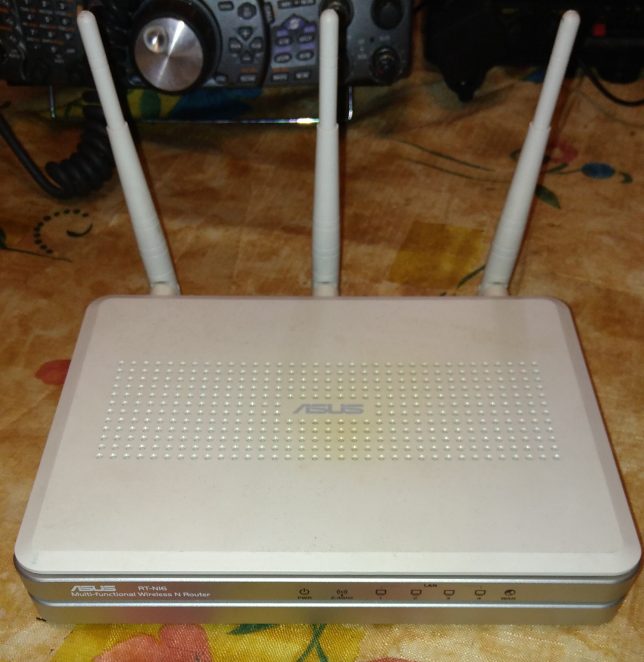
“A trifle, ngayon papalitan ko na ang mga lalagyan ng pagkain at iyon na! Kahit boring! Akala ko, wala pala...
Ang lahat ng mga lalagyan ay naging normal, at nang walang tulong ng Internet, para sa kapakanan ng pagsasanay, nagpasya akong malaman kung ano ang problema.
Sa isang mabilis na inspeksyon, natukoy ko na mayroong 3 pangalawang pinagmumulan ng kuryente sa board. Ang mga sukat ay nagsiwalat ng mga sumusunod na boltahe: +1.3 V, +5 V at ... Ngunit sa pangatlo, ito ay naging problema, walang anuman sa output. Tinignan ko ang linya ng kuryente, walang short circuit. Inalis ko ang papalabas na inductor L51 mula sa linya ng kuryente, isang mahinang 3.3 V ang lumitaw dito. Yan ang sagot! Ang 3rd power supply ay 3.3 V. Inilapat ko ito mula sa isang 3.3 V laboratory power supply at, himalang nagsimula ang router, lumitaw ang isang Wi-Fi network.
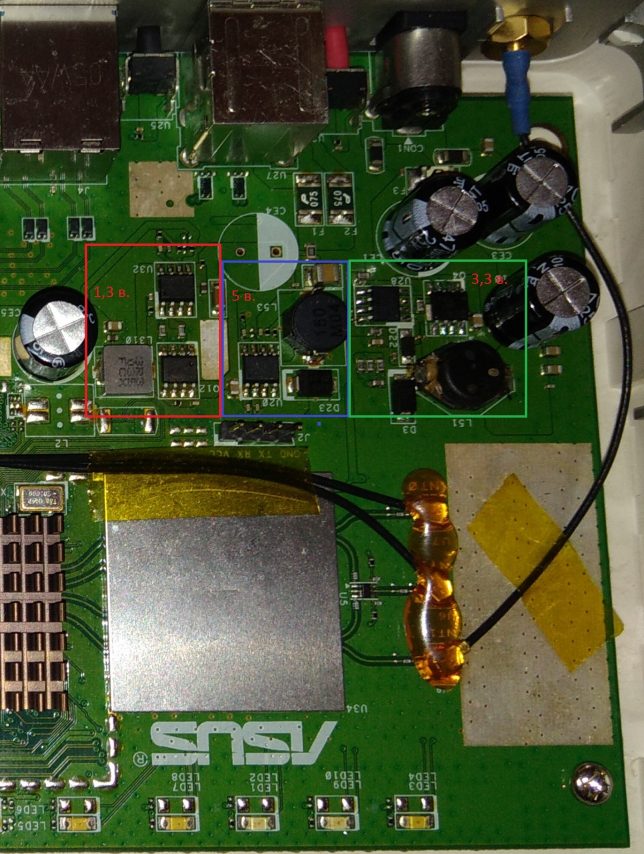
Sinimulan kong suriin ang +3.3 V power supply. Ang oscilloscope ay hindi nagpakita ng anumang aktibidad sa Q4 IRF7313 key, ang mga key mismo ay tumutunog nang normal. Sa U28 chip, mayroon ding input voltage na 12 V at katahimikan.
Malinaw ang hatol, papalitan ang U28, ngunit wala itong marka, hindi ito nakikita kahit sa ilalim ng mikroskopyo. At nakatulong na ang Internet. May larawan ng board kung saan makikita ang U28 marking, ito ay CAT7581CA.
Ang paghahanap para sa microcircuit na ito sa merkado ng radyo ng Mitinsky at sa iba pang mga lugar ay hindi humantong sa anuman, ang lahat ng mga landas ay humantong sa Aliexpress. Ang isang microcircuit ay iniutos at sa parehong oras ang lahat ng mga kapasidad.
It's been 3 weeks at dumating na ang package. Na-install ang U28 CAT7581CA sa lugar, agad na lumitaw ang +3.3 V. Ang router ay masayang kumikita sa pamamagitan ng pamamahagi ng Internet. At nagpasya akong pumunta sa mga pinagmumulan ng kuryente at ilatag ang mga sukat, bigla itong magiging kapaki-pakinabang para sa isang tao.
Ang +1.3V source ay binubuo ng isang U32 RT8101A control chip at Q12 FDS6982AS key.
Ang +5 V source ay ginawa sa isang U20 CAT7199CA chip.
Ang + 3.3 V source, pati na rin ang + 1.3 V, ay ginawa sa U28 CAT7581CA control chip at Q4 IRF7313 key.
Matagal ang renovation, siyempre. Lahat ng mga elemento: 3 uri ng mga lalagyan (16 V 470 uF, 25 V 470 uF, 16 V 1000 uF) at isang microcircuit ay inorder sa reserba sa 5-tiklop na laki, na nagkakahalaga ng mas mababa sa 500 rubles.
Hindi mahal, ngunit isang magandang bagay ay bumalik sa hanay. At may spare parts pa ako.
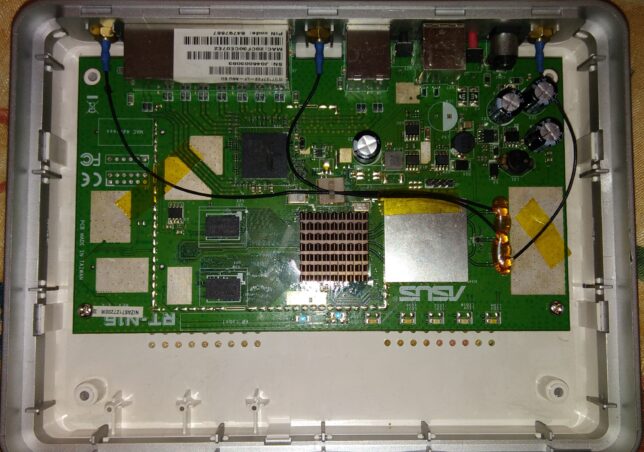
May indikasyon, na-load ang router at malapit nang bumalik sa may-ari nito.
- Una, ang router ay patuloy na nakakonekta sa network. Dahil dito, ang supply ng kuryente ay patuloy na umiinit, na maaaring hindi maiiwasang humantong sa mga problema sa network. Kung mayroong isang malakas na pag-init, pati na rin ang isang paglihis ng mga katangian ng volt-ampere mula sa pamantayan, palitan ang power supply. Siyempre, kung ang router ay nasa ilalim ng warranty, hindi mo maaaring ayusin ang power supply o palitan ito. Dalhin lamang ang may sira na bagay sa tindahan.
- Pangalawa, ang kalidad ng boltahe ng mains sa Russia ay nag-iiwan ng maraming nais.Tulad ng ipinapakita ng kasanayan, ang anumang pag-aalsa ng kuryente ay hindi pinapagana ang suplay ng kuryente. Kung hindi ka bumili ng mataas na kalidad na proteksyon laban sa mababa o mataas na boltahe, ang power supply ng router ay madaling mabigo. Sa kasong ito, hindi ka makakaasa sa libreng pag-aayos sa ilalim ng warranty.
- Pangatlo, huwag kalimutan ang tungkol sa mga electromagnetic pickup, pati na rin ang kuryente sa atmospera. Mayroong napakadalas na mga kaso kapag ang router ay nabigo nang walang usok, nasusunog - ang static na kuryente ay "pumapatay" ng mga aparato nang malumanay. Kung ang tagagawa ay nakatipid sa proteksyon laban sa static na kuryente, na maaaring paminsan-minsan ay lumitaw sa linya ng telepono, kung gayon may posibilidad na mabigo ang wireless na kagamitan dahil sa direkta o hindi direktang pagkakalantad sa mataas na boltahe na dulot ng kidlat.
- Pang-apat, ang isang kumpletong pagkabigo ng router ay posible dahil sa mga problema sa firmware. Kung sa panahon ng proseso ng pag-update ng software na nakapaloob sa router sa pamamagitan ng web interface, kahit na ang isang bahagyang pagbaba sa boltahe ng mains ay nangyayari (ang ilaw ay kumukurap), ang power connector at ang network cable ay mawawala, ang device ay tiyak na magiging hindi magagamit. At ang pagbawi ng firmware ay posible lamang sa sentro ng serbisyo.
- At panglima, laging tandaan ang human factor. Hindi lihim na ang karamihan sa mga problema sa wireless na kagamitan ay pinukaw ng gumagamit mismo. Ang ilang mga natatanging tao ay namamahala upang hindi paganahin ang ilang mga LAN port sa pamamagitan ng pagkonekta sa kanila para sa iba pang mga layunin. Mayroon ding mga device na nasira sa pamamagitan ng pag-flash sa pamamagitan ng Wi-Fi. Naturally, hindi ito dapat gawin. Ito ay malinaw na nakasulat sa lahat ng mga manwal. I-flash lamang ang router sa pamamagitan ng cable.
Maraming mga gumagamit ang nakakaranas ng isang problema kapag ang router ay tumangging buksan ang pangunahing menu ng mga setting. Walang kabuluhang sinusubukan ng mga user na i-type ang 192.168.0.1 o 192.168.1.1 sa Internet browser, ngunit walang resulta. Hindi available ang interface ng setup. Sa kaganapan ng isang problema ng ganitong uri, kinakailangan upang maisagawa ang pinakasimpleng mga manipulasyon, lalo na:
- Una, suriin ang mga setting ng TCP / IPv4 ng network card na kasalukuyang ginagamit upang kumonekta sa router. Kinakailangang itakda ang mga switch upang ang parehong IP address ng network card at ang address ng DNS server ay awtomatikong makuha.
- Pangalawa, kung walang mga positibong pagbabago, maaari mong ibalik ang mga setting ng pabrika ng router. Upang gawin ito, kailangan mo ng ballpen, na may dulo ng baras kung saan kailangan mong sundutin ang nakatagong RESET button sa router. Kapag naka-on ang router, pindutin nang matagal ang button na ito nang 10-15 segundo. Pagkatapos isagawa ang mga simple ngunit epektibong pagmamanipula na ito, makakakuha tayo ng router na may karaniwang address ng network na 192.168.1.1, isang karaniwang pares ng login at password (admin, admin), at ganap na nabura ang mga setting. Sa kasamaang palad, ang nabura na mga setting ng network ay kailangang i-configure muli, ngunit ito ay isang maliit na presyo na babayaran para sa pagkakataong buhayin ang router.
Ang LAN na walang access sa Internet ay ang pinakakaraniwang problema sa mga wireless router ng TP-Link. Tulad ng ipinapakita ng kasanayan, ang problema ay nakasalalay sa di-kasakdalan ng firmware ng router na nagmumula sa pabrika. Ang solusyon sa problema ay nakasalalay sa pag-install ng isang bagong bersyon ng firmware, kung saan ang malfunction ng software sa itaas ay ganap na naalis. Pumunta lamang sa website ng tagagawa ng kagamitang ito, hanapin ang iyong modelo ng wireless na kagamitan, pumunta sa seksyon para sa pag-download ng mga manual at software. Pagkatapos ay kailangan mong malinaw na tukuyin ang bersyon ng iyong router. Pakitandaan na ang mga router ng parehong disenyo ay maaaring seryosong magkaiba sa pagpuno. Samakatuwid, sa pamamagitan ng pag-flash ng router na may maling firmware, ikaw, una, ay mawawalan ng warranty sa router, at, pangalawa, makakakuha ka ng isang may sira na device. Ang pagbawi ng firmware ay tiyak na nagaganap, ngunit ito ay isang medyo tiyak at matagal na pamamaraan. Samakatuwid, maging lubhang maingat. Ang pamamaraan ng firmware mismo ay dapat na isagawa lamang kapag ikaw ay 100% sigurado sa kalidad ng boltahe ng mains, ang pagiging maaasahan ng mga contact, at ang kalidad ng mga cable.Pinakamainam na mag-flash sa pamamagitan ng pagkonekta sa router hindi direkta sa labasan, ngunit sa pamamagitan ng isang hindi maputol na supply ng kuryente.

Application para sa mga device sa Android platform na nagbibigay-daan sa iyong manatiling nakikipag-ugnayan sa iyong mga kaibigan sa pinakabinibisitang social network sa Russia at sa CIS. Ang Vkontakte application ay may parehong pag-andar.
Background Kumusta, minsan akong nagboluntaryo na tumulong sa isang paaralan na mag-set up ng isang matigas ang ulo na Linux system. Sa unang pag-uusap, ang direktor ng paaralang ito mismo ay hindi maipaliwanag ang anuman, kumbaga.
Minsan, ang isang negosyanteng kilala ko ay bumaling sa akin na may kahilingan na limitahan ang masama sa Internet, na tinutukoy ang katotohanan na ang kanyang mga kasamahan ay gumugugol ng maraming oras sa panonood ng mga strawberry. sabi ko gagawin ko.
Mula sa iba pang mga smartphone sa badyet, ang Explay Sky Plus ay nakikilala lamang sa pagkakaroon ng isang analog TV receiver. Hindi pa katagal, ang isang katulad na tampok ay naroroon sa halos bawat aparato, kung ikaw ay isang tagahanga.
Bago magpatuloy, kailangan nating maging pamilyar sa integrated development system para sa PIC microcontrollers. Ang IDE ay nagpapahintulot sa iyo na bumuo at magsulat ng mga programa pareho sa .
Sa huling post, na-install at na-configure namin ng kaunti ang pusit. Sa post na ito, titingnan natin kung paano payagan ang mga site na gumana lamang sa ilang partikular na oras gamit ang squid proxy server. Halimbawa.
Mahina ang signal ng Wi-Fi, mabagal na bilis ng pag-download, walang koneksyon sa router? Malamang, kailangang ayusin o ayusin ang device.Ang mga inhinyero ng C1-Technology ay magiging masaya na tulungan kang lutasin ang anumang problema sa kagamitan sa network ng ASUS at ibalik ang iyong device sa dati nitong functionality.
Napakalaki ng hanay ng mga malfunction ng network equipment, mula sa mekanikal na pinsala sa mga connector o antenna, power supply failure, hanggang sa pagkabigo ng Wi-Fi module, halimbawa, dahil sa alikabok o iba pang bagay na pumapasok sa device. Tandaan, tanging ang mga espesyalista na sertipikado ng Asus ang garantisadong ayusin ang problema ng device at pahabain ang buhay nito.
Nag-aayos kami ng mga kagamitan sa network ng ASUS, pati na rin inaalis ang mga malfunction na naganap habang ginagamit ang device.
Nagpasya akong maghanda ng mga tagubilin para sa emergency firmware recovery sa mga ASUS router. Kapag, pagkatapos ng isang hindi matagumpay na firmware, o ilang iba pang mga aksyon, ang router ay hindi naka-on, lahat ng mga indicator ay kumikislap, ay patuloy na naka-on, o ang power indicator lamang ang kumikislap. Gayundin, kapag nabigo ang firmware, imposibleng ipasok ang mga setting ng ASUS router. Sa madaling salita, kung pagkatapos i-on ang kapangyarihan ng router ay hindi ito gumana, walang ping at hindi mo mabubuksan ang control panel, pagkatapos ay may pagkakataon na maibalik ito.
Naisip ko na mali ang magsulat ng mga tagubilin nang hindi sinusuri ang lahat sa aking sariling karanasan. Sa kabutihang palad, wala akong ASUS router na sirang firmware. Ngunit sa kasamaang-palad, napunta ako sa isang halos bagong ASUS RT-N12 +, na napagpasyahan kong i-brick at ibalik. Lahat para sa kadalisayan ng eksperimento Nang walang pag-aatubili, nagpasya akong i-flash ang aking RT-N12 + gamit ang firmware mula sa isa pang modelo upang hindi paganahin ito. Na-download ko ang firmware mula sa RT-N12VP B1, ngunit hindi ito na-install. Ang router ay hindi "patay"! Sinubukan ko ang ilang firmware, ngunit hindi sila na-install. Pagkatapos ay nagpasya akong ilapat ang napatunayang paraan: Naglunsad ako ng isang pag-update ng software at pinatay ang kapangyarihan ng halos 15%. Binuksan ko ang router, ngunit hindi ito nag-boot. Patuloy na naka-on ang power indicator, at sa pagitan ng humigit-kumulang 2 segundo, dahan-dahang kumikislap ang natitirang mga indicator. Noon ko lang napagtanto na awtomatiko itong napunta sa recovery mode. Ngayon ay mayroon akong isang pasyente, maaari mo itong ibalik.
Ang pagtuturo na ito ay dapat na angkop para sa anumang higit pa o mas kaunting bagong ASUS router: RT-AC51U, RT-N10, RT-G32, atbp. Hindi ko nasuri, ngunit ang pamamaraang ito ay dapat ding angkop para sa pagpapanumbalik ng orihinal na firmware ng ASUS pagkatapos i-install ang DD - wrt.
Isang maliit na balangkas ng aming mga aksyon:
- I-download ang firmware at ang Firmware Restoration utility mula sa opisyal na website. Mahigpit para sa modelo ng aming router.
- I-install ang Firmware Restoration utility.
- Ikonekta ang ASUS router sa PC at ilagay ito sa recovery mode.
- Simulan natin ang proseso ng pagbawi sa pamamagitan ng utility.
- Maghintay tayo hanggang sa maibalik ang firmware at ma-reboot ang router.
Bago magpatuloy sa hindi masyadong simpleng pamamaraan na ito, ipinapayo ko sa iyo na i-reset ang iyong router at subukang pumunta sa control panel nito. Marahil ay mayroon kang ibang dahilan, at hindi mo kailangan ang lahat ng ito.
Una kailangan naming i-download ang Firmware Restoration utility at ang firmware para sa aming router. Ang lahat ng ito ay maaaring ma-download sa opisyal na website ng ASUS. Sa page na partikular na nakatuon sa aming router. Samakatuwid, kailangan muna nating malaman ang modelo ng router. Upang gawin ito, tingnan ang sticker sa ibaba ng device. Mayroon akong ASUS RT-N12+.
Sundin ang link at ilagay ang modelo ng iyong router sa search bar. Halimbawa, "RT-N12". Sa mga resulta ng paghahanap, makikita namin ang aming modelo (mahalaga na eksaktong tumutugma ang modelo) at sa tabi nito ay mag-click sa link na "Mga Driver at Utility".
Susunod, piliin ang bersyon ng Windows na naka-install sa iyong computer. Buksan ang tab na "Utilities" at i-download ang utility na "ASUS Firmware Restoration" sa pamamagitan ng pag-click sa link na "Global". I-save namin ito sa computer.
Pagkatapos ay binuksan namin ang tab na "Firmware", at i-download ang unang firmware para sa aming router sa listahan.
Dapat tayong magkaroon ng dalawang archive sa ating computer. Dapat na i-extract ang firmware mula sa archive upang ang file na may extension na .trx ay nasa isang folder o sa desktop.
Ang folder na may Firmware Restoration utility ay maaari ding kunin mula sa archive.
Susunod na kailangan mo i-install ang Firmware Restoration utility. Upang gawin ito, patakbuhin ang Setup.exe o Rescue.exe file sa folder. Ang pag-install ay napakadali, sundin lamang ang mga tagubilin. Sa pagkumpleto, ipo-prompt ka ng wizard na patakbuhin ang utility. Maaari kang sumang-ayon, dahil ang shortcut sa desktop ay hindi lilitaw. At upang mailunsad ito sa ibang pagkakataon, kailangan mong tumingin sa Start menu.
Na-download ang firmware, naka-install ang utility. Maaari kang magpatuloy.
Sa computer, sa mga katangian ng network adapter, kailangan mong magrehistro ng isang static na IP address.
Mag-right-click sa icon ng koneksyon at piliin ang "Network o Sharing Center". Pagkatapos ay piliin ang "Baguhin ang mga setting ng adaptor".
Mag-right-click sa adapter na "Local Area Connection", o "Ethernet" (ito ay nasa Windows 10) at piliin ang "Properties". Sa mga katangian ng TCP / IPv4, ipasok ang IP address 192.168.1.10 at ang subnet mask 255.255.255.0.
I-on ang adaptor kapag tapos na.
Ikonekta ang router sa isang computer o laptop sa pamamagitan ng isang network cable.
Dagdag pansin!
- I-off ang router. Maaari mong hilahin ang adapter mula sa outlet, ang plug mula sa router, o i-off ito gamit ang button. Kaka-unplug ko lang sa router.
- Pindutin nang matagal ang "RESET" na buton. Kadalasan ito ay nilagdaan ng "WPS/reset".
- Nang hindi binibitiwan ang pindutan ng "RESET", i-on ang kapangyarihan ng router.
- Patuloy naming hinahawakan ang button hanggang sa magsimulang kumurap nang dahan-dahan ang power indicator sa ASUS router.
Sa aking kaso, ang power indicator ay naka-on sa lahat ng oras, at lahat ng iba pang indicator ay dahan-dahang kumukurap. Ngunit lahat ay maayos, ang router ay nasa recovery mode.
Kung nangyari ito sa iyo, nangangahulugan ito na ang router ay pumasok sa recovery mode. Kung hindi, subukang muli ang lahat.
Mas malayo patakbuhin ang Firmware Restoration utility (kung hindi mo ito tumatakbo). Mag-click sa pindutang "Browse" at piliin ang firmware na na-download namin. Upang magsimula, mag-click sa pindutang "I-download".
Kung matagumpay ang lahat, dapat lumitaw ang katayuan: "Ang file ng pagbawi ng system ay nilo-load. “.
Susunod ay ang katayuan ng awtomatikong pagbawi ng system.
Hinihintay namin na mag-reboot ang router. Lahat ng maaari naming i-set up at gamitin.
Ang ganitong error ay maaaring lumitaw sa pinakadulo simula, kapag ang programa ng Pagpapanumbalik ng Firmware ay hindi matukoy ang router sa mode ng pagbawi.
Sa kasong ito, kailangan mo munang suriin ang router mismo. Nasa recovery mode ba. Ito ay mauunawaan mula sa pag-uugali ng mga tagapagpahiwatig. Isinulat ko ang tungkol dito sa itaas. Subukang isara ang lahat, i-restart ang iyong computer, suriin ang koneksyon ng router at i-restart ito sa mode na ito.I-disable din ang iyong antivirus at firewall.
Kung ang pamamaraang ito ay hindi nakatulong sa iyo, pagkatapos ay sa Internet nakakita ako ng isang video na nagpapakita ng isa pang kawili-wili, at sa paghusga sa pamamagitan ng mga komento, isang gumaganang bersyon ng pagpapanumbalik ng isang ASUS router:
Tila, ang mga router ng ASUS ay hindi pinapatay ng programmatically. At kung ang problema ay wala sa mismong hardware, palaging may pagkakataon na ayusin ang router. Dahil napakahirap sirain ang bay nito gamit ang maling firmware (at sinuri ko ito), lumalabas na madalas na nag-crash ang firmware kapag namatay ang kuryente sa oras ng pag-update ng software. Ang aking Asus RT-N12+, na nagdusa para sa kapakanan ng artikulong ito, ay gumagana nang maayos. At ilang minuto ang nakalipas hindi man lang ito naglo-load.
Ilarawan ang iyong mga kaso sa mga komento, magbahagi ng mga tip at magtanong. Sasagutin ko lahat!
Nasira ba ang iyong TV, radyo, mobile phone o kettle? At gusto mong lumikha ng bagong paksa sa forum na ito tungkol dito?
Una sa lahat, pag-isipan ito: isipin na ang iyong ama / anak / kapatid na lalaki ay may appendicitis at alam mo mula sa mga sintomas na ito ay appendicitis, ngunit walang karanasan sa pagputol nito, pati na rin walang tool. At binuksan mo ang computer, mag-online sa isang medikal na site na may tanong na: "Tulungang alisin ang apendisitis." Naiintindihan mo ba ang kahangalan ng buong sitwasyon? Kahit na sagutin ka nila, ito ay nagkakahalaga ng pagsasaalang-alang sa mga kadahilanan tulad ng diabetes ng pasyente, allergy sa anesthesia, at iba pang mga medikal na nuances. Sa tingin ko walang gumagawa nito sa totoong buhay at ipagsapalaran ang pagtitiwala sa buhay ng kanilang mga mahal sa buhay na may payo mula sa Internet.
Ganoon din sa pagkukumpuni ng mga kagamitan sa radyo, bagama't siyempre ito ang lahat ng materyal na benepisyo ng modernong sibilisasyon, at kung sakaling hindi matagumpay ang pagkukumpuni, maaari kang palaging bumili ng bagong LCD TV, cell phone, iPad o computer. At upang ayusin ang mga naturang kagamitan, hindi bababa sa kailangan mong magkaroon ng naaangkop na pagsukat (oscilloscope, multimeter, generator, atbp.) at kagamitan sa paghihinang (hair dryer, SMD thermal tweezers, atbp.), isang circuit diagram, hindi banggitin ang kinakailangang kaalaman at karanasan sa pagkukumpuni.
Tingnan natin ang sitwasyon kung ikaw ay isang baguhan/advanced radio amateur na naghihinang ng lahat ng uri ng elektronikong bagay at may ilan sa mga kinakailangang kasangkapan. Lumilikha ka ng naaangkop na paksa sa forum ng pag-aayos na may maikling paglalarawan ng "mga sintomas ng sakit ng pasyente", i.e. halimbawa "Hindi naka-on ang Samsung LE40R81B TV". E ano ngayon? Oo, maaaring mayroong maraming mga dahilan para sa hindi pag-on - mula sa mga problema sa sistema ng kapangyarihan, mga problema sa processor, o flashing firmware sa memorya ng EEPROM.
Ang mga mas advanced na user ay makakahanap ng nakaitim na elemento sa board at makakabit ng larawan sa post. Gayunpaman, tandaan na papalitan mo ang elemento ng radyo na ito ng pareho - hindi pa ito isang katotohanan na gagana ang iyong kagamitan. Bilang isang patakaran, may isang bagay na nagdulot ng pagkasunog ng elementong ito at maaari itong "hilahin" ang isang pares ng iba pang mga elemento kasama nito, hindi banggitin ang katotohanan na ang paghahanap ng nasunog na m / s ay medyo mahirap para sa isang hindi propesyonal. Dagdag pa, sa modernong kagamitan, ang mga elemento ng radyo ng SMD ay halos ginagamit sa pangkalahatan, sa pamamagitan ng paghihinang ng mga ito gamit ang isang ESPN-40 na panghinang na bakal o isang Chinese na 60-watt na panghinang na bakal, nanganganib kang mag-overheat sa board, matanggal ang mga track, atbp. Ang kasunod na pagbawi na kung saan ay magiging napaka, napaka-problema.
Ang layunin ng post na ito ay hindi anumang PR para sa mga repair shop, ngunit nais kong iparating sa iyo na kung minsan ang pag-aayos sa sarili ay maaaring mas mahal kaysa sa pagdadala nito sa isang propesyonal na pagawaan. Bagaman siyempre pera mo ito at kung ano ang mas mabuti o mas peligroso ay nasa iyo ang pagpapasya.
Kung magpasya ka pa rin na magagawa mong ayusin ang kagamitan sa radyo sa iyong sarili, pagkatapos kapag gumagawa ng isang post, siguraduhing ipahiwatig ang buong pangalan ng aparato, pagbabago, taon ng paggawa, bansang pinagmulan at iba pang detalyadong impormasyon. Kung mayroong isang diagram, pagkatapos ay ilakip ito sa post o magbigay ng isang link sa pinagmulan. Isulat kung gaano katagal ang mga sintomas ay nagpapakita, kung may mga surge sa network ng supply ng kuryente, kung nagkaroon ng pagkumpuni dati, kung ano ang ginawa, kung ano ang sinuri, pagsukat ng boltahe, oscillograms, atbp.Mula sa larawan ng board, bilang isang panuntunan, walang kaunting kahulugan, mula sa larawan ng board na kinuha sa isang mobile phone ay walang kahulugan. Ang mga telepath ay nakatira sa ibang mga forum.
Bago gumawa ng post, siguraduhing gamitin ang paghahanap sa forum at sa Internet. Basahin ang mga nauugnay na paksa sa mga subsection, marahil ang iyong problema ay karaniwan at napag-usapan na. Tiyaking basahin ang artikulo ng Estratehiya sa Pag-aayos
Ang format ng iyong post ay dapat na ang mga sumusunod:
Ang mga paksang may pamagat na "Tulungan akong ayusin ang aking Sony TV" na may nilalamang "sira" at ang ilang malabong larawan ng hindi naka-screw na takip sa likod, na kinunan sa ika-7 iPhone, sa gabi, na may resolution na 8000x6000 pixels, ay agad na tinanggal. Ang mas maraming impormasyon tungkol sa breakdown na inilagay mo sa post, mas malamang na makakuha ka ng karampatang sagot. Unawain na ang isang forum ay isang sistema ng walang bayad na pagtulong sa isa't isa sa paglutas ng mga problema at kung pinabayaan mong isulat ang iyong post at hindi sundin ang mga tip sa itaas, kung gayon ang mga sagot dito ay magiging angkop, kung sinuman ang gustong sumagot. Tandaan din na walang dapat sumagot kaagad o sa loob, sabihin, isang araw, hindi na kailangang isulat pagkatapos ng 2 oras na "Na walang makakatulong", atbp. Sa kasong ito, agad na tatanggalin ang paksa.
Dapat mong gawin ang lahat ng pagsisikap upang mahanap ang breakdown sa iyong sarili bago ka umabot sa isang dead end at magpasya na bumaling sa forum. Kung binabalangkas mo ang buong proseso ng paghahanap ng isang breakdown sa iyong paksa, kung gayon ang pagkakataon na makakuha ng tulong mula sa isang mataas na kwalipikadong espesyalista ay magiging napakataas.
Kung magpasya kang dalhin ang iyong sirang kagamitan sa pinakamalapit na pagawaan, ngunit hindi mo alam kung saan, maaaring makatulong sa iyo ang aming online na serbisyo ng cartographic: mga workshop sa mapa (sa kaliwa, pindutin ang lahat ng mga pindutan maliban sa "Mga Workshop"). Sa mga workshop, maaari kang umalis at tingnan ang mga review mula sa mga user.
Para sa mga repairer at workshop: maaari mong idagdag ang iyong mga serbisyo sa mapa. Sa mapa, hanapin ang iyong bagay mula sa satellite at i-click ito gamit ang kaliwang pindutan ng mouse. Sa field na "Uri ng bagay:", huwag kalimutang baguhin ito sa "Pag-aayos ng kagamitan". Ang pagdaragdag ay ganap na libre! Ang lahat ng mga bagay ay nasuri at na-moderate. Usapang serbisyo dito.
Ang isa sa mga pangunahing tampok ng ASUS RT-AC68U megarouter ay isang handa na vpn server sa labas ng kahon. Nangangahulugan ito na kung mayroon kang isang mahusay na channel sa Internet sa bahay, maaari mo itong ibahagi (ipamahagi / ibahagi) sa anumang iba pang lugar, halimbawa, sa trabaho. Siyempre, kung ang tahanan at trabaho ay nasa loob ng parehong network o sa magkakaugnay na mga network at may kulay abong address sa isang karaniwang espasyo. Halimbawa, 10.x.x.x. Para sa isang katamtaman at malaking lungsod, kung saan ang mga provider ay pinagsama sa isang lokal na lugar, ito ay isang pangkaraniwang sitwasyon. Kaya't kung sa bahay sa araw na 30Mbit ay walang silbi na "idle", at sa trabaho ay nakaupo ka lamang na may 1Mbit at kapag sinubukan mong mag-download ng isang bagay ay maririnig mo ang hindi nasisiyahang mga tandang mula sa mga kalapit na opisina (kung ano ang hindi binubuksan ng impiyerno), maaari mong maglagay ng vpn tunnel at kalmadong pumunta sa network sa pamamagitan ng sarili mong home router.
Ang pangalawang kaso ay ang pag-access sa mga mapagkukunan sa bahay. Halimbawa, sa hard drive ng router (tingnan ang mga larawan o i-upload ang mga ito mula sa iyong telepono, simulan ang video, atbp.). Para dito, ang VPN ay angkop din, dahil nag-aayos ito ng isang secure na lagusan mula sa computer patungo sa server (router).
Ang ASUS RT-AC68U ay may tab na VPN upang simulan ang VPN server. Ito ay nahahati sa OpenVPN at PPTP. Interesado kami sa PPTP, dahil gumagana ang lahat ng bersyon ng Windows na may ganitong uri nang hindi nag-i-install ng karagdagang software at desktop Linux din.
Sa totoo lang, naka-set up na ang lahat dito:
Bilang default, tama ang lahat ng mga setting, nananatili lamang ito upang i-activate ang mga serbisyo. Kapag kumokonekta sa isang kliyente, makikita mo ang katayuan nito na "nakakonekta / hindi nakakonekta".
Hindi mo kailangang pumunta sa mga karagdagang setting kung hindi mo kailangang baguhin o limitahan ang uri ng pag-encrypt:
Gaya ng nakikita mo sa screenshot, bilang default, maaaring sumali sa server ang sinumang kliyente na mayroon o walang encryption. Dito maaari mo ring i-configure ang mga lokal na address na ibinigay sa mga konektadong kliyente.
Kung paano mag-set up ng mga kliyente ng VPN mula sa Windows ay nakasulat dito.
Ang Linux ay mas madali.Ang mga modernong distribusyon ay may magagandang plug-in na may interface sa isang PPTP server. Halimbawa ng Xubuntu (Ubuntu):
Ang gateway dito ay ang home IP address ng router. Ako ay mapalad, dahil ang mga address sa aking network ay pabago-bago, iyon ay, nagbabago sila, ang provider ay nagtalaga ng isang natatanging domain sa subscriber, na aking tinukoy bilang isang gateway.
Ang access sa isang hard drive na konektado sa isang router o matatagpuan sa isang home network ay sa pamamagitan ng samba (smb, samba). Gumagana ang Windows dito sa labas ng kahon, ang Linux ay maaaring mangailangan ng mga karagdagang pakete (ang default na Xubuntu ay nanunumpa sa isang bagay).
Para sa hard disk ng router mismo, kailangan mong i-activate ang smb server:
Madali itong kumokonekta sa pamamagitan ng isang karaniwang grupo o sa pamamagitan ng lan-ip ng router (halimbawa ng Xubuntu):
Bilis ng paglipat ng network sa pamamagitan ng PPTP at SMB:
5-10 megabytes bawat segundo, na isinasaalang-alang ang mga limitasyon ng mga protocol, media, mga glitches ng kliyente at pagsisikip ng network.
|
Video (i-click upang i-play). |
Upang ibuod:
Para sa medyo mababang gastos (presyo sa ratio ng pagganap at mga sukat), ang ASUS RT-AC68U ay maaaring gamitin hindi lamang sa bahay, kundi pati na rin sa mga opisina na may average na pag-load ng network, na nagtitipid sa espasyo, sa iba't ibang piraso ng hardware (karaniwang binuo mula sa luma. computer at Linux) at kuryente. Ang firmware ng router ay mabuti (ang firmware ng lumang asus ay hindi matandaan nang walang luha), ang mga setting ay ginawa gamit ang kalahating sundot. Ang pangunahing bagay na nakamit nina Asus at Oleg ay tunay na kaginhawahan nang walang anumang mga espesyal na sayaw na may mga tamburin.