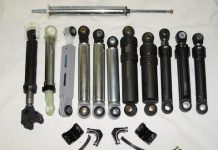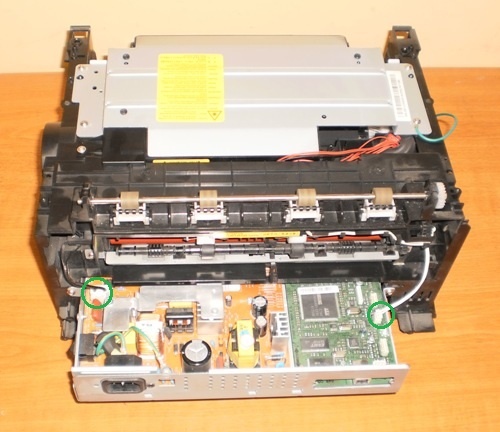
Mga Detalye: samsung scx 4300 do-it-yourself repair mula sa isang tunay na master para sa site na my.housecope.com.
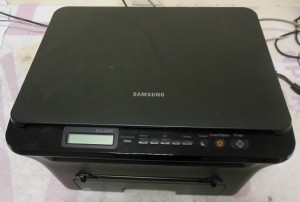
Jam 0 - Jam sa input tray, ang papel ay naka-jam bago maabot ang cartridge. Hilahin ang tray ng input at alisin ang papel.
Jam 1 - Jam sa cartridge at fuser area. Kadalasan ito ay nangyayari kapag ang paper feed roller na matatagpuan sa itaas ng tray ng papel ay pagod na. 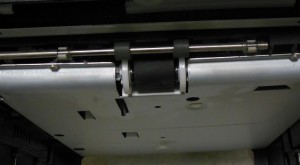
Ang pagpapalit ay hindi napakahirap. Kinakailangan na i-disassemble ang printer mula sa ibaba, alisin ang board, i-disassemble ito mula sa kanang bahagi, alisin ang gear unit, bitawan ang feed roller drive shaft sa kanan, palitan ang roller at i-assemble ito muli.
Nangyayari na ang Jam 1 ay dahil sa solenoid kung ang printer ay nag-print ng 2 sheet. Palitan o ayusin ang solenoid.
Ang mensaheng “Jam 1 open/close cover” ay nangyayari din kapag may problema sa two-pronged paper cartridge sensor. Na matatagpuan sa ibaba ng kartutso. Walang madaling pag-access dito. Ang anggulo ng paghihiwalay ng dalawang lever ay napakahalaga. Ang isang error ay nangyayari kapag binago ito.
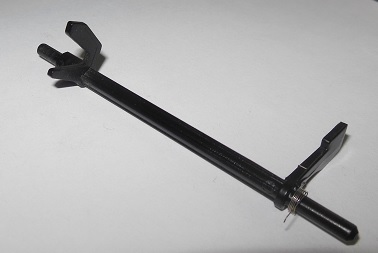
Ang isang sungay ay kinakailangan upang matukoy ang pagkakaroon ng isang kartutso, ang pangalawa ay na-trigger ng pagpasa ng papel. Kung ang sensor ay deformed, pagkatapos ay ang bandila, sa halip na mag-overlap sa optocoupler, ay dumaan pa at nagiging sanhi ng isang error sa printer.
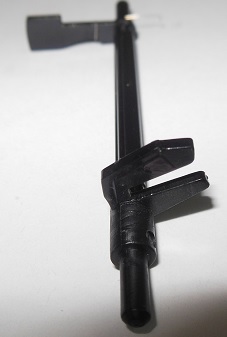
Ang pagpapalit ng paper sensor at cartridge ay hindi madali. Upang palitan ang sensor na ito, kailangan mong i-disassemble ang printer mula sa ibaba: alisin ang mga takip sa gilid, idiskonekta ang fan at limit switch, at alisin ang main board. Pagkatapos ay alisin ang bloke ng gear, kung saan mayroong isang bloke ng 3 gears na kumokontrol sa baras ng pagkuha ng papel. Susunod, kailangan mong alisin ang triangular bracket, alisin ang drive gear, alisin ang axle gamit ang capture roller.
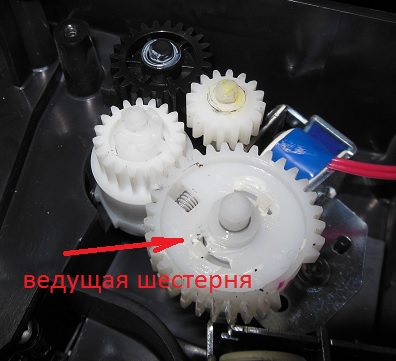
Sa ilalim ng papel na pick-up roller ay isang dalawang-sungay na sensor, na nakakabit sa mga latches. Ang pickup roller ay nakakasagabal sa pagpapalit ng sensor, kaya dapat itong alisin.
 |
Video (i-click upang i-play). |
Ang isang deformed sensor ay kailangang baguhin, dahil. kapag itinuwid, ito ay masisira.
Jam 2 - Isang paper jam ang lumalabas sa printer. Mga problema sa fusing unit o solenoid. Suriin ang lahat ng mga sensor ng printer.
Sa pamamagitan ng pag-jamming ng papel sa Samsung SCX-4300, ang ibig naming sabihin ay nagpi-print ang printer, ngunit ang papel ay lumalabas sa printer na kulubot. Kung ang Samsung SCX-4300 ay ngumunguya ng papel sa labasan, ang fixing unit (stove) ang kadalasang may kasalanan.
Upang maalis ang pagnguya, kailangan mong i-disassemble ang kalan at ayusin ito.
Inalis namin ang yunit ng pag-aayos (stove) mula sa likod ng SCX-4300.
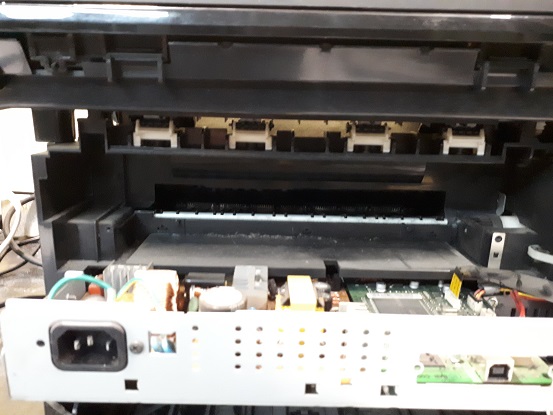
Alisin at linisin ang plastic guide.
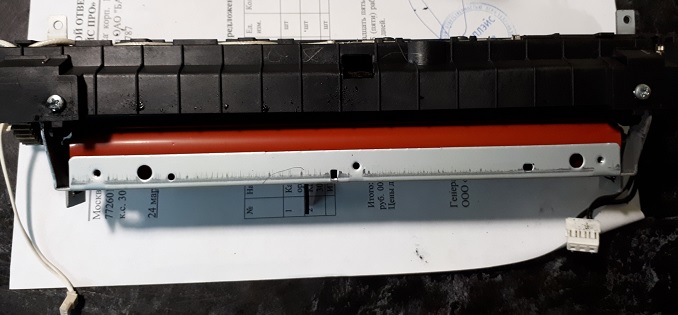
I-disassemble namin ang kalan: i-unscrew ang lahat ng mga turnilyo, alisin ang lampara, tanggalin ang mga latches, alisin ang gear sa gilid.
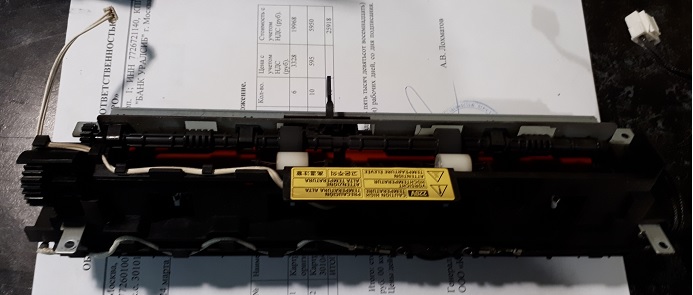
Ang mga latch ay minarkahan ng isang pulang hugis-itlog.
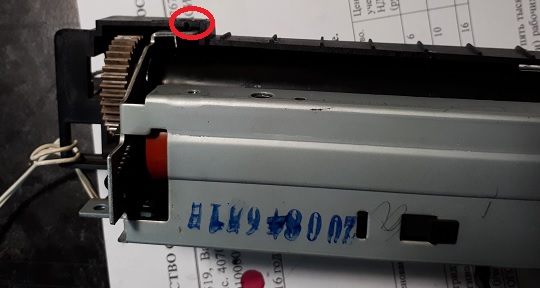
Linisin nang lubusan mula sa toner at dayuhang dumi, suriin ang mga bushings, rubber shaft, Teflon shaft, gears, mag-lubricate at mag-assemble pabalik.
Kung hindi maalis ang tray ng papel, maaaring nasa gabay sa papel ang problema.
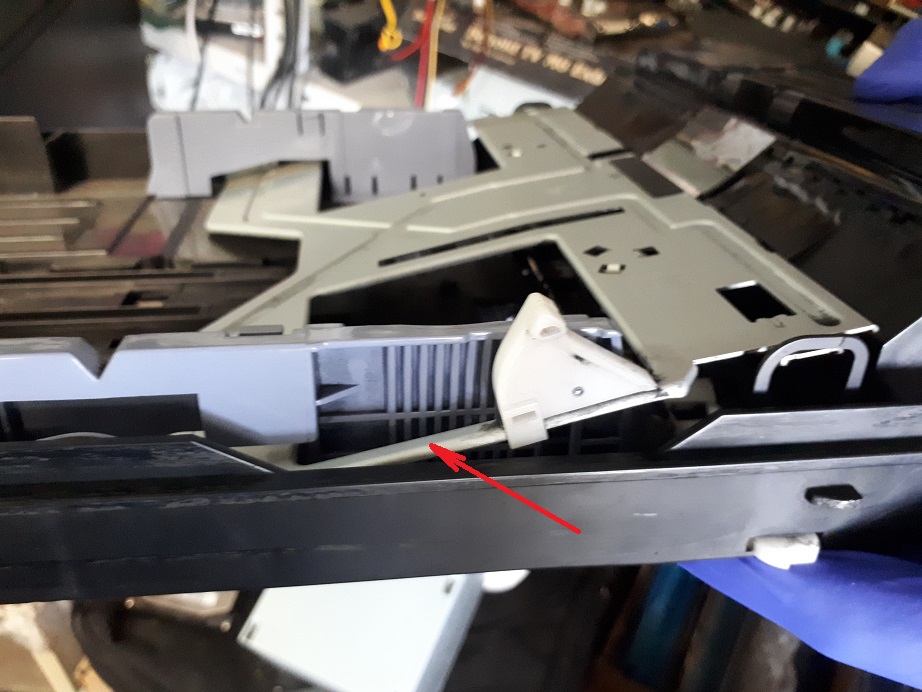
I-disassemble namin ang tray, ituwid ang gabay na bakal.
Nasira ba ang iyong TV, radyo, mobile phone o kettle? At gusto mong lumikha ng bagong paksa sa forum na ito tungkol dito?
Una sa lahat, pag-isipan ito: isipin na ang iyong ama / anak / kapatid na lalaki ay may appendicitis at alam mo mula sa mga sintomas na ito ay apendisitis, ngunit walang karanasan sa pagputol nito, pati na rin walang tool. At binuksan mo ang computer, mag-online sa isang medikal na site na may tanong na: "Tulungang alisin ang apendisitis." Naiintindihan mo ba ang kahangalan ng buong sitwasyon? Kahit na sagutin ka nila, ito ay nagkakahalaga ng pagsasaalang-alang sa mga kadahilanan tulad ng pagkakaroon ng diabetes sa pasyente, allergy sa anesthesia at iba pang mga medikal na nuances. Sa tingin ko, walang gumagawa nito sa totoong buhay at ipagsapalaran ang pagtitiwala sa buhay ng kanilang mga mahal sa buhay na may payo mula sa Internet.
Ganoon din sa pagkukumpuni ng mga kagamitan sa radyo, bagama't siyempre ito ang lahat ng materyal na pakinabang ng modernong sibilisasyon, at kung sakaling hindi matagumpay ang pagkukumpuni, maaari kang palaging bumili ng bagong LCD TV, cell phone, iPad o computer.At upang ayusin ang mga naturang kagamitan, hindi bababa sa kailangan mong magkaroon ng naaangkop na pagsukat (oscilloscope, multimeter, generator, atbp.) at kagamitan sa paghihinang (hair dryer, SMD thermal tweezers, atbp.), isang circuit diagram, hindi sa banggitin ang kinakailangang kaalaman at karanasan sa pagkukumpuni.
Tingnan natin ang sitwasyon kung ikaw ay isang baguhan/advanced radio amateur na naghihinang ng lahat ng uri ng elektronikong bagay at may ilan sa mga kinakailangang kasangkapan. Lumilikha ka ng naaangkop na paksa sa forum ng pag-aayos na may maikling paglalarawan ng "mga sintomas ng sakit ng pasyente", i.e. halimbawa "Hindi naka-on ang Samsung LE40R81B TV". E ano ngayon? Oo, maaaring mayroong maraming mga dahilan para sa hindi pag-on - mula sa mga problema sa sistema ng kapangyarihan, mga problema sa processor, o pag-flash ng firmware sa memorya ng EEPROM.
Ang mga mas advanced na user ay makakahanap ng nakaitim na elemento sa board at makakabit ng larawan sa post. Gayunpaman, tandaan na papalitan mo ang elemento ng radyo na ito ng pareho - hindi pa ito isang katotohanan na gagana ang iyong kagamitan. Bilang isang patakaran, may isang bagay na nagdulot ng pagkasunog ng elementong ito at maaari itong "hilahin" ang isang pares ng iba pang mga elemento kasama nito, hindi banggitin ang katotohanan na ang paghahanap ng nasunog na m / s ay medyo mahirap para sa isang hindi propesyonal. Dagdag pa, sa modernong kagamitan, ang mga elemento ng radyo ng SMD ay halos ginagamit sa pangkalahatan, sa pamamagitan ng paghihinang ng mga ito gamit ang isang ESPN-40 na panghinang na bakal o isang Chinese na 60-watt na panghinang na bakal, nanganganib kang mag-overheat sa board, matanggal ang mga track, atbp. Ang kasunod na pagbawi na kung saan ay magiging napaka, napaka-problema.
Ang layunin ng post na ito ay hindi anumang PR para sa mga repair shop, ngunit nais kong iparating sa iyo na kung minsan ang pag-aayos sa sarili ay maaaring mas mahal kaysa sa pagdadala nito sa isang propesyonal na pagawaan. Bagaman siyempre pera mo ito at kung ano ang mas mabuti o mas peligroso ay nasa iyo ang pagpapasya.
Kung magpasya ka pa rin na magagawa mong ayusin ang kagamitan sa radyo sa iyong sarili, pagkatapos kapag gumagawa ng isang post, siguraduhing ipahiwatig ang buong pangalan ng aparato, pagbabago, taon ng paggawa, bansang pinagmulan at iba pang detalyadong impormasyon. Kung mayroong isang diagram, pagkatapos ay ilakip ito sa post o magbigay ng isang link sa pinagmulan. Isulat kung gaano katagal ang mga sintomas ay nagpapakita, kung may mga surge sa network ng supply ng kuryente, kung nagkaroon ng pagkumpuni dati, kung ano ang ginawa, kung ano ang sinuri, pagsukat ng boltahe, oscillograms, atbp. Mula sa larawan ng board, bilang isang panuntunan, walang kaunting kahulugan, mula sa larawan ng board na kinuha sa isang mobile phone ay walang kahulugan. Ang mga telepath ay nakatira sa ibang mga forum.
Bago gumawa ng post, siguraduhing gamitin ang paghahanap sa forum at sa Internet. Basahin ang mga nauugnay na paksa sa mga subsection, marahil ang iyong problema ay karaniwan at napag-usapan na. Tiyaking basahin ang artikulo ng Estratehiya sa Pag-aayos
Ang format ng iyong post ay dapat na ang mga sumusunod:
Ang mga paksang may pamagat na "Tulungan akong ayusin ang aking Sony TV" na may nilalamang "sira" at ang ilang malabong larawan ng hindi naka-screw na takip sa likod, na kinunan sa ika-7 iPhone, sa gabi, na may resolution na 8000x6000 pixels, ay agad na tinanggal. Ang mas maraming impormasyon tungkol sa breakdown na inilagay mo sa post, mas malamang na makakuha ka ng karampatang sagot. Unawain na ang isang forum ay isang sistema ng walang bayad na pagtulong sa isa't isa sa paglutas ng mga problema at kung pinabayaan mong isulat ang iyong post at hindi sundin ang mga tip sa itaas, kung gayon ang mga sagot dito ay magiging angkop, kung sinuman ang gustong sumagot. Tandaan din na walang dapat sumagot kaagad o sa loob, sabihin, isang araw, hindi na kailangang isulat pagkatapos ng 2 oras na "Na walang makakatulong", atbp. Sa kasong ito, agad na tatanggalin ang paksa.
Dapat mong gawin ang lahat ng pagsisikap upang mahanap ang breakdown sa iyong sarili bago ka umabot sa isang dead end at magpasya na bumaling sa forum. Kung binabalangkas mo ang buong proseso ng paghahanap ng isang breakdown sa iyong paksa, kung gayon ang pagkakataon na makakuha ng tulong mula sa isang mataas na kwalipikadong espesyalista ay magiging napakataas.
Kung magpasya kang dalhin ang iyong sirang kagamitan sa pinakamalapit na pagawaan, ngunit hindi mo alam kung saan, maaaring makatulong sa iyo ang aming online na serbisyo ng cartographic: mga workshop sa mapa (sa kaliwa, pindutin ang lahat ng mga pindutan maliban sa "Mga Workshop"). Sa mga workshop, maaari kang umalis at tingnan ang mga review mula sa mga user.
Para sa mga repairer at workshop: maaari mong idagdag ang iyong mga serbisyo sa mapa.Sa mapa, hanapin ang iyong bagay mula sa satellite at i-click ito gamit ang kaliwang pindutan ng mouse. Sa field na "Uri ng bagay:", huwag kalimutang baguhin ito sa "Pag-aayos ng kagamitan". Ang pagdaragdag ay ganap na libre! Ang lahat ng mga bagay ay nasuri at na-moderate. Usapang serbisyo dito.
kawal
Grupo: Mga miyembro
Mga post: 3
User #: 6876
Pagpaparehistro:
13-Oktubre 12
Humihingi ako ng tulong mula sa mga bihasang manggagawa!
Problema:
Kapag binuksan mo ang printer, tulad ng alam mo, ang sumusunod ay nangyayari: pagsuri sa scanner at pag-init. Kapag sinusuri ang scanner, pabalik-balik ang aking ulo gaya ng nararapat, kumikislap sa lahat ng kulay, at gaya ng dati, nagsisimula itong huminto sa paunang posisyon ng pagiging handa para sa pag-scan. ngunit hindi ito tumitigil, ito ay napupunta sa dulo, ito ay tumatakbo sa pader, ang stepper ay patuloy na umiikot. ibig sabihin, dumulas ang sinturon. at iba pa nang walang katiyakan.
Ang printer mismo ay mula 2009. Sa sandaling binili at nai-print ko ang cartridge, ni-refill ko ito, at nagpapatuloy ito hanggang ngayon. Sasabihin ko kaagad na walang nakikitang pinsala; ang cable mula sa ulo ay buo (nag-ring) ang board mismo nang walang nakikitang pinsala.
ang printer mismo, kapag pinatay ko ang scanner (kinuha ang 4 na mga wire na nagbibigay ng stepper mula sa connector), nagpi-print tulad ng dati, maayos ang lahat, lumipad ang mga pahina tulad ng inaasahan nang walang mga problema. Well, natural na nagsusulat tungkol sa error ng scanner sa panel.
Sabihin sa akin kung ano ang gagawin o hindi bababa sa kung anong direksyon ito ay nagkakahalaga ng pagkilos
Mayroong karanasan sa pag-aayos, ngunit walang mga partikular na printer.
Ang pagtuturo na ito para sa pag-reset ng error na "Walang toner, palitan ang cartridge" sa Samsung SCX-4300 MFP ay angkop lamang para sa mga naka-flash na device.
Mayroong isang chip sa kartutso, kapag naabot ang isang tiyak na bilang ng mga pahina, na humaharang sa printer mula sa pagtatrabaho. Ang firmware ng Samsung SCX-4300 device ay nagpapahintulot sa iyo na huwag paganahin ang tseke na ito ng chip sa kartutso, ang bilang ng mga naka-print na pahina. Ngunit, gayunpaman, sa ilang mga punto ang printer ay naharang at ang error na "Walang toner, palitan ang kartutso" ay lilitaw.
Kung ang error ay lumabas na sa isang flashed device, hindi mo na kailangang mag-flash ng anuman at dalhin ito sa serbisyo. Ang error ay na-reset nang simple at gamit ang iyong sariling mga kamay. Magagawa ito ng sinumang user. Ginagawa ang lahat sa pamamagitan ng menu ng printer, ang mga setting ng device mismo ay na-reset at ang MFP ay patuloy na nagpi-print pagkatapos nito.
- Binuksan namin ang MFP at maghintay hanggang sa uminit ito at magkaroon ng error.
- Pindutin ang pindutan ng "Menu" nang 10 beses hanggang sa lumitaw ang linyang "Pagpapapanatili" sa screen.
- I-click ang "OK".
- Pumunta kami sa menu na "Maintenance" sa pamamagitan ng pagpindot sa pindutang "Sa kanan", naabot namin ang linya na "I-reset ang mga setting".
- I-click ang "OK".
- Piliin ang item sa menu na "Lahat ng mga setting."
- I-click ang "OK".
- Sa pamamagitan ng pagpindot sa "Back" key, lalabas kami sa "Normal / Working" na estado ng device.
Pagkatapos ng lahat ng mga manipulasyon, ang screen ay dapat na: "100% Ready".
Para sa pagiging maaasahan, i-restart muli ang printer at maaari kang mag-print.
Maaaring interesado ka rin sa:
Kung tinulungan kita - iwanan ang iyong pagsusuri at ibahagi ang site sa iyong mga kaibigan sa mga social network!
Maaari kang maglipat ng anumang halaga na itinuturing mong makatwiran. Gagamitin ang lahat ng pondo para magbayad at mag-renew ng hosting at domain para patuloy na umiral ang site at makatulong sa mga tao.
Libreng pag-alis ng MFP repairman sa loob ng 3 oras mula sa sandaling matanggap ang order.
Tinutukoy ng engineer ang Samsung SCX 4300 MFP. Tutukuyin niya ang sanhi ng malfunction, tantyahin ang gastos at mga tuntunin ng pagkumpuni.
Kung magpasya kang ayusin ang MFP, agad na magtrabaho ang engineer. Ang pagbabayad (kahit sa pamamagitan ng bank transfer) ay ginawa pagkatapos natapos na pagkukumpuni.
Kung sa ilang (anumang) dahilan ay tumanggi kang mag-ayos, hindi mo kailangang magbayad ng anuman, dahil ang pagbisita at mga diagnostic sa aming kumpanya ay ganap na libre. Nagbibigay kami ng mga ganitong kondisyon para sa pagkumpuni ng Samsung SCX 4300 MFP sa Moscow. Ang mga suburb ay sineserbisyuhan sa isang kontraktwal at bayad na batayan.
Sa apparatus Samsung SCX4300 angkop na mga cartridge:
Ang mga propesyonal na espesyalista ng Bestcom service center ay may maraming taon ng karanasan sa pagkumpuni at pagpapanatili ng mga Samsung SCX-4300 copiers. Ang bodega ng pagpapatakbo ay palaging may mga consumable at ekstrang bahagi na kinakailangan upang maibalik ang pagganap ng iyong produkto. Handa kaming magbigay sa aming mga customer ng mga serbisyo para sa pagsusuri at pagkumpuni ng Samsung SCX-4300 MFP kapwa sa kalsada at sa ospital.Sa pamamagitan ng pagtitiwala sa iyong printer sa mga inhinyero ng Bestcom, ginagawa mo ang tama!
Para sa lahat ng uri ng trabaho ang Garantiya ay ibinigay. Bukod dito, kung sakaling magkaroon ng warranty case, hindi mo na kailangang dalhin ang kagamitan sa aming ospital, ang lahat ng mga problema ay aalisin ng aming mga inhinyero, na pupunta sa iyong opisina, kung imposibleng maalis ito sa lugar, kami ay maghahatid ng kagamitan sa ospital sa aming sariling gastos para sa pagkukumpuni ng warranty, at pagkatapos ng mga gawaing makumpleto, kami ay maghahatid pabalik.
 Diagnostics Samsung SCX-4300 - ito ay gawain upang matukoy ang mga may sira na unit, unit ng mga device, bahagi, o upang matukoy ang dami ng trabahong kailangan para maalis ang isang malfunction, kung saan maaaring kailanganin ang mga karagdagang diagnostic sa operating site (MFP) ng copier o sa isang ospital. Bilang isang patakaran, ito ang pinakamahirap at responsableng bahagi ng pag-aayos ng mga kagamitan sa opisina.
Pag-iwas sa Samsung SCX-4300 - karaniwang gawain, ang dami at dalas nito ay nakasalalay sa disenyo ng aparato at tinukoy sa dokumentasyon ng serbisyo mula sa tagagawa. Ang pag-iwas ay hindi isang pamamaraan ng pagkukumpuni; hindi nito inaalis ang mga malfunction na dulot ng mga pagod o nasira na mga bahagi, mga bloke, mga pagtitipon.
Pag-aayos ng mga copier at MFP Samsung SCX-4300 - magtrabaho upang maalis ang malfunction ng apparatus sa pagpapalit ng mga bahagi at disassembly ng isa o higit pang mga bahagi ng apparatus.
MFP - isang multifunctional na aparato na pinagsasama ang isang fax, printer at scanner. Ito ay lubos na praktikal para sa mga modernong opisina kung saan ang mga dokumento ay kailangang patuloy na iproseso, pati na rin para sa paggamit sa bahay. Kung kinakailangan upang gumana nang eksklusibo sa format ng A4 sheet, kung gayon ang MFP ay isa ring lubhang kumikitang pagbili, dahil ang gastos nito ay isang order ng magnitude na mas mababa kaysa sa mga copier.
Sa kabila ng lahat ng mga pakinabang ng mga MFP, ang kanilang pagiging maaasahan at tibay, ang mga naturang device ay maaaring mabigo. Maaaring may malaking bilang ng mga dahilan para dito]: hindi pagsunod sa mga patakaran sa pagpapatakbo, kawalan ng wastong pangangalaga, pagsusuot ng mga consumable, mga depekto sa pabrika, pangmatagalang paggamit ng produkto, atbp.
Sa 90% ng mga kaso, ito ay mga malfunctions ng power supply o control module. Mapanganib na ayusin ang problemang ito gamit ang iyong sariling mga kamay. Ang pag-alis ng master ay kinakailangan.
 Malabo ang naka-print na larawan, hindi malinaw
 Malabo ang naka-print na larawan, hindi malinaw
 Sa kasong ito, ang problema ay maaaring isang malfunction ng mekanismo ng feed ng papel o isang pagkasira sa optical system ng Samsung SCX-4300 MFP. Upang ayusin ang problema, kailangan mong palitan ang sirang mekanismo at linisin ang mga salamin. Ngunit ang ganitong gawain ay dapat gawin nang may matinding pag-iingat, at mas mahusay na ipagkatiwala ang inhinyero.
"Paper Jam" sa Samsung SCX-4300 MFP
 "Paper Jam" sa Samsung SCX-4300 MFP
 kontaminasyon ng mga optosensor dahil sa paggamit ng mababang kalidad na papel at ang paglitaw ng alikabok ng papel
pagkasira ng paper path recorder flag kapag mali ang pag-alis ng user sa paper jam
Para sa paglilinis at pagpapalit ng mga kaukulang bahagi, kinakailangan na tumawag sa isang Bestcom repairman.
Hindi nag-scan ang MFP, nagsusulat ng "error sa scanner"
 Hindi nag-scan ang MFP, nagsusulat ng "error sa scanner"
 Kapag binuksan mo ang MFP, magsisimula itong suriin ang lahat ng mga bloke nito upang lumabas sa nakahanda na estado. Ang pagsubok sa pagpupulong ng scanner ay isinasagawa tulad ng sumusunod: ang lampara at ang sistema ng optika ay tumutukoy sa puting guhit (espesyal na reference point) upang suriin ang pagganap ng pag-scan at mapanimdim na kakayahan ng aparato na makita ang sinasalamin na liwanag. Kung ang mga optika ay marumi, kung gayon ang pinaghihinalaang liwanag ng liwanag na makikita mula sa mga ibabaw na ito ay nabawasan, dahil sa kung saan ang MFP ay hindi matukoy ang puting banda at bumubuo ng isang error.
Ang Samsung SCX-4300 ay hindi kukuha ng papel mula sa tray
 Ang Samsung SCX-4300 ay hindi kukuha ng papel mula sa tray
 Maaaring may dalawang dahilan dito: pagkabigo ng tray ng papel, o pagkasira ng rubber roller na responsable sa pagpapakain ng papel. Sa parehong mga kaso, ang mga nasirang bahagi ay dapat palitan. Dapat ding tandaan na ang paper feed roller ay may isang tiyak na mapagkukunan para sa bawat modelo ng MFP. Ang impormasyong ito ay ipinahiwatig, bilang panuntunan, alinman sa device mismo o sa teknikal na dokumentasyon.
Ang Samsung SCX-4300 ay kumukuha ng maraming mga sheet mula sa tray
 Ang Samsung SCX-4300 ay kumukuha ng maraming mga sheet mula sa tray
 Sa paper feed tray ng bawat modelo ng MFP, mayroong isang espesyal na platform ng paghihiwalay upang pabagalin ang mga sheet mula sa isang pack, dahil ang gripping mechanism ay humihila ng hindi isang sheet, ngunit ilang sabay-sabay.Gayunpaman, ang ibabaw ng pad ay maaaring mawala, na nagiging sanhi ng MFP upang gumuhit ng malaking halaga ng papel (2-5 sheet). Malamang na hindi mapipigilan ang ganitong problema. Ang goma kung saan ginawa ang platform ay isang consumable na materyal. Upang mabawasan ang dalas ng pagpapalit nito, dapat kang bumili lamang ng mataas na kalidad na papel.
Walang malinaw na dahilan para sa hindi pangkaraniwang bagay na ito. Ang isang itim na sheet ay nangyayari dahil sa isang kaguluhan sa proseso ng imaging. Bilang isang patakaran, ito ay isang pagkasira ng mga bahagi tulad ng yunit ng pag-unlad (cartridge), yunit ng mataas na boltahe, scanner. Ang unang bagay na maaaring gawin ng isang gumagamit ay palitan ang kartutso. Kung hindi ito makakatulong, tatawagin ang repairman ng BESTCOM service center.

Halos bawat MFP sa huling yugto ng proseso ng pag-print ay may thermal unit, ang layunin kung saan ay i-bake ang toner sa papel. Ang thermal unit (stove) ay binubuo ng dalawang shaft:
teflon shaft – umiinit hanggang sa mataas na temperatura at, kapag nadikit sa papel, natutunaw ang toner at "i-embed" ito sa papel. Upang ang papel na may imahe ay hindi dumikit at hindi bumabalot sa baras, ginagamit ang mga separator - maliit na "paws" na naghihiwalay sa papel mula sa Teflon shaft pagkatapos ng thermal contact.
goma baras – pinipindot ang papel na may toner laban sa Teflon roller.
Mga palatandaan ng hindi gumaganang kalan:
- Ang papel na sheet ay lumalabas sa MFP na may katangiang kumakaluskos;
- Maaaring ma-jam ang sheet (karaniwan ay isa lamang sa mga sulok nito);
- Ang paglitaw ng mga duplicate ng isang imahe o teksto na dapat i-print;
- Sa oven, ang mga sheet ng papel ay nagsisimulang mag-jam, habang ang MFP ay nagbibigay ng isang error na "Jam";
- Lumilitaw ang mga patayong streak, batik, o pahid sa larawan.
Ang isang napaka-karaniwang malfunction ng kalan ay isang pagkasira ng isa o higit pang mga separator. Nagiging sanhi ito ng pagkulubot at pagbara ng papel. Ang pangunahing dahilan para sa pagkasira ay ang hindi tamang pag-alis ng mga jam ng papel (ang gumagamit mismo ang sumisira sa mga separator) at ang pagpasok ng mga dayuhang bagay sa makina sa panahon ng pag-print (mga staples, atbp.). Ang isa pang malfunction ay isang pagkasira ng heating lamp o mga sensor ng temperatura. Ang pag-aayos ay binubuo lamang sa kanilang kapalit.
Mga Function Printer, copier, scanner
selyo
Bilis ng pag-print (mono)
Hanggang 18 ppm A4
(19 ppm na Liham)
Oras ng paglabas ng unang pahina (monochrome)
Wala pang 11 s (ready)
Resolution Hanggang 600 x 600 dpi
Emulation Samsung Printer Language (SPL)
Dalawang panig na pag-print -
pangongopya
Bilis ng pagkopya (mono)
Hanggang 18 cpm A4
(19 cpm na laki ng titik)
Resolution Hanggang 600 x 600 dpi
Oras ng unang pagkopya (monochrome)
Wala pang 11 s (ready)
Mag-zoom 50
200%
Bilang ng mga kopya 1-99 na pahina
Dalawang panig na pagkopya -
Copy function
Kopya ng ID, 2-up, Auto apply, Clone, Poster copy
Pag-scan
Pagkakatugma
Twain standard, WIA standard
Paraan Kulay CIS
Resolution (optical) Hanggang 600 x 2400 dpi
Resolution (interpolation) Hanggang 4800 x 4800 dpi
tray ng papel
Kapasidad at uri ng tray ng input
Cassette tray 250 sheet,
1-sheet manual feed tray
Kapasidad at uri ng output tray
50-sheet na tray, nakaharap sa ibaba,
Nakaharap ang 1 sheet
Format ng media
76 x 127 mm (3 x 5 pulgada) –
216 x 356 mm (8.5 x 14 pulgada)
Mga uri ng nakalimbag na materyales
Plain Paper, Manipis na Papel, Mga Label, Mga Postkard, Makapal na Papel, Bond Paper, Sobre, Kulay na Papel, Letterhead
Pangkalahatang katangian
LCD display na 2 linya x 16 na character
Memory / storage 8 MB
Ang pagiging tugma ng operating system
Windows 2000/XP/2003 Server/Vista,
mga uri ng OS Linux, Mac OS X
Hi-Speed USB 2.0 na interface
Antas ng ingay Mas mababa sa 53 dB (pag-print)
Buwanang duty cycle Hanggang 10,000 pages
Sukat (LxWxH)
406 x 375 x 231 mm (16 x 14.8 x 9.1 pulgada)
Timbang 9.65 kg (21.3 lb)
Mga consumable
Cartridge Ang average na ani ng cartridge ay 2,000 karaniwang mga pahina. (Ibinigay na may 1000 page na kartutso). Ang ani para sa mga cartridge ay ibinibigay alinsunod sa ISO/IEC 19752.
Code ng modelo MLT-D109S
Mga accessories
Ethernet 10/100 Base TX (panlabas) ML-00ND
pinunasan ang roller at rubber band. hindi nakatulong. ibig sabihin magbago?
Pinunasan ko yung roller sa isang gilid. at gum. nagsimulang mag-print. hindi gumana. inilabas ang tray, ang sheet sa front panel ng tray ay itinaas ng dalawang sentimetro.ilagay ang sheet sa lugar, itinulak ang tray, napunta ang pag-print, lumabas ang sheet. ngunit nangyayari na ang tray shutter ay hindi tumulong, pagkatapos ay binuksan at isinara ko ang front panel at lumabas ang sheet.
Salamat sa impormasyon.
tumakbo lang sa mga serbisyo sa lungsod. kapalit ng rubber roller sa rehiyon ng 1000 rubles. pero, sabi nila, kailangan mong tingnan, baka may isa pang problema.
sa ibang serbisyo pinatay nila mas maganda daw yan, mas mura bumili ng bago at hindi samsung. kaya ang pag-aayos ay magiging mahal, dahil sa ang katunayan na ito ay malamang na hindi isang capture roller, ngunit (sabihin ko sa aking sariling mga salita) isang uri ng sensor ng registrar at doon sa isang lugar ay may isang bandila na nasira.
ako ay nasa ulirat. pwede bang pareho?
JC72-01231A-Pick up Roller Rubber Samsung ML 1510/1520/1710/SCX-4216/4100 – Pick up Rollers Samsung,Xerox – Laser Printer Repair Kit
JC66-00037B-Heating roller gear (tef.) ML 1210/1250/1430/ – Gears (gears) Samsung, Xerox – Zip para sa pagkumpuni ng mga laser printer
JC73-00140A/ 019N00821-Brake Pad (Assy.) / 3115/ 3121 - Separation Pad
pati na rin - Teflon shaft drive gear - JC66-01202A
at Teflon shaft bushings – L JC61-00948A R JC61-00947A
Naipit na papel
habang nagpi-print.
• Tiyaking hindi puno ang input tray.
Maaaring maglaman ng hanggang 250 sheet ang input tray
papel depende sa kapal nito.
• Gumamit lamang ng mga inirerekomendang uri ng papel.
• Hilahin ang papel mula sa input tray, itupi ito
o fan out sa magkahiwalay na mga sheet
mula sa isa't isa.
• Maaaring magkadikit ang papel sa mataas na kahalumigmigan.
Sabay-sabay
paghahain ng maramihan
mga piraso ng papel
imposible.
• Ang tray ng input ay maaaring kargado ng papel na may iba't ibang laki.
mga uri. Mag-load lamang ng isang uri, laki ng papel
at densidad.
• Kung ang isang paper jam ay nangyari kapag naglo-load ng maramihang mga sheet
papel, i-clear ang jam. Tingnan ang pahina 9.1.
Ang papel ay hindi pinapakain
sa device.
• Alisin ang mga hadlang sa loob ng device.
• Ang papel ay hindi na-load nang tama. Ilabas ang papel
mula sa input tray at i-load ito ng tama.
• Napakaraming papel sa tray. Alisin ang labis
• Masyadong makapal ang papel. Gumamit lamang ng papel
angkop para sa device na ito. Tingnan ang pahina 3.2.
Naipit na papel
umuulit.
• Napakaraming papel sa input tray. I-extract
labis na papel mula sa tray. Para sa pag-print sa espesyal
materyales, gamitin ang manu-manong feeder.
• Gumagamit ka ng maling uri ng papel. Gamitin
tanging papel na angkop para sa makinang ito.
Tingnan ang pahina 3.2.
• Ang natitirang papel ay naipon sa loob ng makina. bukas
takip sa harap at alisin ang anumang natitirang papel.
Mga transparency
magkadikit sa lugar
output ng papel.
Gumamit lamang ng mga transparency partikular
dinisenyo para sa mga laser printer. Ilabas
mga transparency sa sandaling lumabas sila sa makina.
Mga sobre
hindi maayos
nagsilbi sa
aparato.
Suriin ang posisyon ng mga hintuan sa magkabilang panig
sobre.
bawat device
hindi inihain
nutrisyon.
Suriin ang koneksyon ng power cord.
Suriin kung gumagana ang switch
at suplay ng kuryente.
Device
ay hindi
printer
default.
Pumili Samsung SCX-4300 Series
gaya ng ginamit ng printer
sa Windows bilang default.
Suriin ang mga sumusunod na error.
• Ang takip sa harap ay hindi nakasara. — Isara ang takip sa harap.
• Isang paper jam ang naganap. — Alisin ang naka-jam na papel.
• Ang papel ay hindi na-load. - Lagyan ng papel. Tingnan ang pahina 2.3.
• Hindi naka-install ang toner cartridge. - I-install ang kartutso.
Kung nakatagpo ka ng mga error sa system habang nagpi-print, makipag-ugnayan
sa teknikal na suporta.
Hindi maayos
konektado
nag-uugnay
cable sa pagitan
kompyuter
at device.
Idiskonekta ang cable at ikonekta itong muli.
Nasira
nag-uugnay
cable sa pagitan
kompyuter
at device.
Ikonekta ang cable kung maaari
sa ibang computer upang suriin
tama, at i-print ang dokumento.
Gayundin, maaari mong subukang kumonekta
isa pang cable ng printer.
Suriin ang mga setting ng printer
sa Windows at siguraduhin na ang pag-print
ay ipinadala sa tamang port, halimbawa
LPT1. Kung ang iyong computer ay nilagyan ng maramihang
port, siguraduhin na ang device
konektado sa tinukoy na port.
mali
mga setting
mga device.
Suriin ang mga katangian ng printer at siguraduhin
na lahat ng mga setting ng pag-print ay tama.
Driver
printer
itakda
hindi maayos.
Ibalik ang software
printer. Tingnan ang seksyon Software
seguridad.
Device
nagtatrabaho
hindi maayos.
Tingnan ang mensahe sa display
control panel upang i-install,
kung may naganap na error sa system.
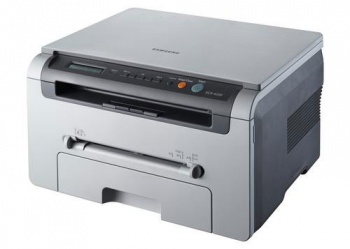
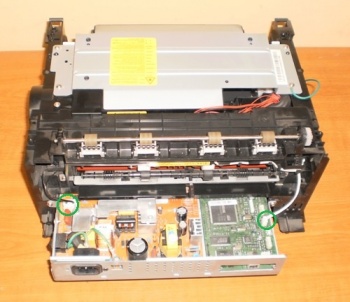
Simulan natin ang disassembly. Tip: kapag nag-aalis ng mga bahagi ng MFP nang paisa-isa, maingat na ilatag ang mga ito sa mesa, huwag itapon ang lahat sa isang tumpok - kung gayon mas madaling malaman kung ano ang ibabalik.
1. Alisin ang tray ng papel.
2. Alisin ang takip sa harap mula sa mga bisagra.
3. Alisin ang apat na self-tapping screw sa likod ng MFP.
5. Idiskonekta ang wire, tanggalin ang takip sa likod.
6. Alisin ang mga takip sa gilid. Una, ang itaas na mga puwang ay inilabas, pagkatapos ay ang mga mas mababang mga puwang.
7. Simulan ang pag-alis ng mga takip sa gilid, ito ay mas mahusay sa mga latches na ito - ipinapakita sa larawan sa ibaba.
8. Mula sa kaliwang takip, idiskonekta ang wire na nagmumula sa sensor.
8. Alisin ang scanner unit. Bago alisin ang block, idiskonekta ang makintab na cable at dalawang wire na nagmumula sa scanner.
9. Ang bloke ng scanner ay hindi naayos sa anumang paraan (iyon ay, hindi ito naka-screw sa mga self-tapping screws), alisin ito sa pamamagitan ng pag-angat muna sa harap na gilid, pagkatapos ay sa likod.
10. Ngayon alisin ang takip sa apat na turnilyo at tanggalin ang tuktok na takip.
11. Alisin ang fusing unit (“fuser”, “stove”). Idiskonekta ang dalawang wire na nagmumula sa kalan.
12. I-unscrew namin ang apat na turnilyo. Ang nangungunang dalawa ay hindi agad makikita, kailangan mong tingnan.
13. Maaari nang tanggalin ang fuser. Madali itong tanggalin, dahan-dahang hilahin ito patungo sa iyo. Siguraduhin na ang tab sa gitna ng kalan ay hindi masira sa bahagi sa main board. Kung ang iyong gawain ay upang makakuha ng access sa kalan, ang disassembly ay maaaring makumpleto, kung hindi, magpapatuloy kami.
14. Susunod, tanggalin ang laser unit. Tinatanggal namin ang isang tornilyo at tinanggal ang plug.
15. Alisin ang takip sa apat na turnilyo na humahawak sa LSU.
16. Idiskonekta ang dalawang wire harness na papunta sa laser unit. Maingat naming pinangangasiwaan ang yunit ng laser - dahil ito ang "puso" ng aparato, hindi kami nagtatapon, hindi kami nanganak, hindi kami naglalagay ng baso na may maruming mga kamay.
17. Kung kinakailangan upang ayusin ang isang mahabang warm-up at / o pagdodoble / tripling ng pag-print, alisin ang paglipat (binulong sa berde sa ibaba sa larawan) na roller upang palitan o linisin ito.
18. Kung huminto ang device sa pagkuha ng papel, ang problema ay nasa capture roller o sa pagbuo ng upuan ng roller axis bushing. Kung ang pickup roller ay pagod na, dapat mo itong linisin o palitan. Maaari mong linisin ito ng alkohol-acetone. Nilusaw ko ang sirt at acetone sa isang 3: 1 ratio, ayon sa pagkakabanggit, at maingat na kuskusin ang goma sa solusyon na ito, na parang sinusubukang paluwagin ito - nakakatulong ito nang ilang sandali kung walang bagong roller sa kamay.
Kung ang paglilinis / pagpapalit ng capture roller ay hindi makakatulong, ang upuan ng roller axle bushing ay maaaring sisihin. Ngunit higit pa sa na mamaya.
19. Alisin ang capture roller. Baligtarin ang device, idiskonekta ang wire na nagmumula sa fan.
20. I-unscrew ang sampung turnilyo (minsan mas kaunti, nakatagpo ako ng mga device pagkatapos ng kalungkutan ng mga repairman na nag-iwan ng 4-5 na turnilyo dito) ..
21. Alisin ang dalawa pang turnilyo at dahan-dahang iangat at i-slide ang ilalim na takip patungo sa iyo (kung ang aparato ay matatagpuan tulad ng nasa larawan sa ibaba).
22. Mula sa gilid, i-unscrew ang anim na turnilyo na humahawak sa gearbox. Huwag mawala ang berdeng kawad na may mga terminal.
23. Idiskonekta ang wire. Ang gearbox ay madalas na kailangang linisin at lubricated. Suriin ang mga gear - kung ang toner ay dumikit sa kanila, linisin ito. Gumagamit ako ng mura, matigas na toothbrush para dito.
24. Alisin ang tatlong self-tapping screws. Alisin ang proteksiyon na takip.
25. Bigyang-pansin ang lokasyon ng gumagalaw at nakapirming bahagi ng gear (nabilog sa berde). Hubarin.
26. Bahagyang ilipat ang trangka sa kanan.
27. Susunod, inilipat ang buong axis sa kaliwa, alisin ang capture roller.
28. Ngayon tungkol sa pag-aayos. Ang feed roller ay umiikot ngunit ang papel ay hindi nagpapakain. Maririnig mo ito mula sa mga tunog - sinusubukan ng roller na kunin ang sheet nang maraming beses, ngunit hindi ito sapat at ang aparato ay nag-freeze. Ang pagpapalit o pagbabasa ng capture roller ay hindi gumagana.Kadalasan nangyayari ito dahil sa pagsusuot ng upuan ng roller axle bushing:
Ito ay ginagamot tulad ng sumusunod: Ang isang metal na plato ng angkop na kapal ay nakadikit sa pagod na lugar. Bago ang gluing, kinakailangang iproseso ang mga gilid ng plato mula sa mga burr, kung hindi man ay magkakaroon ng mabilis na pagsusuot ng manggas ng ehe. Para sa mga layuning ito, gumagamit ako ng pagod na blade ng doktor mula sa parehong SCX-4200 - at ang kapal ay angkop at ang talim ay tumatagal ng mahabang panahon :-).
29. Nililinis o pinapalitan namin ang grip roller, kung kinakailangan, inaayos namin ang upuan ng manggas ng grip roller axis.
30. Ang pagpupulong ay isinasagawa sa reverse order.
Ang Samsung SCX-4300 printer ay hindi nagpi-print
Ang samsung scx-4300 printer ay hindi nagpi-print, ang pulang kulay ay kumikislap sa printer.
Mga whistles ng printer ng Samsung SCX-4300
Magandang araw! Ang ganyang problema. Mayroong Samsung SCX-4300 printer. pagsisinungaling.
Scanner MFP Samsung SCX-4300
Magandang oras ng araw! Ang problema ay ang mga sumusunod. Naka-install na panggatong sa printer at.
Hindi kilalang detalye mula sa Samsung scx 4300
Ang problema ay sa 4300 printer, ang bahaging ito ay nahulog sa tray ng feed ng papel.
Firmware para sa Samsung scx-4300 (V1.20)
Guys, pakisabi sa akin kung saan makakakuha ng firmware para sa samsung printer.
Sa sandaling nagkaroon ng ganoong problema sa isang Samsung ng isa pang modelo, ang paper feed clutch ay nasira doon. Ang takip sa gilid ay naka-mount sa 2 bolts + latches sa itaas at ibaba.
Idinagdag pagkatapos ng 1 minuto
Ito ang hitsura ng clutch. Ngunit ito ay mas mahusay na tanggalin ang takip at i-on ito, makikita mo kung ano ang pumuputok.
Mga Printer at MFP / Samsung
Samsung SCX-4300
Paglalarawan Mga Katangian Mga Pagsusuri 30Pagtalakay 20
20 komento magsulat ng bagong komento
KAMUSTA! GANITONG PROBLEMA: KAPAG NAGP-PRINTA NG MGA DOKUMENTO, PALAGI ITO NAGP-PRINTA NG ISANG EXTRA SHEET NA MAY MGA SUMUSUNOD NA DATA
file:
Catalog:
Halimbawa:
Pamagat:
Nilalaman:
Pagkumpuni ng MFP Samsung SCX-4300 sa St. Petersburg
Pag-aayos at pagpapanatili ng Samsung SCX-4300 MFP Ginawa ng mga craftsmen na may maraming taon ng karanasan. Gumagamit lamang kami ng mga orihinal na ekstrang bahagi para sa pag-aayos.
Ang talahanayan sa ibaba ay nagpapakita ng mga presyo para sa pagkumpuni ng mga indibidwal na bahagi (assemblies) MFP Samsung SCX-4300. Ang mga presyo ay para sa paggawa lamang at hindi kasama ang mga bahagi. Ang eksaktong halaga ng pag-aayos ay napagkasunduan sa kliyente pagkatapos ng diagnosis at pagkakakilanlan ng mga pagod na bahagi at mga bloke, na may mga rekomendasyon para sa kanilang kapalit.
Ang mga diagnostic ng iba pang mga sentro ng serbisyo o isang paglalarawan ng problema ng kliyente ay hindi isang garantiya ng tumpak na pagtukoy sa mga sanhi ng isang printer o pagkabigo ng MFP, ngunit kung malinaw mong binabalangkas ang problema, ilarawan nang tumpak hangga't maaari pagkatapos ng kung anong mga aksyon ang nabigo ang device, maghanda ng isang pag-scan ng isang dokumento na may depekto sa pag-print - sa mga pagkilos na ito ay makabuluhang bawasan mo ang oras na kinakailangan para sa pag-aayos. Makakatulong din ito upang matukoy ang mga kaso kapag ang pag-aayos ng isang printer o MFP ay hindi praktikal.
Pag-alis ng isang inhinyero upang masuri ang aparato - mula sa 1,200 rubles.
Mga paglalarawan ng Samsung SCX-4300 MFP repair services na nakalista sa talahanayan sa itaas:
Mga diagnostic – pagtuklas ng mga malfunction sa pagpapatakbo ng apparatus, pag-alis ng mga ulat, paghahanda ng mga rekomendasyon para sa karagdagang operasyon ng apparatus at pagpapalit ng mga sira na ekstrang bahagi;
Pagpapanatili na may bahagyang disassembly - nakagawiang gawain sa pagpapanatili sa device, paglilinis ng mga roller, paglilinis ng papel na daanan mula sa toner at alikabok, pagpapanumbalik ng mga roller, atbp. Dapat itong gawin nang walang pagkabigo kapag ang aparato ay naayos;
Pagpapanatili na may kumpletong disassembly — pagganap ng lahat ng nakagawiang pagpapanatili, kasama ang paglilinis at pagpapadulas ng mga hard-to-reach blocks (thermoblock, laser, gearbox, electronic boards);
Pag-aayos ng Papel Pickup Unit - ang pagpapalit ng pickup at separation roller, mga brake pad mula sa mga pangunahing tray, ay kinakailangan kung may mga depekto sa feed ng papel (hindi kumukuha ng papel, kinukuha ito, ngunit hindi umaabot hanggang sa dulo, sa ilang mga kaso isang "jam " lumilitaw ang error);
Pag-aayos ng node ng pagpaparehistro - pagpapalit ng mga pagod na bahagi ng unit ng pagpaparehistro, paglilinis ng mga sensor ng pagpaparehistro, pagpapalit ng mga flag ng pagpaparehistro, atbp. Ang mga gawaing ito ay kinakailangan kung ang makina ay hindi matukoy nang tama ang laki ng papel, ang imahe ay naka-print hindi mula sa simula ng sheet , o kabaligtaran, kung ang papel ay naipit sa loob ng makina, sa ilang mga kaso ay lilitaw ang "jam" na error »;
Pag-aayos ng Imaging Unit — magtrabaho sa pag-aayos ng mga drum cartridge, mga copy cartridge. Pagpapalit ng mga roller ng larawan, mga blades ng doktor, mga roller ng singil, atbp. Ginagawa ito kung may mga guhit na lilitaw sa panahon ng pag-print, ang mga pahid sa gilid ng sheet o mga depekto ay makikita sa print sa isang tiyak na agwat (hindi sa lahat ng kaso);
Pag-aayos ng Imaging Unit — pagpapalit ng coronas, transfer rollers, transfer roller bushings, atbp.;
Pag-aayos ng pagpupulong ng laser optika - paglilinis ng laser, pagpapalit ng laser, pagpapalit ng hanay ng laser, atbp. Ito ay kinakailangan kapag lumitaw ang isang patayong puting guhit, sa ilang mga kaso ang aparato ay nanunumpa sa laser;
Pag-aayos ng fusing unit (stove) - pagpapalit ng thermal film, Teflon roller, bushings, thermoelement at heating lamp, separation fingers, atbp. Kinakailangan para sa mga depekto sa pag-print, na may nakikitang pahid, pag-uulit ng teksto sa isang tiyak na agwat, kung minsan ay mga vertical na guhitan sa buong sheet;
Pag-aayos ng gearbox at kinematics assembly - pagpapalit ng mga gears, motors, couplings, atbp. Ito ay ginaganap kapag ang labis na ingay, bakalaw, sa ilang mga kaso, walang pagkuha ng papel;
Pag-aayos ng Exposure Unit — Pag-aayos ng scanner. Pagpapalit ng ruler ng pag-scan, salamin ng scanner, atbp.;
Pagkumpuni ng ADF assembly - pag-aayos at pag-troubleshoot ng awtomatikong unit ng tagapagpakain ng dokumento. Pagpapalit ng grip at rebound roller, brake pad, atbp.;
Pag-aayos ng duplex node - ginanap kapag lumitaw ang mga depekto sa panahon ng pag-print ng duplex, mga jam, atbp.;
Pag-aayos ng Electronics Assembly — pag-aayos ng mga power supply board, pag-format, pagpapalit ng mga elektronikong sangkap.
|
Video (i-click upang i-play). |
Setting - pag-set up ng device, pagsasaayos ng contrast at liwanag, pagkakalibrate.