Sa detalye: do-it-yourself LCD monitor repair mula sa isang tunay na master para sa site na my.housecope.com.
Kung ang iyong monitor ay sira at hindi gumagana, maaari mong subukang ayusin ito sa iyong sarili, habang nakakakuha ng mga kapaki-pakinabang na praktikal na kasanayan at bawasan ang halaga ng iyong pitaka. Ano ang kailangan natin para dito. Una, dapat mayroon kang hindi bababa sa kaunting kaalaman sa larangan ng electronics at electrical engineering. Pangalawa, makapag-solder ng tama. At sa wakas, upang matagumpay na ayusin ang isang monitor ng computer, kailangan mong malaman ang aparato nito at ang prinsipyo ng pagpapatakbo ng iba't ibang mga elektronikong bahagi ng isang modernong monitor. Bilang karagdagan, kailangan mong maayos na i-disassemble ang monitor, nang sa gayon ay maaari mo itong i-assemble. Kaya, magsimula tayo.
Ito ay sapat na upang tumingin lamang sa monitor at maunawaan na ito ay isang kumplikadong aparato na binubuo ng iba't ibang mga node at mga bloke. Dahil agad itong napapansin, ang pangunahing node ng modernong monitor ay isang likidong kristal na panel o matrix.
Pag-aayos ng LCD matrix monitor
Ang LCD monitor matrix ay karaniwang isang handa na aparato, sa kaso ng pagkasira nito o mekanikal na pinsala, karaniwang hindi kinakailangan ang pagkumpuni, ang LCD panel lamang ang pinalitan, tanging sa ilang mga kaso ay makatuwiran na ayusin ito.
Tulad ng nakikita natin, sa likod ng LCD mayroong maraming mga konektor at isang naka-print na circuit board para sa pagkontrol sa backlight ng monitor, na nakatago sa likod ng isang metal bar. Ang pangunahing elemento ng board ay isang imahe na bumubuo ng chip, ang isang cable ay umaalis mula sa board, na maaari ring maging sanhi ng pagkasira ng monitor.
Monitor Interface Board
Sa mga manwal ng serbisyo, kadalasang itinalaga ang pangunahing board - ang pangunahing board, sa larawan sa itaas ito ay nasa kanan na may mga konektor para sa pagkonekta sa isang computer. Ang board mismo ay naglalaman ng dalawang walong-bit na microcontroller. Ang una sa mga ito ay ang Control Processor, na konektado sa pamamagitan ng I2C bus sa 24LCxx series memory. Ang pangalawang microprocessor ay isang monitor scaler, ito ay dinisenyo upang iproseso ang isang analog na signal ng video at ipadala ito sa digital form sa LCD panel. Nagsasagawa rin ito ng mga pangalawang gawain na nauugnay sa pag-scale ng imahe ng video, pagbuo ng menu ng display, pagpoproseso ng signal ng analog ng RGB, at marami pang ibang function.
 |
Video (i-click upang i-play). |
Ang isang di-tuwirang senyales ng isang monitor scaler defect ay ang hindi tamang pagpapakita ng larawan sa screen ng monitor, posibleng mga artifact at guhitan dito. Minsan ang problema ay nawawala pagkatapos ng paghihinang ng mga microcontroller pin, at kung minsan pagkatapos ng ilang oras ang problema ay lilitaw muli at pagkatapos ay ang board ay kailangang mapalitan o isang napakahirap na operasyon upang maghinang ang microcontroller.
Subaybayan ang power supply. Pag-aayos at Pag-troubleshoot
Ang elemento na kadalasang nabigo at, nang naaayon, ang madalas na nangangailangan ng pagkumpuni ay ang switching power supply ng monitor
Ang power supply ng isang modernong LCD monitor ay binubuo ng dalawang bahagi. Ang una ay isang AC/DC adapter at ang pangalawa ay isang DC/AC inverter. Ang AC / DC adapter ay idinisenyo upang i-convert ang boltahe ng AC mains sa isang maliit na boltahe ng DC, karaniwang mga 12 volts, ngunit hindi talaga kinakailangan.
Ang DC / AC inverter ay idinisenyo din upang i-convert, ngunit isa nang direktang boltahe sa isang alternating, ngunit may ibang ordinal na halaga na humigit-kumulang 600 - 700 V at dalas ng 50 kHz. Ang mataas na boltahe ay ibinibigay sa mga electrodes ng fluorescent lamp na matatagpuan sa matrix.
Karamihan sa mga switching power supply ngayon ay binubuo ng mga espesyal na microcircuits at controllers.
Halimbawa, ang monitor power supply na ito ay gumagamit ng TOP245Y chip.
Sa dokumentasyon para sa TOP245Y chip, mahahanap mo ang mga tipikal na halimbawa ng mga power supply circuit diagram.Magagamit ito kapag nag-aayos ng mga power supply para sa mga monitor ng LCD, dahil ang mga circuit ay higit na tumutugma sa mga tipikal na ipinahiwatig sa paglalarawan ng microcircuit.
Ang TOP245Y chip ay isang kumpletong functional device, na naglalaman ng PWM controller at isang malakas na field-effect transistor, na lumilipat sa mataas na frequency na umaabot sa daan-daang kilohertz.
Kapag nag-aayos at nag-aalis ng mga depekto, kailangan munang bigyang-pansin ang mga oxide capacitor at ipinapayong suriin ang mga ito. Bilang karagdagan, ang rectifier ay madalas na nabigo, na madaling suriin sa isang maginoo na multimeter sa continuity mode alinsunod sa diagram.
Subaybayan ang inverter at ang pag-aayos nito
Ang inverter ay gumaganap ng mga sumusunod na function sa monitor:
Ang prinsipyo ng pagbuo ng isang inverter ng isang modernong monitor ay ipinapakita sa block diagram sa ibaba, ang diagram na ito ay angkop para sa lahat ng mga inverter, na pinapasimple ang proseso ng kanilang pag-aayos.
Ang bloke ng sleeping mode at pag-on sa inverter ay binuo sa mga key Q1, Q2. na nagsasalin ng monitor sa operating mode pagkatapos ng 2 ... 3 s. Ang turn-on na boltahe ay ibinibigay mula sa interface board at ang inverter ay itinayong muli sa operating mode. Pinapatay ng parehong mga key ang inverter kapag lumipat ang monitor sa anumang power saving mode.
Ang control unit para sa liwanag ng backlight at PWM lights ay tumatanggap ng boltahe ng dimmer mula sa interface (pangunahing board) ng monitor board, pagkatapos ay inihambing ito sa boltahe ng OS, at pagkatapos ay nabuo ang isang signal na kumokontrol sa PWM rate ng pag-uulit ng pulso.
Ang mga pulso na ito ay kailangan upang makontrol ang DC / DC converter (1) at i-synchronize ang operasyon ng converter-inverter. Ang amplitude ng mga pulso ay pare-pareho at nakasalalay lamang sa boltahe ng supply, ngunit ang kanilang dalas ay nag-iiba mula sa boltahe ng liwanag at antas ng boltahe ng threshold. Ang DC boltahe mula sa DC/DC converter ay ibinibigay sa oscillator.
Ang oscillator ay naka-on at kinokontrol ng PWM pulses.
Ang proteksyon node (5 at 6) ay sinusubaybayan ang boltahe at kasalukuyang sa output ng inverter unit at bumubuo ng feedback voltages (FB) at mga overload. Kung ang halaga ng isa sa mga boltahe na ito, halimbawa sa kaganapan ng isang maikling circuit, labis na karga o mababang antas ng boltahe ng supply, ay nasa itaas ng halaga ng threshold, ang oscillator ay pinapatay.
Ang lahat ng mga pangunahing bahagi ng inverter unit ay ginawa sa disenyo ng SMD.
Hindi naka-on ang monitor, kahit na ang power indicator ay maaaring paminsan-minsan ay kumikislap. Ang dahilan ay kadalasang namamalagi sa kabiguan ng power supply board, kung ito ay itinayo sa monitor. Kung walang panlabas na supply ng kuryente, kakailanganin mong i-disassemble ang monitor at maghanap ng malfunction. Ang pag-disassemble ng LCD monitor ay napakadali sa karamihan ng mga kaso, ngunit palaging isaisip ang kaligtasan kapag nag-aayos ng mga monitor.
Simula sa pag-inspeksyon sa power supply board, binago namin ang lahat ng mga nasunog na bahagi at namamagang mga capacitor na natagpuan. Maipapayo rin na suriin ang board at paghihinang sa ilalim ng mikroskopyo para sa mga posibleng microcracks. Kung ang monitor ay higit sa 2 taong gulang, pagkatapos ay sa pamamagitan ng 50%, magkakaroon ito ng mga microcrack sa panghinang. Maniwala ka man o hindi, mas mura ang monitor, mas malala ang pagpupulong nito, o kahit na ang espesyal na hindi paghuhugas ng aktibong pagkilos ng bagay.
Kumikislap ang larawan kapag naka-on ang monitor. Malamang na ang problema ay nagtatago sa suplay ng kuryente. Siyempre, kailangan mo munang suriin ang mga cable at ang kanilang ligtas na pagsasama sa mga konektor, ngunit kung hindi ito makakatulong, kung gayon ang kumikislap na imahe ay nagsasabi sa amin na ang backlight ng monitor ay patuloy na tumatalon sa nais na mode. Kadalasan, ang dahilan ay nakatago sa namamagang mga lalagyan ng electrolytic, mga microcrack sa paghihinang, o isang may sira na TL431 microassembly.
Ang LCD monitor ay random na na-off o hindi agad bumukas. Ang dahilan ay magkatulad - namamaga capacitors, microcracks, may sira TL431. Sa problemang ito, maririnig din ang isang masamang high-frequency na langitngit mula sa backlight transformer.
Walang backlight ng monitor, (makikita ang larawan sa ilalim ng maliwanag na ilaw sa paligid). Nasunog ang power supply at inverter board, o sira ang mga backlight lamp.Kung mayroon kang monitor na may LED backlighting, magkakaroon ng dimming ng imahe sa mga lugar sa mga gilid ng display. Mas mainam na simulan ang pagkumpuni sa pamamagitan ng pagsuri sa power supply at inverter board.
Mga patayong guhit sa screen ng monitor. Ito ay isang napaka hindi kasiya-siyang malfunction, dahil ang matrix (screen) ay 99% na hindi magagamit dahil sa isang paglabag sa contact ng signal loop na may LCD display, at ang paghahanap ng isang bagong loop ay napaka-problema.
Walang larawan, ngunit gumagana ang backlight. Ibig sabihin, nakikita natin ang isang plain white, gray o blue screen. Una kailangan mong suriin ang mga cable at subukang ikonekta ang monitor sa isa pang unit ng system o video card. Suriin din kung posible na ilabas ang menu ng monitor sa screen. Kung walang nagbago, simulan ang pagsuri sa power supply board. Mas tiyak, ang pagkakaroon ng mga boltahe na may nominal na halaga ng 5, 3.3 at 2.5 Volts. Kung naroroon ang mga ito at tumutugma sa nominal na halaga, pagkatapos ay maingat naming suriin ang board ng yunit ng pagproseso ng signal ng video. Ang module na ito ay may microcontroller, kinakailangan upang suriin kung ang kapangyarihan ay ibinibigay dito. Kung maayos ang lahat, pagkatapos ay suriin namin ang lahat ng mga cable ng monitor. Ang kanilang mga contact ay hindi dapat magkaroon ng mga bakas ng soot o pagdidilim. Kung may mahanap ka, punasan ito ng alkohol. Dapat mo ring suriin ang cable at ang board na may mga control button. Kung wala sa itaas ang nakatulong, maaaring nag-crash ang firmware o nabigo ang microcontroller. Madalas itong nangyayari mula sa mga power surges sa 220 V network o mula sa natural na pagtanda ng mga bahagi ng radyo.
Ang monitor ay hindi tumutugon sa mga pagpindot sa pindutan. Alisin ang frame o likod na takip at ilabas ang board na may mga pindutan. Kadalasan ay nakikita natin ang isang crack sa board o sa paghihinang. Minsan may mga sira na pindutan o ang cable mismo. Ang pagkakaroon ng natagpuan ng isang crack sa board, ang lugar ay dapat na malinis at soldered na rin.
Mababa ang liwanag ng monitor. Nangyayari ito dahil sa pagtanda ng mga backlight. Bilang karagdagan, ang pagbaba sa mga parameter ng inverter ay malamang. Ito ay ginagamot sa pamamagitan ng pagpapalit ng mga backlight lamp at napakabihirang sa pamamagitan ng pag-aayos ng inverter.
Ingay, moiré at subaybayan ang jitter. Kadalasan nangyayari ito dahil sa isang masamang interface cable. Kung ang kapalit ay hindi makakatulong, malamang na ang ilang uri ng pagkagambala sa kapangyarihan ay tumagos sa imaging circuit. Maaari mong mapupuksa ang mga ito sa pamamagitan ng paglalagay ng karagdagang mga kapasidad sa pag-filter ng kapangyarihan sa signal board.
Nagkataon na sa sandaling ang screen ng Samsung 740N monitor, na tapat na nagsilbi sa akin sa loob ng halos 11 taon, ay biglang lumabas nang halos kaagad pagkatapos na i-on. Ang iba pang mga pagtatangka na i-on at i-off ito ay hindi matagumpay, dahil ayon sa mga signal mula sa sound card, matagumpay na na-load ang operating system, naging malinaw na ang problema ay nasa monitor. Siyempre, hindi maaaring itapon ng isang radio amateur ang isang lumang elektronikong aparato nang hindi sinusubukang ayusin ito, o, mabuti, lansagin ang isang sirang aparato para sa mga ekstrang bahagi, gaya ng gagawin nito.
Ang isang mabilis na paghahanap [1-6] ay nagpakita na ang pinakakaraniwang problema sa mga monitor ng ganitong uri ay ang pagkabigo ng mga electrolytic capacitor sa power supply. Sa pangkalahatan, kahit na ang pinakabaguhang radio amateur ay maaaring gumawa ng ganoong pag-aayos, upang makayanan mo ang pagbili ng ilang bahagi ng radyo sa lugar kung saan mo binili ang monitor, na isang pares ng mga order ng magnitude na mas mura, ang gastos ng iyong sariling oras , siyempre, ay hindi isinasaalang-alang. Ngunit upang ayusin ang isang bagay, kailangan mo munang makapasok sa loob ng monitor, gawin itong maingat, nang walang mga marka sa kaso, marahil ang pinakamahirap na bahagi ng pag-aayos. Una kailangan mong ilagay ang monitor na nakababa ang screen, upang hindi masira ang ibabaw ng screen, pagkatapos nito ay dapat mong i-unscrew ang mga turnilyo na humahawak sa stand.
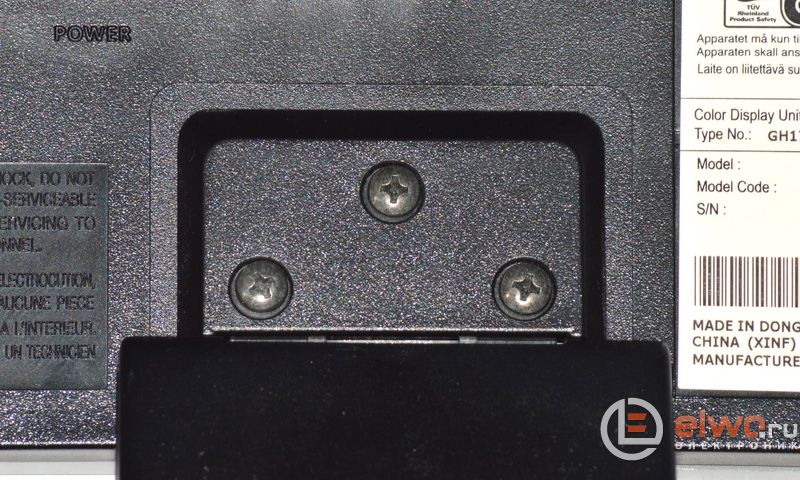
Ang likod na takip ng monitor ay hawak ng mga trangka na matatagpuan sa paligid ng perimeter ng monitor case. Upang buksan ang mga trangka sa puwang sa pagitan ng frame ng screen at ng takip sa likod, kailangan mong magpasok ng isang malakas na manipis na bagay, tulad ng isang hindi kinakailangang plastic card o isang metal ruler, at pagkatapos ay sunud-sunod at dahan-dahang tanggalin ang lahat ng mga trangka na humahawak sa takip. Sa ilalim ng takip sa likod, mayroon kaming ganoong panoorin.Sa susunod na larawan, ang takip na sumasaklaw sa mga backlight power connectors ay tinanggal din.
Dapat pansinin na ang metal na pambalot na nakikita sa larawan sa itaas, kung saan ang karamihan sa mga elemento ng istruktura ay nakakabit, ay naayos sa nais na posisyon gamit ang takip sa likod at hindi naayos sa anumang bagay. Bago ang karagdagang pag-disassembly ng monitor, ang koneksyon ng lahat ng panloob na konektor ay dapat na maingat na dokumentado. Totoo, ang isang tunay na pagkakataon upang malito ang mga konektor ay umiiral lamang para sa mga backlight power connectors.
Kung sakali, inaayos namin ang posisyon ng natitirang mga konektor.
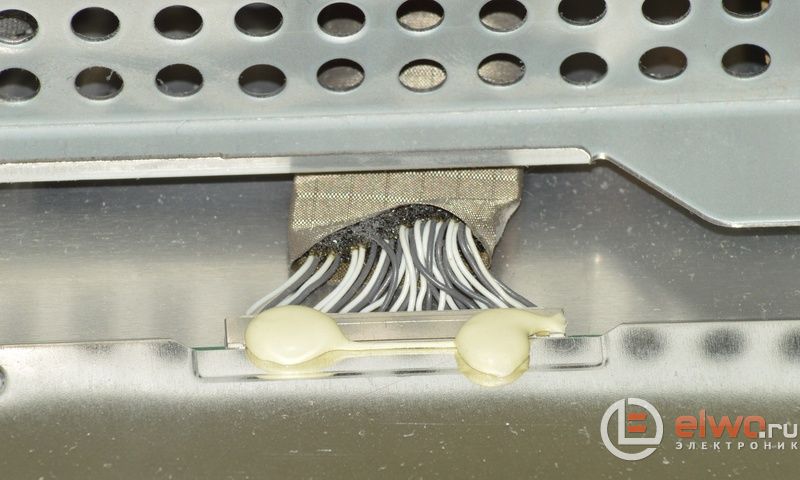
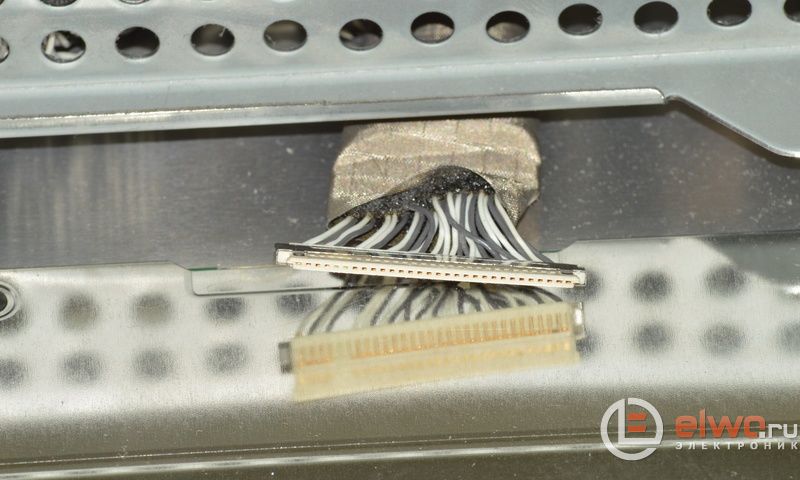
Ngayon, mula sa screen mismo, maaari mong alisin ang pambalot na may mga naka-print na circuit board na naayos dito.
Pagkatapos ay tanggalin ang power supply board.
Gaya ng inaasahan, tatlong nabigong electrolytic capacitor ang makikita sa board.
Sa wakas ay idinidiskonekta namin ang power supply board at alisin ang protective film na sumasaklaw sa board mula sa gilid ng mga naka-print na conductor, ang pelikulang ito ay hawak ng 3 plastic clip.
Bilang karagdagan sa mga malinaw na nabigo na mga capacitor, inirerekomenda ng isang bilang ng mga nasuri na mapagkukunan na palitan ang capacitor C107 para sa mga layuning pang-iwas.
Ang bahagi ng radyo na ito ay pinalitan ng isang 47uF x 250V na kapasitor.
Tulad ng ipinahiwatig ng mga sinuri na mapagkukunan, ang F301 fuse ay nabigo kasama ang mga capacitor. Sa larawan, ito ay isang berdeng bahagi ng radyo, na makikita sa tabi ng namamaga na mga electrolytic capacitor.
Inaalis namin ang mga kahina-hinala at halatang nasira na mga bahagi ng radyo mula sa board. Ang mga pangunahing salarin ng katotohanan na ang may-akda ng mga linyang ito ay naiwan noong Mayo 9, 2017 nang walang computer.
Sa halip ng mga nabigong bahagi ng radyo, nag-i-install kami ng mga katulad na capacitor. Ang 3A fuse ay pinalitan ng isang 3.15A fuse na may mga solder pin.
Pagkatapos ng pagpupulong, ang pagganap ng monitor ay ganap na naibalik; pagkatapos ng tatlong linggo ng masinsinang paggamit, walang mga paglihis na napansin sa trabaho. Ang may-akda ng materyal ay si Denev.
Hanggang 2004-2005, ang mga monitor at TV ng CRT, o, sa madaling salita, ang pagkakaroon ng kinescope sa kanilang komposisyon, ay pangunahing ibinahagi sa paggamit ng masa. Ang mga ito ay, tulad ng mga telebisyon, na tinatawag na mga monitor at CRT na telebisyon (electronic - ray tube) na uri. Ngunit ang pag-unlad ay hindi tumigil at sa isang pagkakataon ay inilabas ang mga LCD TV, na may kasamang LCD (liquid crystal) na matrix. Ang nasabing matrix ay dapat na mahusay na iluminado ng 4 CCFL lamp na matatagpuan sa magkabilang panig, itaas at ibaba.
Nalalapat ito sa 17 - 19 inch na monitor at TV. Ang mga malalaking TV at monitor ay maaaring may anim o higit pang lamp. Ang ganitong mga lamp ay mukhang maginoo na fluorescent lamp, ngunit hindi katulad ng mga ito, ang mga ito ay mas maliit. Sa mga pagkakaiba, ang mga naturang lamp ay hindi magkakaroon ng 4 na mga contact, tulad ng mga fluorescent lamp, ngunit dalawa lamang, at ang kanilang operasyon ay nangangailangan ng mataas na boltahe - higit sa isang kilovolt.
Subaybayan ang backlight connector
Kaya, pagkatapos ng 5-7 taon ng operasyon, ang mga lamp na ito ay madalas na hindi magagamit, ang mga malfunctions ay tipikal para sa mga ordinaryong fluorescent lamp. Narito ang karagdagang impormasyon. Una, lumilitaw ang mga mapula-pula na lilim sa imahe, isang mabagal na pagsisimula, upang ang lampara ay lumiwanag, kailangan itong kumurap ng maraming beses. Sa mga partikular na malubhang kaso, ang lampara ay hindi umiilaw sa lahat. Ang tanong ay maaaring lumitaw: mabuti, ang isang lampara ay namatay, ang mga ito ay nasa itaas at ibaba ng matrix, kadalasang dalawang piraso na naka-install parallel sa isa't isa, hayaan lamang ang tatlo sa kanila na masunog at ang imahe ay magiging dimmer lamang. Ngunit hindi lahat ay napakasimple.
Ang katotohanan ay kapag ang isa sa mga lamp ay namatay, ang proteksyon sa PWM controller ng inverter ay gagana, at ang backlight, at kadalasan ang buong monitor, ay patayin. Samakatuwid, kapag nag-aayos ng mga LCD monitor at TV, kung may hinala ng isang inverter o lamp, kinakailangang suriin ang bawat isa sa mga lamp na may test inverter. Bumili ako ng naturang test inverter sa Aliexpress, tulad ng sa larawan sa ibaba:
Subukan ang inverter gamit ang Ali Express
Ang test inverter na ito ay may connector para sa pagkonekta ng external power supply, mga wire na may alligator clip sa output, at mga connector para sa connecting plugs, monitor lamp. Mayroong impormasyon sa network na ang mga naturang lamp ay maaaring suriin para sa operability gamit ang electronic ballast mula sa energy-saving lamp, na may burned-out lamp coil, ngunit may gumaganang electronics.
Electronic ballast mula sa isang energy-saving lamp
Paano kung ikaw, gamit ang isang test inverter o isang electronic ballast mula sa isang energy-saving lamp, nalaman mo na ang isa sa mga lamp ay hindi na magagamit at hindi na umiilaw kapag nakakonekta? Siyempre, maaari kang mag-order ng mga lamp sa Aliexpress, sa pamamagitan ng piraso, ngunit ibinigay na ang mga lamp na ito ay napaka-babasagin, at alam ang Russian Post, madali mong ipagpalagay na ang lampara ay darating na sira.
Sirang LCD monitor
Maaari mo ring alisin ang lampara mula sa donor, halimbawa mula sa monitor, na may sirang matrix. Ngunit hindi isang katotohanan na ang mga lampara ay tatagal ng mahabang panahon, dahil bahagyang naubos na nila ang kanilang mapagkukunan. Ngunit may isa pang pagpipilian, isang hindi karaniwang solusyon sa problema. Maaari mong i-load ang isa sa mga output mula sa mga transformer, at karaniwang mayroong 4 sa kanila, ayon sa bilang ng mga lamp sa 17 pulgadang monitor, na may resistive o capacitive load.
Subaybayan ang power supply at inverter board
Kung ang lahat ay malinaw sa isang resistive, maaari itong maging isang ordinaryong malakas na risistor, o ilang konektado sa serye o kahanay, upang makuha ang nais na rating at kapangyarihan. Ngunit ang solusyon na ito ay may isang makabuluhang disbentaha - ang mga resistors ay bubuo ng init kapag ang monitor ay tumatakbo, at dahil ito ay karaniwang mainit sa loob ng kaso ng monitor, ang mga electrolytic capacitor ay maaaring hindi gusto ang karagdagang pag-init, na, tulad ng alam mo, ay hindi gusto ang matagal na overheating. at bumukol.
Sinusubaybayan ng mga namamagang capacitor ang power supply
Bilang resulta, kung, halimbawa, ito ay isang 400-volt mains electrolytic capacitor, ang parehong malaking bariles na kilala ng lahat mula sa larawan, maaari tayong makakuha ng nasunog na mosfet o isang PWM controller chip na may pinagsamang elemento ng kuryente. Kaya, may isa pang paraan: upang patayin ang kinakailangang kapangyarihan sa tulong ng isang capacitive load, isang kapasitor na 27 - 68 PicoFarads at isang operating boltahe na 3 Kilovolts.
Ang solusyon na ito ay may ilang mga pakinabang: hindi na kailangang maglagay ng malalaking heating resistors sa kaso, ngunit sapat na upang maghinang ang maliit na kapasitor na ito sa mga contact ng connector kung saan nakakonekta ang lampara. Kapag pumipili ng halaga ng kapasitor, mag-ingat at huwag maghinang ng anumang mga halaga, ngunit mahigpit na ayon sa listahan sa dulo ng artikulo, alinsunod sa dayagonal ng iyong monitor.
Ihinang namin ang kapasitor sa halip na ang backlight
Kung maghinang ka ng isang kapasitor na may mas mababang rating, ang iyong monitor ay mag-o-off dahil ang inverter ay mapupunta pa rin sa proteksyon dahil sa katotohanan na ang load ay maliit. Kung maghinang ka ng isang mas malaking kapasitor, ang inverter ay gagana nang may labis na karga, na makakaapekto sa buhay ng mga mosfet sa output ng PWM controller.
Kung ang mga mosfets ay nasira, ang backlight, at posibleng ang buong monitor, ay hindi rin makakapag-on, dahil ang inverter ay mapupunta sa proteksyon. Ang isa sa mga senyales ng overload ng inverter ay ang mga extraneous sound na nagmumula sa inverter board, tulad ng pagsirit. Ngunit kapag ang VGA cable ay naka-disconnect, kung minsan ang isang bahagyang pagsirit na nagmumula sa inverter board ay lilitaw - ito ang pamantayan.
Pagpili ng mga halaga ng kapasitor sa monitor
Ang larawan sa itaas ay nagpapakita ng mga imported na capacitor, mayroon ding kanilang mga domestic counterparts, na kadalasan ay may bahagyang mas malaking sukat. Sa sandaling ihinang ko ang sa amin, mga domestic sa 6 Kilovolts - lahat ito ay gumana. Kung ang iyong tindahan ng radyo ay walang mga capacitor para sa nais na operating boltahe, ngunit mayroong, halimbawa, 2 Kilovolts, maaari kang maghinang ng 2 capacitor ng 2 beses ang nominal na halaga na konektado sa serye, habang ang kanilang kabuuang operating boltahe ay tataas, at payagan kami gamitin ang mga ito para sa ating mga layunin.
Katulad nito, kung mayroon kang mga capacitor na 2 beses na mas maliit sa halaga, para sa 3 kilovolts, ngunit hindi para sa kinakailangang halaga, maaari mong ihinang ang mga ito nang magkatulad. Alam ng lahat na ang serye at parallel na koneksyon ng mga capacitor ay isinasaalang-alang ayon sa kabaligtaran na formula ng serye at parallel na koneksyon ng mga resistors.
Parallel na koneksyon ng mga capacitor
Sa madaling salita, kapag ang mga capacitor ay konektado sa parallel, ginagamit namin ang formula para sa serye na koneksyon ng mga resistors o ang kanilang kapasidad ay nagdaragdag lamang; kapag konektado sa serye, ang kabuuang kapasidad ay isinasaalang-alang ayon sa formula na katulad ng parallel na koneksyon ng mga resistors. Ang parehong mga formula ay makikita sa figure.
Do-it-yourself monitor repair
Maraming mga monitor ang naipadala na sa katulad na paraan, ang liwanag ng backlight ay bumaba nang bahagya, dahil sa ang katunayan na ang pangalawang lampara sa itaas o ibaba ng monitor o TV matrix ay gumagana pa rin at nagbibigay, kahit na mas mababa, ngunit sapat na pag-iilaw upang ang imahe nananatiling medyo maliwanag.
Mga kapasitor sa online na tindahan
Ang ganitong solusyon para sa paggamit sa bahay ay maaaring angkop sa isang baguhan na amateur sa radyo, bilang isang paraan sa labas ng sitwasyong ito, kung ang kahalili ay isang pagkumpuni sa isang serbisyo na nagkakahalaga ng isa at kalahati hanggang dalawang libo, o pagbili ng bagong monitor. Ang mga capacitor na ito ay nagkakahalaga lamang ng 5-15 rubles bawat piraso sa mga tindahan ng radyo ng iyong lungsod, at sinumang taong marunong humawak ng panghinang na bakal ay maaaring magsagawa ng mga naturang pag-aayos. Good luck sa iyong pag-aayos! Lalo na para sa Radioscot.ru - AKV.
Sa mga nakaraang artikulo tungkol sa pag-aayos ng mga power supply ng computer, natutunan namin kung paano hanapin at ayusin ang mga simpleng pagkasira. Tingnan natin kung paano naiiba ang pagpapalit ng mga power supply sa mga nakasanayang transformer? Ang switching power supply ay may kakayahang maghatid ng makabuluhang kapangyarihan sa load na may katamtamang sukat. Para sa kadahilanang ito, halos lahat ng modernong teknolohiya, maliban sa teknolohiya ng audio (may bawal), ay pinapagana ng mga impulses.
Oh oo, para saan ang lahat ng ito? Ang katotohanan ay ang mga monitor ay mayroon lamang switching power supply. At ang kaalaman na natanggap namin mula sa mga nakaraang artikulo sa pag-aayos ng mga power supply ay ganap na naaangkop sa pag-aayos ng monitor power supply. Ang pagkakaiba ay puro sa mga sukat at layout ng mga bahagi ng radyo.
Ang offal ng isang power supply para sa isang computer ay mukhang ganito:
At ang supply ng kuryente para sa monitor ay katulad nito:
Ngunit mayroon ding mahalagang pagkakaiba. Sa mga power supply para sa mga monitor na may LCD backlight, makikita mo ang mataas na boltahe na bahagi. Siya ay isang inverter. Ang presensya nito ay ipinahiwatig ng mga inskripsiyon tulad ng "Mataas na Boltahe" at mga terminal para sa pagkonekta ng mga lamp. Magkaroon ng kamalayan na ang boltahe na ibinibigay sa mga lamp ay higit sa 1000 volts! Samakatuwid, mas mahusay na huwag hawakan at, bukod dito, huwag dilaan ang bahaging ito kapag i-on ang monitor sa network.
Nga pala, ano ang pagkakaiba ng LCD backlit monitor at LED backlit monitor? Sa mga LCD monitor, gumagamit kami ng mga fluorescent lamp para sa backlighting. Ito ay halos kapareho ng mga fluorescent lamp, nabawasan lamang ng ilang beses.
Ang ganitong mga lamp ay matatagpuan sa itaas at ibaba ng display at nagpapailaw sa imahe.
Kung io-off mo ang mga ito, ang imahe ay magiging masyadong madilim na sa tingin mo ay ang display ay ganap na naka-off. Tanging isang malapit na inspeksyon sa ilalim ng pag-iilaw ang maaaring magpakita na mayroon pa ring imahe sa display. Ang chip na ito ay kapaki-pakinabang sa amin para sa pagtukoy ng mga malfunctions ng lamp.
Sa mga LED monitor, ang mga LED ay ginagamit para sa backlighting, na matatagpuan alinman sa mga gilid ng display o sa likod nito.
Ngayon lahat ng mga tagagawa ng monitor at TV ay lumipat sa LED backlighting, dahil binabawasan nito ang pagkonsumo ng kuryente ng halos kalahati at mas matibay kaysa sa LCD.
Ang modernong LCD monitor ay binubuo lamang ng dalawang board: isang scaler at isang power supply
Scaler Ito ang monitor control board. Ang utak niya. Dito, pinapalitan ng monitor ang digital signal sa mga kulay sa display, at naglalaman din ng iba't ibang mga setting.Naglalaman ito ng processor, flash-memory, kung saan nakasulat ang firmware ng monitor, at EEPROM-memory, na nag-iimbak ng mga kasalukuyang setting.
Power Supply, sa katunayan, ay nagbibigay ng kapangyarihan sa monitor circuit. Tulad ng sinabi ko, maaari itong maglaman ng isang inverter para sa mga monitor na may LCD backlight. Ang mga monitor na may LED backlight ay walang inverter.
Kaya, ano ang mga pinakakaraniwang pagkabigo sa monitor at ano ang sanhi ng mga ito? Ito ay, siyempre, mga electrolytic capacitor sa power supply filter
Ito ay isa sa mga pinaka-karaniwang LCD monitor pagkabigo. Ang paghihinang ng mga conder ay madali at simple. Minsan sa mga board mayroong isang hindi karaniwang halaga ng mga capacitor, halimbawa, 680 o 820 microfarads x 25 volts. Kung nakatagpo ka ng mga namamagang capacitor na ganito ang halaga at wala sila sa iyong radio shop, huwag magmadaling maglibot sa lahat ng radio shop sa iyong lungsod para maghanap ng eksaktong parehong halaga. Ganito talaga ang kaso kapag "marami ang hindi nakakapinsala." Sasabihin ito sa iyo ng sinumang electronic engineer. Huwag mag-atubiling maglagay ng 1000 microfarads x 25 volts at lahat ay gagana nang maayos. Baka mas marami pa.
Dahil sa ang katunayan na ang power supply ay nagpapalabas ng init sa panahon ng operasyon, na negatibong nakakaapekto sa buhay ng mga capacitor, siguraduhing mag-install ng mga capacitor na may pagtatalaga na "105C" sa kaso. Gayundin, pagkatapos ng paghihinang ng mga capacitor, hindi nasaktan na suriin ang piyus ng mga pangalawang circuit, na kadalasang kumikilos bilang isang simpleng risistor ng SMD na may zero resistance, laki 0805, na matatagpuan sa reverse side ng board mula sa tracing side.
At isa pang nuance, sa output ng power supply, sa harap ng power connector mismo na papunta sa scaler, madalas silang naglalagay ng SMD zener diode.
Kung ang boltahe dito ay lumampas sa na-rate na boltahe, ito ay napupunta sa isang maikling circuit at sa gayon ay pinapatay ang aming monitor sa pamamagitan ng mga circuit ng proteksyon. Maaari mong palitan ito ng alinmang nababagay sa rating ng boltahe. Maaari ring gamitin sa mga pin
Matapos ang lahat ay tapos na at ayusin, sinusuri namin ang boltahe sa power connector na papunta sa scaler na may multimeter. Lahat ng boltahe ay naroon. Tinitiyak namin na tumutugma ang mga ito sa mga pagbabasa ng multimeter.
Mga problema sa mataas na boltahe na bahagi ng power supply (inverter).
Kung maaari, pagkatapos ay una sa lahat, laging hanapin ang mga diagram ng device na inaayos. Tingnan natin ang mataas na boltahe na bahagi ng isa sa mga monitor
Kung nakita mong pumutok ang power supply fuse ng monitor, nangangahulugan ito na ang paglaban sa pagitan ng mga power wire ng monitor (input impedance) ay naging napakababa sa isang punto (short circuit). Sa isang lugar sa paligid ng 50 ohms o mas kaunti, na siya namang, ayon sa batas ng Ohm, ay nagdulot ng pagtaas ng kasalukuyang sa circuit. Mula sa mataas na kasalukuyang lakas, nasunog ang mga wiring ng fuse.
Kung ang fuse ay nasa metal-glass case, maaari naming ipasok ang anumang fuse sa mount at singsing na may multimeter sa Ohmmeter mode na 200 Ohm resistance sa pagitan ng mga pin ng plug. Kung ang aming resistensya ay zero at hanggang sa 50 ohms, na madalas na nangyayari, pagkatapos ay naghahanap kami ng isang sirang elemento ng radyo na tumutunog sa zero o sa lupa.
Ipinasok namin ang fuse, ilipat ang multimeter sa 200 ohms at ikonekta ito sa plug ng power cord. Tinitiyak namin na ang paglaban ay napakaliit. Susunod, huwag magmadali upang alisin ang piyus. Kaya tingnan natin, ayon sa scheme, kung aling mga bahagi ng radyo ang maaari nating i-short out. Sa larawan, ang mga bahaging iyon na kailangang suriin kung sakaling magkaroon ng maikling circuit sa mataas na boltahe na bahagi ay naka-highlight na may mga kulay na frame.
Ang lahat ng mga pamamaraang ito para sa pagsukat ng paglaban ay ginagawa upang tawagan ang mga nakalistang bahagi nang isa-isa. Iyon ay, naghinang kami at muling sinusukat ang paglaban sa pamamagitan ng plug. Sa sandaling makakuha kami ng mataas na resistensya sa input ng plug sa pamamagitan ng pagpapalit ng may sira na elemento ng radyo, maaari naming ligtas na maisaksak ang plug sa socket.
Namatay ang backlight ng monitor
Ang problema ay ito: ang aming monitor ay naka-on, gumagana ng 5-10 segundo at pagkatapos ay lumabas. Ito ay nagpapahiwatig na ang isa sa mga display backlight lamp ay hindi na magagamit. Bago ito, maaaring kumurap ng kaunti ang bahagi ng screen.Sa kasong ito, ang inverter ay pupunta sa proteksyon, na magpapakita mismo sa awtomatikong pag-shutdown ng backlight ng monitor.
Upang masuri namin ang mga lamp at maalis ang isang may sira, bumili kami ng high-voltage capacitor sa 27 picofarads x 3 kilovolts para sa 17-inch monitor, 47 pF para sa 19-inch monitor at 68 pF para sa 22-inch monitor sa ang tindahan ng radyo.
Ang kapasitor na ito ay dapat na soldered sa mga pin ng connector kung saan nakakonekta ang backlight. Ang lampara mismo, siyempre, ay dapat patayin. Sa pamamagitan ng pagkonekta ng capacitor sa bawat connector, tinitiyak namin na ang inverter ay hihinto sa pagpasok sa proteksyon.
Ang monitor ay gagana, kahit na ito ay medyo madilim. Ito ay angkop bilang isang pansamantalang solusyon habang ang lampara ay inaasahang ihahatid, halimbawa mula sa China, o bilang isang permanenteng solusyon, kung sakaling imposibleng palitan ang backlight para sa isang kadahilanan o iba pa.
Siyempre, kakaunti ang gumagawa nito. Ang lansihin ay upang patayin ang proteksyon sa PWM chip mismo))). Upang gawin ito, google "alisin ang proteksyon ng inverter xxxxxxx" sa halip na "xxxxxx" ilagay ang tatak ng aming PWM chip. Kahit papaano ay pinatay ko ang proteksyon sa isang monitor na may TL494 PWM chip ayon sa diagram sa ibaba, sa pamamagitan ng paghihinang ng 10 KiloOhm risistor. Si Monique ay nagtatrabaho pa rin para sa ikalawang taon. Walang mga reklamo).
Ngayon gusto kong ibahagi sa iyo ang karanasan sa pag-aayos ng monitor gamit ang sarili kong mga kamay. Inayos ko yung luma ko LG Flatron 1730s. Narito ang isa:
Ito ay isang 17" LCD monitor. Dapat kong sabihin kaagad na kapag walang imahe sa monitor, kami (sa trabaho) ay agad na kumukuha ng mga naturang kopya sa aming electronics engineer at siya ang nakikitungo sa kanila, ngunit nagkaroon ng pagkakataon na magsanay 🙂
Upang magsimula, harapin natin nang kaunti ang terminolohiya: mas maaga, ang mga monitor ng CRT (CRT - Cathode Ray Tube) ay malawakang ginagamit. Tulad ng ipinahihiwatig ng pangalan, ang mga ito ay batay sa isang cathode ray tube, ngunit ito ay isang literal na pagsasalin, ito ay teknikal na tama upang pag-usapan ang tungkol sa isang cathode ray tube (CRT).
Narito ang isang disassembled sample ng naturang "dinosaur":
Ang mga monitor ng uri ng LCD (Liquid Crystal Display - liquid crystal display) o isang LCD display lamang ay nasa uso ngayon. Kadalasan ang ganitong mga disenyo ay tinatawag na TFT monitor.
Bagaman, muli, kung nagsasalita tayo ng tama, dapat itong maging ganito: LCD TFT (Thin Film Transistor - mga screen batay sa manipis na mga transistor ng pelikula). Ang TFT ay ang pinakakaraniwang iba't-ibang ngayon, o sa halip, LCD (liquid crystal) display technology.
Kaya, bago mo simulan ang pag-aayos ng monitor sa iyong sarili, isaalang-alang natin kung anong uri ng "mga sintomas" ang mayroon ang aming "pasyente"? Sa madaling salita, kung gayon: walang larawan sa screen. Ngunit kung titingnan mo nang mas malapit, pagkatapos ay nagsimulang lumitaw ang iba't ibang mga kagiliw-giliw na detalye! 🙂 Kapag naka-on, nagpakita ang monitor ng isang imahe sa loob ng isang segundo, na agad ding nawala. Kasabay nito (paghusga sa pamamagitan ng mga tunog), ang system unit ng computer mismo ay gumana nang maayos at matagumpay na nag-boot ang operating system.
Matapos maghintay ng ilang oras (minsan 10-15 minuto), nakita ko na ang imahe ay kusang lumitaw. Matapos ulitin ang eksperimento nang maraming beses, kumbinsido ako dito. Minsan para dito, gayunpaman, kinakailangan na i-off at i-on ang monitor gamit ang "power" na pindutan sa front panel. Matapos ipagpatuloy ang larawan, gumana ang lahat nang walang pagkabigo hanggang sa i-off ang computer. Kinabukasan ay naulit muli ang kwento at ang buong pamamaraan.
Bukod dito, napansin ko ang isang kagiliw-giliw na tampok: kapag ang silid ay sapat na mainit-init (ang panahon ay hindi na tag-araw) at ang mga baterya ay pinainit nang disente, ang idle time ng monitor na walang imahe ay nabawasan ng limang minuto. Nagkaroon ng pakiramdam na nagpainit ito, naabot ang nais na rehimen ng temperatura at pagkatapos ay gumagana nang walang mga problema.
Lalo itong naging kapansin-pansin pagkatapos ng isa sa mga araw na pinatay ng mga magulang (nasa kanila ang monitor) ang heating at naging sariwa ang silid. Sa ganitong mga kondisyon, ang imahe sa monitor ay wala sa loob ng 20-25 minuto at pagkatapos lamang, kapag ito ay sapat na nagpainit, ito ay lumitaw.
Ayon sa aking mga obserbasyon, ang monitor ay kumilos nang eksakto katulad ng isang computer na may ilang mga problema sa motherboard (mga capacitor na nawalan ng kapasidad). Kung ang naturang board ay sapat na nagpainit (hayaan itong gumana o ang isang pampainit ay nakadirekta sa direksyon nito), ito ay "nagsisimula" nang normal at, madalas, gumagana nang walang pagkabigo hanggang sa patayin ang computer. Naturally, ito ay hanggang sa ilang punto!
Ngunit sa isang maagang yugto ng diagnosis (bago buksan ang kaso ng "pasyente"), ito ay lubos na kanais-nais para sa amin upang makuha ang pinaka kumpletong larawan ng kung ano ang nangyayari. Ayon dito, maaari nating halos i-orient ang ating sarili kung saang partikular na node o elemento ang problema? Sa aking kaso, pagkatapos pag-aralan ang lahat ng nasa itaas, naisip ko ang tungkol sa mga capacitor na matatagpuan sa power circuit ng aking monitor: i-on ito - walang imahe, ang mga capacitor ay nagpainit - lumilitaw ito.
Well, oras na upang subukan ang pagpapalagay na ito!
I-disassemble natin! Una, gamit ang isang distornilyador, tanggalin ang tornilyo na naka-secure sa ilalim ng stand:
Pagkatapos, - alisin ang kaukulang mga turnilyo at alisin ang base para sa pag-mount ng stand:
Susunod, gamit ang isang flat-tip screwdriver, pinuputol namin ang front panel ng aming monitor at, sa direksyon na ipinahiwatig ng arrow, magsimulang maingat na paghiwalayin ito.
Dahan-dahan, gumagalaw kami sa perimeter ng buong matrix, unti-unting pinuputol ang mga plastic latches na humahawak sa front panel mula sa kanilang mga upuan gamit ang isang screwdriver.
Pagkatapos naming i-disassemble ang monitor (paghiwalayin ang mga bahagi sa harap at likod nito), nakita namin ang sumusunod na larawan:
Kung ang "insides" ng monitor ay nakakabit sa back panel na may adhesive tape, binabalatan namin ito at tinanggal ang mismong matrix kasama ang power supply at control board.
Ang likod na plastic panel ay nananatili sa mesa.
Lahat ng iba pa sa disassembled monitor ay ganito ang hitsura:
Ganito ang hitsura ng "palaman" sa aking palad:
Magpakita tayo ng close-up ng panel ng mga button ng mga setting na ipinapakita sa user.
Ngayon, kailangan nating idiskonekta ang mga contact na kumukonekta sa mga lampara ng backlight ng cathode na matatagpuan sa monitor matrix sa inverter circuit na responsable para sa kanilang pag-aapoy. Upang gawin ito, tinanggal namin ang proteksiyon na takip ng aluminyo at sa ilalim nito nakikita namin ang mga konektor:
Ginagawa namin ang parehong sa kabaligtaran ng proteksiyon na pambalot ng monitor:
Idiskonekta ang mga konektor mula sa monitor inverter patungo sa mga lamp. Para sa mga interesado, ang mga cathode lamp mismo ay ganito ang hitsura:
Ang mga ito ay natatakpan sa isang gilid na may isang metal na pambalot at matatagpuan sa loob nito nang pares. Ang inverter ay "nag-aapoy" sa mga lamp at kinokontrol ang intensity ng kanilang glow (kinokontrol ang liwanag ng screen). Sa ngayon, sa halip na mga lamp, ang LED backlighting ay lalong ginagamit.
Payo: kung nakita mo yan sa monitor bigla nawala ang imahe, tingnang mabuti (kung kinakailangan, i-highlight ang screen gamit ang isang flashlight). Marahil ay napansin mo ang isang malabong (dilim) na imahe? Mayroong dalawang mga pagpipilian dito: alinman sa isa sa mga backlight lamp ay nabigo (sa kasong ito, ang inverter ay napupunta lamang "sa pagtatanggol" at hindi nagbibigay ng kapangyarihan sa kanila), na nananatiling ganap na gumagana. Ang pangalawang pagpipilian: nakikitungo kami sa isang pagkasira ng circuit ng inverter mismo, na maaaring ayusin o palitan (sa mga laptop, bilang panuntunan, ginagamit nila ang pangalawang pagpipilian).
Sa pamamagitan ng paraan, ang laptop inverter ay matatagpuan, bilang isang panuntunan, sa ilalim ng harap na panlabas na frame ng screen matrix (sa gitna at mas mababang bahagi nito).
Ngunit lumihis kami, patuloy naming inaayos ang monitor (mas tiyak, sa ngayon, i-tornilyo ito) 🙂 Kaya, nang maalis ang lahat ng mga cable at elemento sa pagkonekta, i-disassemble pa namin ang monitor. Binubuksan namin ito na parang shell.
Sa loob, nakikita namin ang isa pang cable na kumokonekta, na protektado ng isa pang casing, ang matrix at ang mga backlight ng monitor sa control board. Tinatanggal namin ang tape sa kalahati at nakikita ang isang flat connector sa ilalim nito na may data cable sa loob nito. Maingat naming inalis ito.
Inilalagay namin ang matrix nang hiwalay (hindi kami magiging interesado dito, sa pag-aayos na ito).
Ito ang hitsura mula sa likod:
Sa pagkuha ng pagkakataong ito, gusto kong ipakita sa iyo ang disassembled monitor matrix (kamakailan ay sinubukan nilang ayusin ito sa trabaho). Ngunit pagkatapos ng pag-parse, naging malinaw na hindi posible na ayusin ito: bahagi ng mga likidong kristal sa matrix mismo ay nasunog.
Sa anumang kaso, hindi ko dapat nakita ang aking mga daliri sa likod ng ibabaw nang napakalinaw! 🙂
Ang matrix ay nakakabit sa frame, inaayos at pinagdikit ang lahat ng mga bahagi nito, sa tulong ng masikip na mga plastic latches. Upang mabuksan ang mga ito, kailangan mong lubusang magtrabaho sa isang flat screwdriver.
Ngunit sa uri ng pag-aayos ng do-it-yourself na monitor na ginagawa namin ngayon, magiging interesado kami sa isa pang bahagi ng disenyo: ang control board na may processor, at higit pa - ang power supply ng aming monitor. Pareho silang ipinakita sa larawan sa ibaba: (larawan - naki-click)
Kaya, sa larawan sa itaas, sa kaliwa, mayroon kaming isang processor board, at sa kanan, isang power board na pinagsama sa isang inverter circuit. Ang processor board ay madalas ding tinutukoy bilang scaler board (o circuit).
Pinoproseso ng scaler circuit ang mga signal na nagmumula sa PC. Sa katunayan, ang scaler ay isang multifunctional microcircuit, na kinabibilangan ng:
- microprocessor
- isang receiver (receiver) na tumatanggap ng signal at nagko-convert nito sa nais na uri ng data na ipinadala sa pamamagitan ng mga digital na interface para sa pagkonekta sa isang PC
- isang analog-to-digital converter (ADC) na nagko-convert ng R/G/B analog input signal at kinokontrol ang resolution ng monitor
Sa katunayan, ang scaler ay isang microprocessor na na-optimize para sa gawain ng pagpoproseso ng imahe.
Kung ang monitor ay may isang frame buffer (RAM), pagkatapos ay gumana kasama ito ay isinasagawa din sa pamamagitan ng scaler. Upang gawin ito, maraming mga scaler ang may interface para sa pagtatrabaho sa dynamic na memorya.
Ngunit kami - muli ay ginulo mula sa pag-aayos! Ituloy natin! 🙂 Tingnan natin ang monitor power combo board. Makikita natin dito ang isang kawili-wiling larawan:
Gaya ng inaasahan natin sa simula pa lang, tandaan mo? Nakikita namin ang tatlong namamagang capacitor na kailangang palitan. Kung paano ito gagawin nang tama ay inilarawan sa artikulong ito ng aming site, hindi na kami muling maabala.
Tulad ng nakikita mo, ang isa sa mga elemento (capacitor) ay bumagsak hindi lamang mula sa itaas, kundi pati na rin mula sa ibaba, at ang ilan sa mga electrolyte ay tumagas mula dito:
Upang palitan at epektibong ayusin ang monitor, kakailanganin naming ganap na alisin ang power board mula sa casing. Pinapatay namin ang pag-aayos ng mga tornilyo, bunutin ang power cable mula sa connector at kinuha ang board sa aming mga kamay.
Narito ang larawan ng kanyang likod:
Gusto kong sabihin kaagad na madalas ang power board ay pinagsama sa inverter circuit sa isang PCB (printed circuit board). Sa kasong ito, maaari nating pag-usapan ang tungkol sa isang combo board na kinakatawan ng isang monitor power supply (Power Supply) at isang backlight inverter (Back Light Inverter).
Sa aking kaso, iyon ay eksakto kung ano ito! Nakikita namin na sa larawan sa itaas ng ibabang bahagi ng board (na pinaghihiwalay ng pulang linya) ay, sa katunayan, ang inverter circuit ng aming monitor. Nangyayari na ang inverter ay kinakatawan ng isang hiwalay na PCB, pagkatapos ay mayroong tatlong magkahiwalay na board sa monitor.
Ang power supply (sa itaas na bahagi ng aming PCB) ay batay sa FAN7601 PWM controller chip at sa SSS7N60B field-effect transistor, at ang inverter (ibabang bahagi nito) ay batay sa OZL68GN chip at dalawang FDS8958A transistor assemblies.
Ngayon ay maaari tayong ligtas na magpatuloy sa pag-aayos (pagpapalit ng mga capacitor). Magagawa natin ito sa pamamagitan ng maginhawang paglalagay ng istraktura sa mesa.
Narito ang magiging hitsura ng lugar ng interes sa amin pagkatapos alisin ang mga may sira na elemento mula dito.
Tingnan natin nang mas malapitan, anong halaga ng kapasidad at boltahe ang kailangan nating palitan ang mga elemento na ibinebenta mula sa board?
Nakita namin na ito ay isang elemento na may rating na 680 microfarads (mF) at isang maximum na boltahe na 25 Volts (V). Sa mas detalyado tungkol sa mga konseptong ito, pati na rin tungkol sa isang mahalagang bagay tulad ng pag-obserba ng tamang polarity kapag naghihinang, nakipag-usap kami sa iyo sa artikulong ito. Kaya, huwag na nating pag-isipan pa ito.
Sabihin na lang natin na mayroon tayong dalawang 680 mF 25V capacitor at isang 400 mF / 25V capacitor na wala sa order.Dahil ang aming mga elemento ay konektado nang magkatulad sa electrical circuit, madali naming magagamit ang dalawang 1,000 mF capacitor sa halip na tatlong capacitor na may kabuuang kapasidad (680 + 680 + 440 \u003d 1800 microfarads), na sa kabuuan ay magbibigay ng pareho (kahit na higit pa ) kapasidad.
Narito ang hitsura ng mga capacitor na tinanggal mula sa aming monitor board:
Patuloy naming inaayos ang monitor gamit ang aming sariling mga kamay, at ngayon ay oras na upang maghinang ng mga bagong capacitor sa halip na mga tinanggal.
Dahil ang mga elemento ay talagang bago, mayroon silang mahabang "mga binti". Pagkatapos ng paghihinang sa lugar, maingat na putulin ang kanilang labis gamit ang mga side cutter.
Bilang isang resulta, nakuha namin ito tulad nito (para sa pagkakasunud-sunod, sa dalawang capacitor ng 1,000 microfarads bawat isa, naglagay ako ng karagdagang elemento na may kapasidad na 330 mF sa board).
Ngayon, maingat at maingat naming i-reassemble ang monitor: i-fasten namin ang lahat ng mga turnilyo, ikinonekta ang lahat ng mga cable at konektor sa parehong paraan, at, bilang isang resulta, maaari kaming magpatuloy sa isang intermediate test run ng aming half-assembled na istraktura!
Payo: walang saysay na agad na kolektahin ang buong monitor pabalik, dahil kung may mali, kailangan nating i-disassemble ang lahat mula sa simula.
Tulad ng nakikita mo, agad na lumitaw ang isang frame na nagpapahiwatig ng kawalan ng konektadong data cable. Ito, sa kasong ito, ay isang siguradong senyales na ang pag-aayos ng do-it-yourself na monitor ay matagumpay sa amin! 🙂 Dati, bago ang pag-troubleshoot, walang kahit anong larawan dito hanggang sa uminit.
Sa pag-iisip na nakikipagkamay sa ating sarili, pinagsama-sama namin ang monitor sa orihinal nitong estado at (para sa pag-verify) ikinonekta ito sa pangalawang display sa laptop. Binuksan namin ang laptop at nakita namin na ang imahe ay agad na "umalis" sa parehong mga mapagkukunan.
Q.E.D! Inayos lang namin yung monitor namin!
tala: Upang malaman kung ano ang iba pang mga uri ng TFT monitor malfunctions, sundin ang link na ito.
|
Video (i-click upang i-play). |
Para sa araw na ito, iyon lang. Umaasa ako na ang artikulo ay naging kapaki-pakinabang para sa iyo? See you next time sa aming website 🙂