Sa detalye: do-it-yourself pag-aayos ng webcam mula sa isang tunay na master para sa site na my.housecope.com.
Ang USB webcam na "Messenger 310" na binili ng may-akda (Fig. 1), na inilabas sa ilalim ng trademark na "Genius", ang sensitivity ng sound channel ay naging malinaw na hindi sapat. Upang makakuha ng isang katanggap-tanggap na volume, kinakailangan na sumigaw sa kanyang mikropono mula sa layo na hindi hihigit sa 5 ... 10 cm.
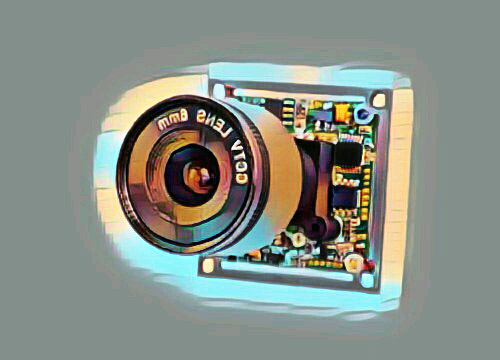
Ang pagpasok sa loob ng silid ay napakadali. Ito ay sapat na upang alisin ang takip sa dalawang self-tapping screws na nagse-secure sa likod na takip at alisin ito. Ngunit upang maalis ang naka-print na circuit board mula sa kaso, kailangan ko ring tanggalin ang lens sa pamamagitan ng pag-ikot nito nang pakaliwa. Ang lens ay dapat na mai-install muli sa tinanggal na board upang hindi makuha ang alikabok sa photosensitive matrix na matatagpuan sa likod nito. Sa fig. 2 PCB na ipinapakita nang walang lens.
Matapos i-disassemble ang camera, nagsimula ang paghahanap para sa mga dahilan para sa mababang sensitivity ng built-in na mikropono. Ito ay lumabas na para gumana ang camera, hindi sapat na mag-aplay ng boltahe ng 5 V dito mula sa isang panlabas na supply ng kuryente. Dapat itong konektado sa USB port ng isang gumaganang computer.
Ang patuloy na supply ng boltahe ng electret microphone ng camera, na sinusukat sa mga terminal nito, ay hindi lalampas sa 0.3 V, na malinaw na hindi sapat para sa pagpapatakbo ng anumang mikropono ng ganitong uri. Bilang karagdagan, lumabas na ang polarity ng ibinigay na boltahe ay kabaligtaran sa kinakailangang isa, kahit na ang mga lead ng mikropono ay ibinebenta sa mga contact pad ng board nang buong alinsunod sa pattern na naka-print dito.
Pagkatapos ng paghihinang ng mikropono sa tamang polarity, ang boltahe sa mga terminal nito ay tumaas sa 0.7 V (nang walang mikropono, ang boltahe sa pagitan ng mga contact pad na inilaan para sa kanila ay umabot sa 2.8 V). Ang sensitivity ng webcam sound channel ay tumaas nang bahagya, ang "saklaw" nito ay tumaas sa 40 ... 50 cm.
 |
Video (i-click upang i-play). |
Upang kontrolin ang kalidad ng channel ng tunog ng webcam, maginhawang gamitin ang elemento ng Sounds and Audio Devices na nakapaloob sa Windows Control Panel. Sa field na "Pagre-record ng Pagsasalita" ng tab na "Speech" nito, dapat mong piliin ang "USB Audio Device" bilang default (ito ang webcam). Pagkatapos ay dapat mong i-click ang on-screen na button na "Pagsubok" at sundin ang mga tagubilin na nakapaloob sa binuksan na window na "Test Audio Devices Wizard". Pakitandaan na pagkatapos ng bawat pagdiskonekta at muling pagkonekta ng webcam sa computer, dapat na i-activate ang mikropono nito sa pamamagitan ng pag-click sa "Balik" at "Susunod" na mga pindutan sa screen sa window na ito.
Kapag naghihinang sa board ng camera, huwag kalimutang idiskonekta muna ang connector nito mula sa computer. Kapag nakakonekta ang camera sa isang computer, huwag hawakan ng iyong mga kamay ang mga bahagi at naka-print na conductor ng board nito.
Webcam Genius i-look 111 Ito ay gumana nang maayos sa loob ng maraming taon, pagkatapos ay hindi ko ito ginamit nang mga 6 na buwan, ito ay nakahiga sa isang kahon. Nagpasya akong ibalik ito sa serbisyo, ngunit hindi ito gumana ... Nakikita ito ng computer, nakabitin ito sa listahan ng kagamitan: Iba pang mga device - CIF Single Chip Bukas ang ilaw sa camera, may kapangyarihan. 1. Muli kong na-install ang mga driver mula sa aking katutubong disk (sinubukan kong tanggalin at muling i-install), 2. Sinubukan ko lahat ng usb slots (na-install ko muna yung mga driver, tapos ikinonekta ko yung device and vice versa) 3. Na-download na mga driver mula sa Internet. Di nakakatulong. Akala ko may takip ang camera. Kinuha ko ang aking laptop, sinaksak ito, gumagana ito ... Ito ay lumiliko na ang camera o mga driver ay sumasalungat sa isang bagay sa loob ng computer? Paano ito ayusin? (Ang opsyon na i-roll back ang system ay hindi angkop, 6 na buwan na ang lumipas). Tulad ng kaso sa maraming iba pang mga malfunctions, ang isang problema sa webcam ay maaaring alinman sa software o hardware. Ang mga problema sa software ay nauugnay sa software - mga driver, at mga problema sa hardware - sa hardware ng iyong laptop. Kung ang laptop webcam ay hindi gumagana, kailangan mo munang suriin ang bersyon na may problema sa software: ang mga naturang problema ay kadalasang malulutas sa iyong sarili. Sa kaso ng isang sistema ng hardware, ang laptop ay kailangang ayusin. Kung ang laptop webcam ay hindi gumagana, kailangan mo munang suriin kung ito ay naka-on. Sa ilang mga laptop, ang webcam ay naka-on at naka-off sa pamamagitan ng pagpindot sa Fn key at isa sa mga F1-F12 function key (karaniwan ay F10 o F6, ito ay makikilala ng mga icon sa tabi ng mga key o mula sa manual ng laptop). Marahil ay hindi pinagana ang camera ng laptop, at kailangan lang itong paganahin. Pagkatapos ay suriin kung ang mga driver para sa webcam ay naka-install. Sabihin nating nangyari na ang operating system ay hindi "kinuha" ang aparato (nangyayari ito, halimbawa, kung nag-install ka ng isang lumang bersyon ng operating system sa isang bagong laptop na inilabas kamakailan; ang mga bagong driver ng device ay hindi maaaring "tahiin sa loob nito"). O nasira ang driver bilang resulta ng ilang uri ng pagkabigo ng system. Upang tingnan ang mga driver, pumunta sa Device Manager sa Control Panel at hanapin ang webcam sa listahan doon. Kung walang camera, hindi ito nakikita ng system. Kung mayroong isang camera, ngunit mayroong isang dilaw na tandang pananong sa harap nito, kailangan mong alisin ang driver, at pagkatapos ay ang aparato. Upang i-uninstall ang driver, mag-right-click sa linya gamit ang webcam at piliin ang Properties mula sa menu ng konteksto. Sa window ng mga katangian ng hardware, pumunta sa tab na Driver at i-click ang pindutang I-uninstall. Kung hihilingin sa iyo ng system na kumpirmahin ang pagtanggal, i-click ang OK. Kapag tinanggal ang driver, alisin ang device (i-right click sa device - Tanggalin), pagkatapos ay i-restart ang laptop at i-install ang driver sa webcam. Kung ang isang "katutubong" disk na may mga driver ay kasama ng laptop, maaari mong subukang i-install ang driver para sa webcam mula dito. Kung walang disk, kailangan mong pumunta sa website ng gumawa, piliin ang modelo ng iyong laptop at operating system, i-download at i-install ang kinakailangang driver. Kailangan mong mag-download ng mga driver mula sa website ng gumawa, at hindi mula sa mga kahina-hinalang warez portal! Pumili ng mga driver na partikular para sa bersyon ng iyong OS, ang mga driver para sa Windows XP sa Windows 7 ay malabong makatulong. Kung mayroong ilang mga bersyon ng mga driver, piliin ang pinakabago at simulang subukan mula doon - posible na mayroong ilang uri ng error sa nakaraang bersyon ng driver, na naayos sa bagong bersyon. Ngunit minsan nangyayari rin na sa mga bagong bersyon pa lamang ay may ilang mga pagkukulang na wala sa mga luma. Samakatuwid, kung ang pag-install ng isang bagong bersyon ng driver ay hindi makakatulong, subukang mag-install ng isang mas lumang isa (bago iyon, siyempre, sa pamamagitan ng pag-alis ng naunang naka-install, ang pag-install ng isang driver sa isa pa ay malamang na hindi epektibo). Paano suriin kung gumagana ang webcam pagkatapos i-install ang mga driver? Kung ang iyong operating system ay Windows XP, Win7, malamang na mahahanap mo ang camera nang direkta sa window ng My Computer. Sa ilang mga modelo ng laptop, kapag nag-install ng mga driver, ang isang espesyal na utility para sa pagtatrabaho sa isang webcam ay naka-install din, kailangan mong patakbuhin ang utility na ito. Kung hindi mo mahanap ang camera kahit saan at ang espesyal na utility, i-install din ang Skype o anumang iba pang program na nagsasangkot ng pagtatrabaho sa camera at suriin ang pagganap ng camera dito. Kung hindi nakatulong ang muling pag-install ng mga driver, maaaring hardware ang dahilan kung bakit hindi gumagana ang webcam ng laptop. Mayroong dalawang pangunahing dahilan: ito ay isang breakdown ng camera mismo o isang breakdown ng cable na kumukonekta sa camera sa motherboard. Sa parehong mga kaso, kailangan mong buksan ang laptop. O baka mas madaling bumili ng panlabas na webcam na konektado sa pamamagitan ng USB kaysa sa pag-aayos ng built-in?
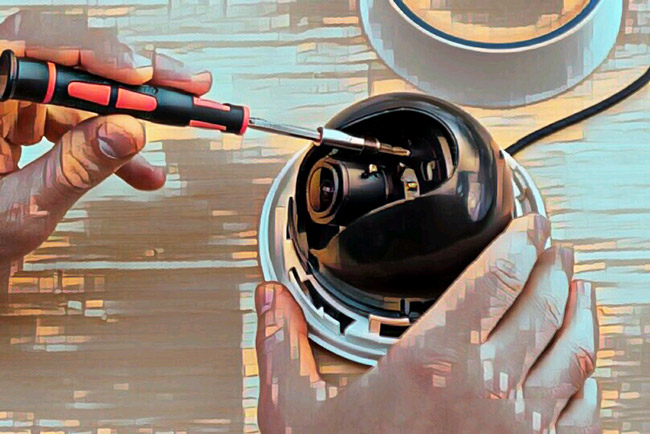
Nasira ba ang iyong TV, radyo, mobile phone o kettle? At gusto mong lumikha ng bagong paksa sa forum na ito tungkol dito? Una sa lahat, pag-isipan ito: isipin na ang iyong ama / anak / kapatid na lalaki ay may appendicitis at alam mo mula sa mga sintomas na ito ay appendicitis, ngunit walang karanasan sa pagputol nito, pati na rin walang tool. At binuksan mo ang computer, mag-online sa isang medikal na site na may tanong na: "Tulungang alisin ang apendisitis." Naiintindihan mo ba ang kahangalan ng buong sitwasyon? Kahit na sagutin ka nila, ito ay nagkakahalaga ng pagsasaalang-alang sa mga kadahilanan tulad ng diabetes ng pasyente, allergy sa anesthesia, at iba pang mga medikal na nuances. Sa tingin ko, walang gumagawa nito sa totoong buhay at ipagsapalaran ang pagtitiwala sa buhay ng kanilang mga mahal sa buhay na may payo mula sa Internet. Ganoon din sa pagkukumpuni ng mga kagamitan sa radyo, bagama't siyempre ito ang lahat ng materyal na pakinabang ng modernong sibilisasyon, at kung sakaling hindi matagumpay ang pagkukumpuni, maaari kang palaging bumili ng bagong LCD TV, cell phone, iPad o computer. At upang ayusin ang mga naturang kagamitan, hindi bababa sa kailangan mong magkaroon ng naaangkop na pagsukat (oscilloscope, multimeter, generator, atbp.) at kagamitan sa paghihinang (hair dryer, SMD thermal tweezers, atbp.), isang circuit diagram, hindi sa banggitin ang kinakailangang kaalaman at karanasan sa pagkukumpuni. Tingnan natin ang sitwasyon kung ikaw ay isang baguhan/advanced radio amateur na naghihinang ng lahat ng uri ng elektronikong bagay at may ilan sa mga kinakailangang kasangkapan. Lumilikha ka ng naaangkop na paksa sa forum ng pag-aayos na may maikling paglalarawan ng "mga sintomas ng sakit ng pasyente", i.e. halimbawa "Hindi naka-on ang Samsung LE40R81B TV". E ano ngayon? Oo, maaaring mayroong maraming mga dahilan para sa hindi pag-on - mula sa mga problema sa sistema ng kapangyarihan, mga problema sa processor, o pag-flash ng firmware sa memorya ng EEPROM. Ang layunin ng post na ito ay hindi anumang PR para sa mga repair shop, ngunit nais kong iparating sa iyo na kung minsan ang pag-aayos sa sarili ay maaaring mas mahal kaysa sa pagdadala nito sa isang propesyonal na pagawaan. Bagaman siyempre pera mo ito at kung ano ang mas mabuti o mas peligroso ay nasa iyo ang pagpapasya. Kung magpasya ka pa rin na magagawa mong ayusin ang kagamitan sa radyo sa iyong sarili, pagkatapos kapag gumagawa ng isang post, siguraduhing ipahiwatig ang buong pangalan ng aparato, pagbabago, taon ng paggawa, bansang pinagmulan at iba pang detalyadong impormasyon. Kung mayroong isang diagram, pagkatapos ay ilakip ito sa post o magbigay ng isang link sa pinagmulan. Isulat kung gaano katagal ang mga sintomas ay nagpapakita, kung may mga surge sa network ng supply ng kuryente, kung nagkaroon ng pagkumpuni dati, kung ano ang ginawa, kung ano ang sinuri, pagsukat ng boltahe, oscillograms, atbp. Mula sa larawan ng board, bilang isang panuntunan, walang kaunting kahulugan, mula sa larawan ng board na kinuha sa isang mobile phone ay walang kahulugan. Ang mga telepath ay nakatira sa ibang mga forum. Ang format ng iyong post ay dapat na ang mga sumusunod: Ang mga paksang may pamagat na "Tulungan akong ayusin ang aking Sony TV" na may nilalamang "sira" at ang ilang malabong larawan ng hindi naka-screw na takip sa likod, na kinunan sa ika-7 iPhone, sa gabi, na may resolution na 8000x6000 pixels, ay agad na tinanggal.Ang mas maraming impormasyon tungkol sa breakdown na inilagay mo sa post, mas malamang na makakuha ka ng karampatang sagot. Unawain na ang isang forum ay isang sistema ng walang bayad na pagtulong sa isa't isa sa paglutas ng mga problema at kung pinabayaan mong isulat ang iyong post at hindi sundin ang mga tip sa itaas, kung gayon ang mga sagot dito ay magiging angkop, kung sinuman ang gustong sumagot. Tandaan din na walang dapat sumagot kaagad o sa loob, sabihin, isang araw, hindi na kailangang isulat pagkatapos ng 2 oras na "Na walang makakatulong", atbp. Sa kasong ito, agad na tatanggalin ang paksa. Kung magpasya kang dalhin ang iyong sirang kagamitan sa pinakamalapit na pagawaan, ngunit hindi mo alam kung saan, maaaring makatulong sa iyo ang aming online na serbisyo ng cartographic: mga workshop sa mapa (sa kaliwa, pindutin ang lahat ng mga pindutan maliban sa "Mga Workshop"). Sa mga workshop, maaari kang umalis at tingnan ang mga review mula sa mga user. Para sa mga repairer at workshop: maaari mong idagdag ang iyong mga serbisyo sa mapa. Sa mapa, hanapin ang iyong bagay mula sa satellite at i-click ito gamit ang kaliwang pindutan ng mouse. Sa field na "Uri ng bagay:", huwag kalimutang baguhin ito sa "Pag-aayos ng kagamitan". Ang pagdaragdag ay ganap na libre! Ang lahat ng mga bagay ay nasuri at na-moderate. Usapang serbisyo dito. Iba-iba ang mga webcam: panlabas, konektado sa pamamagitan ng USB at wireless na interface, o nakapaloob sa case ng computer. Sa turn, ang pangalawang uri ay nahahati sa magkahiwalay na konektadong mga device at camera sa motherboard, na tumatakbo sa parehong controller na may mikropono. Ang mga breakdown ay maaari ding iba-iba depende sa uri ng camera. Upang ayusin ang iyong webcam sa iyong sarili, hanapin ang ugat ng problema. Suriin muna ang iyong computer para sa mga virus, pagkatapos ay muling i-install ang mga driver ng device. Ngayon buksan ang control panel, pumunta sa menu na "Alisin at i-install ang mga program", pagkatapos ay i-uninstall ang driver mula sa listahan. Kung mayroon kang mga kasanayan upang gumana sa pagpapatala ng isang operating system ng computer, linisin ito mula sa lahat ng mga entry ng inalis na software. Siyanga pala, kamakailan lang ay nakakita ako ng mga review ng mga video card. Pagkatapos ay i-download ang na-update na bersyon ng driver para sa modelo ng iyong webcam, pagkatapos i-reboot ang operating system, i-install ito sa iyong computer. Kung hindi pa rin gumagana ang camera, subukang baguhin ang port, suriin ang integridad ng mga wire ng koneksyon. Kung ang camera ay naka-built in sa isang laptop, pagkatapos ay tanggalin ang monitor case, tingnan ang wire connection. Tandaan din na gumagana ang mikropono kung ang configuration ng modelo ay nagbibigay para sa isang controller upang ikonekta ang mga ito. Sa kasong ito, ang malfunction nito ay maaaring maiugnay sa isang panloob na pagkasira. Kung makakita ka ng mekanikal na pagkabigo sa iyong webcam, makipag-ugnayan sa isang dalubhasang service center. Pagkatapos ng lahat, ang pag-disassembling ng mga camera nang walang espesyal na hanay ng mga tool sa bahay ay hindi dapat gawin. Maaari mong independiyenteng i-disassemble lamang ang katawan ng device, habang hindi nakakaapekto sa lens, hindi ito magbibigay ng kabuuan ng anumang mga resulta tungkol sa pag-aalis ng anumang malfunction. Kahit na makakahanap ka ng manwal ng serbisyo para sa pag-aayos at pag-disassemble ng iyong camera, huwag gawin ito sa bahay, dahil malamang na ganap mong masisira ang device. Kung nasa ilalim pa ng warranty ang device, palitan ito ng bago sa pamamagitan lamang ng pakikipag-ugnayan sa nagbebenta o sa manufacturer. Tutulungan ka ng aming website na mabilis na makahanap ng isang bihasang manggagawa upang mag-order ng anumang mga serbisyo para sa pagkumpuni ng mga gamit sa bahay. Maglagay ng aplikasyon at iaalok sa iyo ng mga na-verify na espesyalista ang kanilang mga serbisyo at presyo. Kung biglang nabigo ang webcam sa laptop, maaaring ang sanhi ay ang mismong device at mga error sa software. Ang mga problema sa software ay maaaring malutas sa pamamagitan ng muling pag-install ng mga driver. Ngunit mas mainam na huwag manghula, ngunit bumaling sa mga kwalipikadong manggagawa sa Moscow at St. Petersburg na nakarehistro sa amin sa serbisyo ng crowdsourcing ng Youdo.com. Ang isa sa mga aktibidad ng mga masters ay ang pag-aayos ng isang webcam sa oras at mura. Ang kumplikado ng mga serbisyo ng mga performer ay kinabibilangan ng: Ang modernong digital webcam ay binubuo ng: Ang device na ito ay pumasok sa pang-araw-araw na buhay ng mga ordinaryong user at kumpanya na nag-aayos ng video conferencing o network transmission. Isinasaalang-alang ang nabanggit, kinakailangang magtiwala sa pag-aayos ng isang web camera sa mga propesyonal lamang. Ang mga problema sa device ay maaaring sanhi ng pinsala sa mismong camera at mga malfunction ng cable. Kung, kapag binuksan mo ang camera, hindi ito na-detect ng computer, o vice versa, na-detect ang camera, ngunit nakakita ka ng itim na screen, kung gayon ang pag-aayos ng web camera ay hindi maiiwasan. Sa unang kaso, kailangan mong suriin ang USB cable at ang camera board. Sa pangalawang kaso, malamang na nabigo ang sensor ng imahe. Kapag pumipili ng mga webcam, kailangan mong isaalang-alang ang mga sumusunod na katangian: Ngayon, lahat ng laptop ay may kasamang mga built-in na webcam. Ang mabuting balita ay ang pagkabigo ng camera ay hindi nakamamatay. Hindi na kailangang gumamit ng hindi makatwirang mahal na pag-aayos. Ang presyo para sa pag-aayos ng isang laptop webcam ay depende sa pagiging kumplikado ng trabaho at ang mga presyo ng mga bahagi. Ang pagpapalit ng camera sa isang laptop ay tiyak na hindi isang madaling gawain, ngunit magagawa. Kung, gayunpaman, hindi posible na buhayin ang aparato, halimbawa, kapag ang likido ay pumapasok sa matrix, kung gayon maaari itong mabago sa isang angkop na modelo. Mga diagnostic ng kagamitan. Sabihin nating mayroon kang video surveillance system, at isa sa apat na camera ang huminto sa pagpapakita. Una, kailangan mong suriin kung ang kapangyarihan ay ibinibigay. Dahil kadalasan hindi ang camcorder mismo ang nabigo, ngunit ang power supply nito. Halos lahat ng modernong device ay may IR illumination sa paligid ng lens. Isinasara namin ang light sensor o ang front panel ng camera gamit ang aming kamay upang hindi makapasok ang liwanag. Ang built-in na IR illuminator ay dapat na kumikinang na pula at makikita sa pamamagitan ng iyong mga daliri. Gayundin, ang boltahe ay maaaring suriin gamit ang isang multimeter (tester) sa output ng power supply, karamihan sa mga video camera ay kumonsumo ng 12 volts. Pangalawa, tingnan ang channel sa registrar (para sa AHD/TVI/Analog). Ikinonekta namin ang isang may sira na camera sa isa pang channel ng registrar, may mga kaso ng pagka-burnout ng isa sa mga channel - isang pag-aayos ng video recorder ay kinakailangan. Pag-disassembly at pag-aayos ng mga CCTV camera. kung ikaw walang nakitang problema - magpatuloy tayo sa disassembly. Mabuti kung mayroong pangalawang parehong camera (nagtatrabaho na halimbawa). Tingnan muna natin ang mali. Maingat na buksan ang case at i-unscrew ang bolts na nagse-secure sa module/lens/IR illumination. Nagsasagawa kami ng visual na inspeksyon ng kagamitan. Sinusuri namin ang module para sa mga namamagang capacitor, kung nakikita namin ang mga problema, maaaring makatulong na ibenta ang mga ito sa mga katulad na mga. Sa sandaling naka-on ang video camera, dapat magsimulang uminit ang chip sa module. Sa mura o mahina na mga module, ang mga radiator ay karaniwang hindi naka-install. Kung ang chip ay umiinit, pagkatapos ay ang kapangyarihan ay darating dito. Camera hindi pa rin nagpapakita ng mga palatandaan ng buhay? Kinukuha namin ang pangalawa (nagtatrabaho) at inilalagay ito sa buntot nito - ang may problema. May mga sirang wire sa buntot ng camera. Sa pamamagitan ng muling pagsasaayos ng mga elemento, matutukoy mo kung ano ang hindi maayos sa aming camera.Kung ang module ay nasunog, binago namin ito nang buo, kung ang infrared IR-Cut filter, lens o IR LED backlight, maaari din silang palitan. Ang pag-aayos ng do-it-yourself ay binubuo sa paghahanap at pagpapalit ng may sira na elemento. Sa ngayon, hindi na madaling mahanap ang mga ito sa tingian. Ang gawain ay lubos na mapadali kung mayroong isang "donor". Kung tumigil sa paglo-load ang digital ip camera - Subukang i-reset ito. Sa ilang mga modelo, mayroong isang reset button na maaaring pinindot gamit ang isang karayom / pin o sarado kapag ang camera ay naka-on, dalawang hindi nagamit na mga contact sa power connector. Mayroon ding mga modelo kung saan inilagay ang pag-reset sa buntot. Kung walang mga reset button, maaari mong subukang i-reset ito sa pamamagitan ng program, gamit ang mga setting sa pamamagitan ng web interface o ang ResetTool utility. Maligayang pag-aayos!
Iba-iba ang mga webcam: nakapaloob sa computer case o external, konektado sa pamamagitan ng wireless o USB interface. Ang unang uri, naman, ay nahahati sa mga device at camera na hiwalay na konektado sa motherboard, na tumatakbo sa parehong controller na may mikropono. Depende sa kanilang uri ng pagkasira, maaari rin silang magkaiba. Pana-panahong suriin ang integridad ng mga wire ng koneksyon ng device. Webcam Diagnostics * Tandaan: hindi kasama sa halaga ng mga serbisyo ang halaga ng mga ekstrang bahagi. Ang kabuuang halaga ng pag-aayos ay tinutukoy ng aming mga eksperto batay sa mga resulta ng software at hardware diagnostics. Ang lahat ng mga uri ng pag-aayos at mga presyo ay sumang-ayon sa customer, ang pagkalat ng mga presyo "mula sa" ay apektado ng pagiging kumplikado ng trabaho at ang tagal ng trabaho. Kung ang mga presyo ay naiiba dahil sa tumaas na pagiging kumplikado ng pag-aayos o ang pagtaas ng halaga ng mga ekstrang bahagi, kung gayon ang presyo ay paunang sumang-ayon sa customer. Ang kawalan ng kakayahan ng built-in na webcam ng isang laptop ay maaaring sanhi ng malfunction ng parehong hardware at software. Ang pag-aayos ng isang laptop camera o pagpapalit ng cable na nagkokonekta sa camera sa motherboard ay isang mahaba at mahirap na gawain. Samakatuwid, una sa lahat, dapat mong tiyakin na gumagana nang tama ang software. Ang webcam ay maaaring hindi paganahin. Sa maraming laptop, ito ay ginagawa sa pamamagitan ng sabay na pagpindot sa Fn key at isa sa F1-F12 function keys. Ang mga driver ng camera ay maaari ding nawawala o hindi tama ang pagkaka-install. Upang suriin ang mga driver, pumunta sa Control Panel at sa seksyong "System and its maintenance", buksan ang Device Manager. Tiyaking nasa listahan ng mga laptop device ang webcam at walang dilaw na tandang pananong sa tabi nito. Kung hindi, ang mga driver ay kailangang muling mai-install. Pinakamabuting gawin ito gamit ang disc na kasama ng camera. Maaari mo ring i-download ang mga kinakailangang driver mula sa opisyal na website ng tagagawa ng webcam. Dapat sabihin na nabigo ang webcam ng laptop sapat na bihira. Ang dahilan ay madalas na isang depekto sa pabrika o pagkasunog ng timog na tulay - isang microcircuit sa motherboard na responsable para sa pakikipag-ugnay sa mga peripheral na aparato. Kaya pagkumpuni ng laptop camera mas mainam na ipagkatiwala ito sa mga propesyonal sa pamamagitan ng pakikipag-ugnayan sa sentro ng serbisyo ng Note-911. Kung wala kang mga kasanayan upang gumana sa mga elektronikong kagamitan, maaari kang pumili ng isang camera na may mga parameter na hindi tumutugma sa motherboard o makapinsala sa mga elemento ng elektrikal na radyo na katabi nito. Gayunpaman, sa ilang mga simpleng kaso, makatuwiran na kumilos nang nakapag-iisa. Ang isang medyo karaniwang dahilan ng isang webcam ay hindi gumagana ay ang pagluwag ng naka-print na circuit board kung saan ito nakalagay. Ito ay dahil sa maraming pagbubukas at pagsasara ng takip ng laptop. Kapag nagpapatakbo ng isang program na gumagamit ng camera (Skype, halimbawa), subukang pindutin ang katawan sa lugar kung saan ito matatagpuan at kontrolin ang signal ng video. Kung sa panahon ng mga manipulasyong ito ang signal mula sa camera ay hindi matatag, dapat mong higpitan ang mga turnilyo na humahawak sa board nang mas mahigpit.Upang gawin ito, kailangan mong i-unscrew ang mga turnilyo na nag-aayos ng likidong kristal na matrix ng laptop, tanggalin ang mga plastic clip at ibaluktot ang matrix patungo sa iyo. Ang pagkakaroon ng access sa board, kinakailangan upang maingat na higpitan ang mga mounting screws at suriin ang lahat ng mga contact para sa pagiging maaasahan. Sa nakalipas na 2-3 taon, imposibleng isipin ang isang bagong modelo ng laptop na walang built-in na webcam. At malamang, kapag bumibili ng laptop o netbook, hindi mo akalain na gagamitin mo ito. Ngunit ang oras ay dumating, at ang pag-unlad ay malapit na sa iyo, at nagsimula kang madama ang pangangailangan para sa pagbabahagi ng video. Ang mga gumagamit ay lalong gumagamit ng mga webcam sa komunikasyon. Ito ay pinadali ng isang pagtaas sa bandwidth ng mga channel sa Internet, isang pagtaas sa bilang ng mga gumagamit ng Voip messenger tulad ng Skype, at kahit na suporta para sa ilang mga site para sa mga video chat. Para sa kaginhawahan, maraming mga gumagamit ang nagsimulang bumili ng mga webcam na konektado sa mga desktop computer. At pinalitan na ng mas advanced na mga user ang mga lumang webcam ng mga bago na nagbibigay-daan sa kanilang kausap na makakita ng mas malinaw na larawan sa HD resolution. Kadalasan, sulit na bilhin ang camera para sa mga nagpaplano o nauugnay sa mga sumusunod na gawain: Ngunit, ang mga web-camera, tulad ng iba pang kagamitan sa computer, ay madaling masira at iba't ibang uri ng pagkasira, at hindi tulad ng iba pang kagamitan sa computer, hindi sila madaling masira, dahil ang video telephony ang hinaharap. Siyempre, ang mga panlabas na webcam, na karaniwang naka-install sa isang monitor o nakatayo sa isang espesyal na binti malapit dito, ay mas mababa sa panganib na masira kaysa sa mga naka-built sa isang laptop o netbook. Pagkatapos ng lahat, palagi kaming nagdadala ng mga portable na computer, na nanganganib na matamaan ang mga ito nang hindi sinasadya sa mga piraso ng muwebles, mga pintuan ng subway, o iba pang solid. Ang pag-aayos ng isang webcam sa isang laptop, kung ito ay masira, ay kinakailangan sa anumang kaso, dahil ang isang laptop ay isang aparato na pangunahing idinisenyo para sa mobile video conferencing at kung sino ang nakakaalam kung kailan mo maaaring kailanganin ng isang video call. Madalas tayong tanungin ng tanong: "Aling mga webcam ang pinakamababa?" Nagmamadali kaming biguin ka at ipinapahayag na ang lahat ay nabigo. Simula sa mura at nagtatapos sa mahal at kahit na masasabi kong propesyonal. Para sa mas kumpletong sagot sa tanong na ito, hinuhusan namin ang mga istatistika ng mga tawag na may mga malfunction na nauugnay sa mga camera at ito ang nakita namin. Ang webcam ay isang maliit na digital device na nagbibigay-daan sa iyong kumuha ng larawan o video, gayundin ang pagpapadala nito sa pamamagitan ng Internet. Ang aparatong ito ay naging popular dahil sa ang katunayan na ang lahat ng mga tao ay nagsusumikap na makipag-usap sa posibilidad ng komunikasyon sa video. Nagbibigay-daan din sa iyo ang mga device na ito na mag-ayos ng mga broadcast at video conference. Pag-usapan natin ngayon kung paano naka-configure ang webcam. Walang kumplikado dito, hindi ito nangangailangan ng anumang tiyak na kaalaman. Ang bawat isa sa inyo ay madaling makayanan ang gawaing ito. Ang tatalakayin ko sa artikulong ito ay naaangkop sa karamihan ng mga modernong device. Walang pagbubukod, malamang, at ang iyong webcam. Ang setup ay halos pareho sa lahat ng dako. Maraming netbook o laptop ang may pinagsamang camera. Sa ganitong mga kaso, walang koneksyon ang kinakailangan. At para sa mga nakatigil na aparato, kinakailangan upang ikonekta ang aparato gamit ang isang kurdon. Bilang isang patakaran, isang USB port ang ginagamit para dito. Ipasok ang cable sa alinman, dahil hindi mahalaga kung alin ang gagamitin. Ang pag-setup ng webcam sa Windows 7 ay kadalasang awtomatikong ginagawa. Kung ang system ay may mga kinakailangang driver, makakakita ka ng mensahe sa tray tungkol sa matagumpay na koneksyon ng device. Kapag walang mga driver sa operating system, ang mismong pag-setup ng webcam ay hindi mangyayari. Sa kasong ito, kakailanganin mong i-install ang mga ito sa iyong sarili (mula sa disk o i-download sa opisyal na website). Upang gawin ito, patakbuhin ang installer mula sa ilang media at sundin ang lahat ng mga senyas at tagubilin. Kapag kumpleto na ang proseso ng pag-install, buksan ang iyong computer sa pamamagitan ng File Explorer. Kung mayroon kang Windows XP na naka-install, makikita mo ang icon ng camera doon. Sa mga mas bagong operating system, hindi ipinapakita ang camera sa computer. Bilang isang patakaran, ang espesyal na software ay naka-install sa mga driver. Maaari mo ring suriin ito. Ang karagdagang pagsasaayos ng webcam ay maaari ding gawin sa pamamagitan ng mga espesyal na programang ito. Maaari kang magtakda ng ilang mga setting nang direkta sa mga espesyal na programa na gumagamit ng iyong device. Maaari itong maging Skype o isang serbisyo ng video call sa iba't ibang mga site. Dapat na may kasamang manwal ng pagtuturo sa device. Ibibigay nito ang lahat ng kinakailangang rekomendasyon kung paano ikonekta at i-configure ang webcam. Kung wala kang ganoong manwal sa iyong kit o nakasulat ito sa isang hindi maintindihang wika, subukang makuha ang kailangan mo sa opisyal na website ng tagagawa. Ngayon, tinitiyak ng lahat ng kumpanya na ang mga user mula sa iba't ibang bansa ay may pagkakataong maging pamilyar sa mga rekomendasyon. Kapansin-pansin na ginagawang posible ng ilang mga camera na ayusin ang antas ng pag-iilaw, alisin ang hindi kasiya-siyang flicker mula sa larawan, at ilapat din ang lahat ng uri ng mga epekto. Maaaring mayroon ding function na umiikot sa device pagkatapos ng gumagalaw na bagay. Naka-on at naka-off ito ayon sa gusto mo. Tulad ng nakikita mo, walang tiyak na algorithm para sa pag-set up ng camera. Ang lahat ay nakasalalay sa tagagawa, ang mga kakayahan ng aparato, pati na rin ang pagnanais ng mga gumagamit. Tandaan ang mga aralin sa biology sa paaralan, kung saan sinuri natin ang mga selula ng sibuyas na may kulay na yodo sa ilalim ng mikroskopyo? Parang napakahiwaga noon ang pagtagos sa mahiwagang di-nakikitang mundong ito! Ito ay lumiliko na ang bawat Para sa sinumang may-ari ng isang istasyon ng serbisyo, mahalaga na ang kanyang complex ay kumakatawan sa buong hanay ng mga serbisyo sa pag-aayos ng kotse. Kung para sa pag-aayos ng gulong ito ay sapat na magkaroon ng kagamitan at lugar, kung gayon para sa lahat. Ang mga pinausukang karne na inihanda sa bahay ay palakaibigan at malasa. Maaari kang makakuha ng naturang produkto gamit ang iyong sariling mga kamay. Maaari mong gamitin ang isa sa maraming uri ng mga smokehouse para dito. Ang pagpipinta ng kotse o muwebles ay medyo kumplikado at responsableng proseso, na kadalasang ipinagkatiwala sa mga espesyalista na may mga camera. Gayunpaman, posible na gumawa ng gayong aparato. Kung nagmamay-ari ka ng sarili mong tindahan ng serbesa na nagbebenta ng humigit-kumulang 10 draft brews, sapat na ang isang in-line na cooler, samantalang kung 30 varieties ang iyong kinakaharap, kakailanganin mong gumamit ng in-line na cooler. Ang mga mamimili sa merkado ay inaalok ng iba't ibang mga pagbabago ng quadrocopters. Nag-iiba sila hindi lamang sa mga parameter, kundi pati na rin sa disenyo. Sa karaniwan, ang aparato ay may haba na 25 cm. Ang taas ng karaniwang modelo ay 10 cm. Vin. Ngayon, mas gusto ng maraming tao ang satellite TV. Gayunpaman, tandaan na ang antenna ay kailangang i-tune.Para sa layuning ito, ang mga espesyal na aparato ay nasa merkado na maaaring matukoy. Ang isang makinang panahi sa mga dalubhasang kamay ay nagpapahintulot sa iyo na lumikha ng maraming mga kagiliw-giliw na bagay. Ang tamang setting ng sewing machine ay humahantong sa kasabay at mahusay na coordinated na gawain ng lahat ng bahagi. Ginagawang mas komportable ang pagtatrabaho dito. Pamamaraan ng pag-alis. Ang pag-install ng mga plastik na bintana ay madalas na hindi sapat, dahil ang kanilang wastong pagpapanatili ay kinakailangan din. Kung ginamit nang hindi tama, maaaring lumitaw ang mga problema, kung saan hindi mapoprotektahan ng mga bintana ang silid. Ang iba't ibang uri ng mga capacitor ay ginagamit sa mga de-koryenteng circuit. Una sa lahat, naiiba sila sa kapasidad. Upang matukoy ang parameter na ito, ginagamit ang mga espesyal na metro. Ang mga device na ito ay maaaring At sa pangkalahatan, mayroong hindi mabilang na mga sitwasyon kung saan maaaring magamit ang pagsubaybay sa video, ngunit kung pinapayagan ng badyet ang lahat na bumili ng mga sangkap, kung gayon malinaw na hindi lahat ay nais na magbayad para sa pag-install, at sa kasong ito, ang pag-install ng pagsubaybay sa video gamit ang iyong sariling mga kamay. ay ang pinakamahusay na paraan out. Sasabihin sa iyo ng aming artikulo ang tungkol sa 5 mga opsyon para sa pag-install nito, o sa halip ay tungkol sa 5 uri ng video surveillance na magagamit ng lahat at na may pinakamalaking kaugnayan ngayon, at makakatulong sa iyo na maunawaan ang tila mahirap na tanong na ito - "kung paano gumawa ng video surveillance gamit ang sarili mong mga kamay?" Ang bawat isa sa mga ganitong uri ng pagsubaybay sa video ay madaling mai-install nang nakapag-iisa, ngunit kung napagpasyahan mo na kung aling pagpipilian ang pinakaangkop para sa iyo, kung gayon ang teksto ng artikulo ay magbibigay ng mga kapaki-pakinabang na link sa mga artikulo na naglalarawan nang detalyado tungkol sa pag-install ng bawat uri. Kaya, basahin mo. Ngayon, ang IP video surveillance ay marahil ang pinakamahusay na pagpipilian, siyempre, sa mga kaso kung saan posible na kumonekta sa Internet. Ang pangunahing bentahe nito ay ang kawalan ng isang cable, na nagbibigay-daan sa iyo upang makatipid ng pera sa pagbili ng isa, at hindi upang itrintas ang lahat sa paligid ng mga wire. Pinapayagan ka nitong mag-install ng isang IP camera halos kahit saan sa lokal na lugar / apartment / pasukan, atbp. Ngunit para sa medyo malayong mga bagay (kubo, garahe, atbp.), Ang ganitong uri ng pagsubaybay sa video ay malinaw na hindi angkop, dahil para sa pagpapadala ng isang larawan mula sa camera ang computer ay nangangailangan ng mahusay na saklaw ng wi-fi, na nangangahulugan na ang lahat ng mga camera ay dapat nasa isang maikling distansya mula sa router. Ngunit bilang isang pagpipilian sa mga ganitong kaso, isang karagdagang pagbili ng isang 3G / 4G modem na may wi-fi (gayunpaman, mas mahusay na mayroong isang tiwala na saklaw ng 4G sa site ng pag-install ng mga camera, kung hindi, kakailanganin mong limitahan ang iyong sarili sa analog camera), na sinusundan ng pagkonekta ng mga CCTV camera dito at paglilipat ng imahe sa Internet. Ang mga IP camera ay magiging isang magandang opsyon para sa pagbibigay ng video surveillance para sa isang pribadong bahay, kung kailangan mo ng malinaw at detalyadong larawan. Ang halaga ng isang set ng isang camera ay nagsisimula sa 2000 rubles. Simulan natin ang pag-install ng IP video surveillance gamit ang sarili nating mga kamay. Hakbang 1. Software. Bilang isang tuntunin, ang mga IP camera ay may kasamang software disk nang walang bayad, at kailangan muna nating i-install ito sa isang computer. Hakbang 2. Ikonekta ang router. Kung mayroon ka nang isang router na nakakonekta sa iyong computer sa pamamagitan ng wi-fi, pagkatapos ay pumunta sa ikatlong hakbang, kung hindi, pagkatapos ay basahin. Ang router ay dapat na konektado sa computer sa pamamagitan ng wi-fi. Upang gawin ito, ikonekta ito sa power supply, at ipasok ang network cable. Pagkatapos nito, ikinonekta namin ang router sa computer, at pumunta sa mga setting - nagmamaneho kami sa karaniwang IP address sa window ng paghahanap ng browser, tulad ng 192.168.1.1.Ipasok ang login at password (kadalasan ang login ay admin, at ang password ay admin din o apat o walong zero - 0000 o 00000000). Pagkatapos ay i-configure namin ang mga setting ng wi-fi at kumonekta sa router nang wireless sa pamamagitan ng paghila ng network cable mula sa connector ng computer. Hakbang 3. Pagkonekta ng mga camera. Pagkatapos i-install ang program mula sa disk na kasama ng kit, ikinonekta namin ang aming camera sa power supply at ikinonekta ito sa router gamit ang isang network cable. Susunod, direkta sa kumpletong programa ng IP camera na naka-install sa computer, i-configure namin ang mga parameter ng wi-fi network (ipasok ang key, uri ng pag-encrypt, atbp.), At idiskonekta ang network wire. Pagkatapos mag-reboot ang camera, awtomatiko itong kumonekta sa router sa pamamagitan ng wireless network, at mapapansin mo na ang larawang ipinadala ng camera. Sa artikulong ito, hindi namin susuriin ang lahat ng mga intricacies ng pagkonekta ng isang IP camera, para dito mayroong isang hiwalay na artikulo sa site na may isang detalyadong paglalarawan ng lahat ng mga hakbang. Scheme ng pagkonekta ng wireless video surveillance camera sa isang radio channel Upang mag-install ng wireless video surveillance gamit ang aming sariling mga kamay, kailangan naming i-mount ang mga video camera sa mga nilalayong lugar at ikonekta ang mga ito sa isang mapagkukunan ng kuryente - ginagawa ito gamit ang isang power supply. Ang ilang mga camera ay nagbibigay ng posibilidad ng power supply sa pamamagitan ng isang baterya - "Krona", habang ang tagal ng trabaho ay maaaring mula 4 hanggang 6 na oras. Ang baterya ay maaari ding gamitin bilang karagdagang pinagmumulan ng kuryente. Susunod, pinapagana namin ang digital recorder mula sa network, kung saan ikinonekta namin ang isang TV o isang regular na monitor. Karamihan sa mga camcorder ay may built-in na mikropono, kaya bilang karagdagan sa imahe, mayroon din itong kakayahang magpadala ng tunog. Kapag naka-on ang DVR, dapat lumabas ang isang imahe mula sa lahat ng naka-install na camera sa screen ng monitor. Ang buong video stream mula sa mga camera ay naitala sa isang memory card o isang panlabas na hard drive - kung ninanais, maaari kang mag-set up ng paggalaw, naka-iskedyul, o tuluy-tuloy na pag-record. Gayundin, kung kinakailangan, posibleng mag-attach ng sensor ng alarma ng sunog at seguridad sa recorder, at isang sirena, na naka-on para sa isang tiyak na tagal ng panahon kapag ang isang signal ay natanggap mula sa sensor. Kung gusto mong makatanggap ng alerto kapag ang isang sensor ay direktang na-trigger sa iyong mobile phone, kakailanganin mong mag-install ng isang espesyal na GSM alarm system sa anyo ng isang hiwalay na unit na may built-in na GSM module at isang SIM card. Video surveillance sa apartment sa pamamagitan ng webcam Dahil sa limitadong haba ng web camera cable, ang ganitong uri ng video surveillance ay angkop lamang kung ito ay matatagpuan malapit sa computer, ngunit sa pamamagitan ng paraan, ang isyung ito ay bahagyang nalutas sa pamamagitan ng pagbili ng USB extension cable. Sa tulong ng isang web camera, maaari kang gumawa ng video surveillance sa pasukan gamit ang iyong sariling mga kamay, sa apartment, o mula sa bintana ng apartment sa labas ng lokal na lugar o isang kotse sa bakuran. Ang ganitong video surveillance ay marahil ang pinakasimple sa lahat ng iminungkahi sa artikulong ito, dahil ang pagkonekta ng isang web camera sa isang computer ay nasa kapangyarihan ng sinumang nakakaalam kung paano ito gamitin. Sa iba pang mga bagay, ito rin ang pinaka-ekonomiko - ang halaga ng isang webcam ay nagsisimula lamang sa ilang daang rubles. Kaya, tingnan natin kung paano mag-install ng video surveillance gamit ang iyong sariling mga kamay gamit ang isang murang web camera. Gaya ng dati, ang lahat ay nagsisimula sa pagkonekta ng camera sa isang PC at pag-install ng program mula sa disk na naka-attach sa camera. Kapag pinatakbo mo ang programa, makikita mo kaagad ang imahe na ipinadala ng camera. Pagkatapos nito, i-install ito sa nilalayong lokasyon, i-set up ang pag-record ng paggalaw kung kinakailangan, at ipinta gamit ang mouse ang lugar kung saan maririnig ang isang alarma mula sa mga speaker ng computer, at isang mensahe na may larawan mula sa camera ang ipapadala sa iyong mail. Dapat isaayos ang pagiging sensitibo upang maiwasan ang maling pag-trigger. Ang pagsubaybay sa video sa Internet ay maaaring gawin sa sumusunod na paraan.Bumili ng isang kumbensyonal o DVR video recorder, at ikonekta ang ilang mga analog camera dito. Ang halaga ng isang DVR ay nakasalalay sa mga konektor para sa mga surveillance camera - na may pagtaas sa kanilang bilang, ang presyo ay lumalaki nang malaki, dahil ang isang mas malakas na processor ay kinakailangan din upang maproseso ang signal mula sa isang malaking bilang ng mga camera. Ang pinakasimpleng at pinakamurang opsyon para sa naturang video surveillance ay mga analog camera. Ngunit kung ayaw mong makagulo sa mga wire, maaari mong ikonekta ang mga wireless. Kung plano mong mag-record mula sa mga video surveillance camera at iimbak ang archive, para sa mga layuning ito kailangan mong bumili ng isang hard drive. Kaya, mag-install tayo ng video surveillance sa pamamagitan ng Internet gamit ang ating sariling mga kamay. Una sa lahat, kailangan mong ilagay ang mga camera sa kanilang mga lugar, at ikonekta ang mga ito sa power supply, pati na rin ikonekta ang mga wire sa recorder kung sakaling mag-install ng mga analog camera. Susunod, pinapagana namin ang DVR mismo mula sa network, at ikinonekta ang isang monitor dito upang kontrolin kung ano ang nangyayari. Bilang karagdagan, maaaring kailanganin ang monitor upang kumonekta sa isang lokal na network at i-configure ang mga setting ng pag-record. Pagkatapos ay kailangan nating ikonekta ang DVR sa router, o ipasok lamang ang isang network cable dito. Ngayon i-configure namin ang mga setting ng network at pag-access sa pamamagitan ng Internet, at tamasahin ang resulta. Kamakailan din, parami nang parami ang gumagawa ng mga serbisyo sa cloud para sa kanilang mga video surveillance system, at sa pamamagitan ng pagbili ng ganoong handa na kit, maaari kang magpasok lamang ng network cable sa DVR connector, na awtomatikong kumonekta sa serbisyo ng manufacturer. At ikaw, nang walang karagdagang mga sayaw na may tamburin at iba't ibang dedikadong IP address, maaari mong ligtas na tingnan ang video stream mula sa mga camera sa anumang device na nakakonekta sa Internet. Mini camera ambertek-rs101 na may panloob na Micro SD drive, May mga kaso kung kailan kailangan ng lihim na pagsubaybay sa video - halimbawa, upang maiwasan ang pinsala sa mga camera ng mga may masamang hangarin, kung naka-install ang mga ito sa malayo sa bahay, halimbawa, sa isang bahay sa bansa. Ngunit sa anumang kaso, hindi kami pinapayagan ng batas na mag-video surveillance ng ibang tao nang hindi nila nalalaman, kaya dapat mo ring pangalagaan ang pag-aayos ng mga sticker ng babala o mga palatandaan sa lugar kung saan naka-install ang mga video surveillance camera - magiging mahirap pa rin ito para sa mga umaatake. upang hulaan ang tungkol sa lokasyon ng mga camera, at protektahan mo ang iyong sarili mula sa paglabag sa batas. Kaya, bumili kami ng mga camera at isang registrar - para sa mga layunin ng palihim na pagsubaybay sa video, mayroong mga espesyal na mini camera, inaayos namin ang mga ito, at maingat na tinatakpan ang mga ito. Maaari mo ring subukang itago ang mga nakasanayang camera ng seguridad. Ang lahat ng kagamitan ay dapat na naka-install sa isang liblib at mahirap maabot na lugar, at ang mga camera ay protektado mula sa mga impluwensya sa kapaligiran. Susunod, ikinonekta namin ang lahat ng aming mga camera sa recorder sa pamamagitan ng mga wire o wireless, i-set up ang system - kung kailangan ang malayuang pagsubaybay sa video, i-set up ang paghahatid sa pamamagitan ng Internet (sa kasong ito, kailangan mong bumili ng karagdagang router at 3G / 4G modem upang ilipat ang video stream sa Internet). Kung hindi na kailangan ng video surveillance sa pamamagitan ng Internet, magse-set up lang kami ng recording mula sa mga camera papunta sa isang hard drive, at para makatipid ng space nag-set up kami ng motion recording. Sa aming susunod na pagbisita sa dacha, tinitingnan lang namin ang naitala na materyal, at sa wakas ay nakikilala namin ang mga mukha ng mga gustong kumita mula sa mga resulta ng iyong trabaho - sino ang nakakaalam, marahil ang iyong kapitbahay na, kapag pinag-uusapan ang katotohanan na muli mong pinaikot strawberry, sa bawat oras na gumagawa ng isang nagulat na expression mukha at throws up ang kanyang mga kamay? Kaya, dito namin tatapusin ang kwento, inaasahan namin na ang artikulong ito ay magiging kapaki-pakinabang para sa iyo at tulungan kang gumawa ng video surveillance gamit ang iyong sariling mga kamay, o bigyan ka lamang ng ilang mga kapaki-pakinabang na kaisipan tungkol sa isyung ito na nag-aalala sa iyo at makakatulong sa iyong piliin ang tamang opsyon sa pagsubaybay sa video para sa iyo. Good luck! Ngayon maraming tao ang gumagamit ng webcam. Ito ay napaka-maginhawa at murang makipag-usap sa mga kamag-anak at kaibigan mula sa ibang mga bansa. Ngunit nangyayari na tumanggi siyang magtrabaho: alinman sa may problema sa imahe, o walang tunog. Tingnan natin kung ano ang maaari nating gawin sa ating sarili?
Ang mga mas advanced na user ay makakahanap ng nakaitim na elemento sa board at makakabit ng larawan sa post. Gayunpaman, tandaan na papalitan mo ang elemento ng radyo na ito ng pareho - hindi pa ito isang katotohanan na gagana ang iyong kagamitan. Bilang isang patakaran, may isang bagay na nagdulot ng pagkasunog ng elementong ito at maaari itong "hilahin" ang isang pares ng iba pang mga elemento kasama nito, hindi banggitin ang katotohanan na ang paghahanap ng nasunog na m / s ay medyo mahirap para sa isang hindi propesyonal. Dagdag pa, sa modernong kagamitan, ang mga elemento ng radyo ng SMD ay halos ginagamit sa pangkalahatan, sa pamamagitan ng paghihinang ng mga ito gamit ang isang ESPN-40 na panghinang na bakal o isang Chinese na 60-watt na panghinang na bakal, nanganganib kang mag-overheat sa board, matanggal ang mga track, atbp. Ang kasunod na pagbawi na kung saan ay magiging napaka, napaka-problema.
Bago gumawa ng post, siguraduhing gamitin ang paghahanap sa forum at sa Internet. Basahin ang mga nauugnay na paksa sa mga subsection, marahil ang iyong problema ay karaniwan at napag-usapan na. Tiyaking basahin ang artikulo ng Estratehiya sa Pag-aayos
Dapat mong gawin ang lahat ng pagsisikap upang mahanap ang breakdown sa iyong sarili bago ka umabot sa isang dead end at magpasya na bumaling sa forum. Kung binabalangkas mo ang buong proseso ng paghahanap ng isang breakdown sa iyong paksa, kung gayon ang pagkakataon na makakuha ng tulong mula sa isang mataas na kwalipikadong espesyalista ay magiging napakataas.

sa NUT-911
inirerekomendang presyo >>Maaari mong palaging malaman ang lahat ng mga detalye na interesado ka tungkol sa mga isyu sa pagkumpuni ng iyong laptop camera sa Moscow sa pamamagitan ng pagtawag sa aming service center. Ikaw ay garantisadong makakatanggap ng propesyonal na payo mula sa amin at, posibleng sa hinaharap, mataas na kalidad na espesyal na tulong para sa iyong laptop .
– pagnanais na makipag-usap sa mga kamag-anak / kaibigan sa labas ng bansa;
– Nagtatrabaho ka sa isang modernong kumpanya kung saan kailangang magsagawa ng mga online na kumperensya;
- para sa aktibong pag-aaral ng isang wikang banyaga, at ang paggamit ng lahat ng posibleng paraan ng paglulubog sa kapaligiran ng wika, kahit na ikaw ay nasa bahay;
- panatilihin ang iyong video blog;
- o isa ka lang socially active na tao na gustong makipag-chat sa mga kaibigan, pinagsasama ang malawak na posibilidad ng koneksyon sa Internet sa mga advanced na teknolohiya.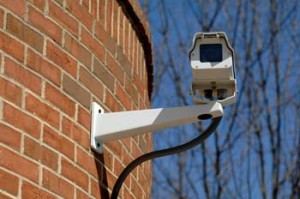 Bawat taon, ang pagsubaybay sa video ay nagiging mas naa-access, at ang mga nagnanais na i-install ito ay lumalaki din nang husto. Ang isang tao ay pagod na sa pakikipaglaban sa mga maliliit na hooligans sa kanilang bakuran o beranda, ang isang tao ay patuloy na tinutusok ng mga gulong o gasgas ng isang kotse, at gusto lang niyang malaman ang mukha ng hamak na ito, at may iniisip tungkol sa karagdagang seguridad ng kanilang tahanan at ari-arian .

Video (i-click upang i-play).